Après plusieurs mots de passe refusés, l'espace client qui ouvre le VSP TECH control panel affiche « Trop de tentatives de connexion. Réessayez dans quelques minutes. », ou bien le webmail et le logiciel FTP cessent de répondre, et vos collègues du bureau sont touchés en même temps. Dans la grande majorité des cas, un accès bloqué de cette façon n'est pas une panne : la protection contre les attaques par force brute a temporairement suspendu les essais ou banni votre adresse IP après plusieurs échecs. Le blocage se lève tout seul au bout d'un délai fixé par l'hébergeur, ou plus tôt avec l'aide du support.
Ce guide vous aide à confirmer qu'il s'agit bien d'un blocage de sécurité, à trouver ce qui l'a déclenché (souvent un appareil oublié qui réessaie un ancien mot de passe), à retrouver l'accès sans aggraver la situation et à éviter que cela se reproduise.
Pourquoi l'accès est-il bloqué après plusieurs essais ?
Les serveurs de VSP TECH s'appuient sur l'outil libre Fail2Ban, qui protège SSH, le panneau, la messagerie et le FTP. Celui-ci lit en continu les journaux de ces services et compte les échecs d'authentification par adresse IP. Quand une adresse dépasse un nombre d'échecs dans un intervalle donné, Fail2Ban ajoute une règle de pare-feu qui la bannit pendant une durée définie, puis la libère automatiquement. L'espace client applique en plus sa propre limite : après trop d'échecs, il affiche « Trop de tentatives de connexion. Réessayez dans quelques minutes. »
Trois réglages de Fail2Ban sont en jeu : la durée du bannissement, l'intervalle de détection et le nombre d'échecs tolérés. Sa configuration d'exemple bannit une adresse pendant dix minutes après cinq échecs de connexion en dix minutes ; chaque hébergeur peut adapter ces valeurs. Un mécanisme supplémentaire, la règle recidive, bloque bien plus longtemps une adresse bannie à répétition.
Ce verrou est votre allié : c'est lui qui empêche un robot d'essayer des milliers de mots de passe sur votre compte. Notre article sur les attaques par force brute contre les panneaux d'administration explique la menace qu'il bloque.
Comment savoir si c'est votre adresse IP qui est bloquée ?
Le blocage vise une adresse IP, pas votre compte. Le test le plus simple consiste donc à changer de réseau : coupez le Wi-Fi de votre téléphone et réessayez en données mobiles (espace client, webmail ou FTP). Comparez ensuite avec ce tableau :
| Ce que vous constatez | Cause probable | Que faire |
|---|---|---|
| La page ne charge plus depuis le bureau, mais s'ouvre en 4G | Adresse IP du bureau bannie | Attendre la fin du délai ou contacter le support |
| L'espace client affiche « Trop de tentatives de connexion. Réessayez dans quelques minutes. » | Trop d'échecs de connexion à l'espace client | Patienter quelques minutes, puis réessayer une seule fois |
| La page s'affiche, mais le message « identifiant ou mot de passe incorrect » persiste | Mauvais identifiant ou mot de passe, pas de bannissement | Reset Password |
| Seuls le webmail ou le logiciel de messagerie refusent la connexion | Mot de passe de la boîte changé ou erroné | Vérifier le box password, pas celui de l'espace client |
| Rien ne fonctionne, ni au bureau ni en 4G | Incident possible sur le service | Consulter la page d'état des services |
Selon la configuration, un bannissement peut concerner un seul service ou toutes les connexions de votre adresse vers le serveur : c'est pourquoi le site, le webmail et le FTP peuvent tomber ensemble pour tout le bureau. Avant de conclure à un blocage, jetez un œil à la page d'état des services VSP TECH, qui signale les incidents en temps réel.
Astuce
Notez votre adresse IP publique dès que vous constatez le blocage : tapez « quelle est mon adresse IP » dans un moteur de recherche depuis le réseau bloqué. C'est l'information dont le support aura besoin en premier, et elle peut changer si votre box redémarre.
Quelles sont les causes les plus fréquentes ?
Un blocage a toujours une origine concrète. Voici celles que l'on rencontre le plus souvent, de la plus évidente à la plus sournoise :
- Des fautes de frappe répétées : touche Verr. Maj activée, clavier passé en QWERTY, mot de passe tapé sur un téléphone avec correction automatique.
- Un ancien mot de passe enregistré dans le navigateur, qui le propose à chaque tentative après un changement.
- Un appareil qui réessaie en boucle : le téléphone d'un collègue, une tablette ou un vieil ordinateur configuré avec l'ancien mot de passe d'une boîte mail. Il relance la connexion toutes les quelques minutes et fait bannir toute l'adresse du bureau, même la nuit.
- Un logiciel FTP ou de synchronisation oublié, comme FileZilla, avec des identifiants périmés.
- Des connexions à l'administration WordPress ratées, que certaines extensions de sécurité bloquent elles aussi par adresse IP.
- Une adresse partagée : tous les appareils derrière la même box sortent sur Internet avec la même adresse IP. Les erreurs d'un seul suffisent à bloquer tout le monde.
Good to know
Si le blocage revient chaque jour après avoir été levé, ne cherchez plus du côté de votre propre saisie : un appareil se connecte automatiquement avec un mot de passe périmé. Faites l'inventaire de tout ce qui consulte la messagerie de l'entreprise, y compris les téléphones personnels.
Que faire quand l'accès au panneau ou au webmail est bloqué ?
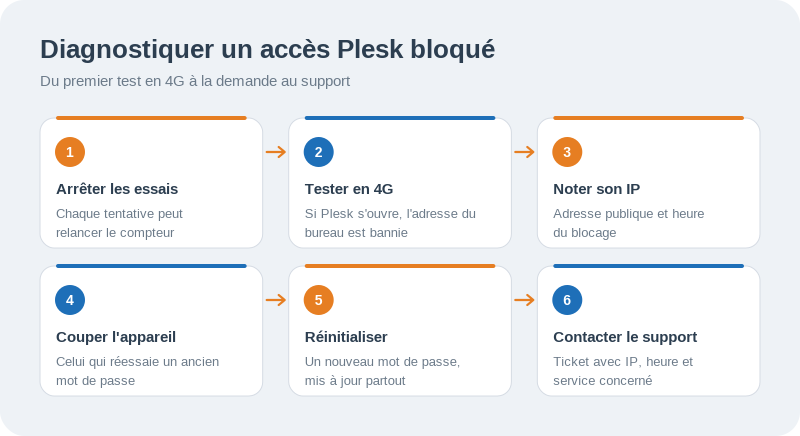
Suivez cet ordre pour retrouver l'accès sans prolonger le problème :
- Arrêtez les tentatives. Chaque nouvel essai peut relancer le compteur, et des bannissements répétés peuvent mener à un blocage bien plus long.
- Coupez les appareils suspects : mettez en mode avion le téléphone ou fermez le logiciel de messagerie configuré avec l'ancien mot de passe.
- Patientez le temps du bannissement, puis réessayez une seule fois, avec le mot de passe copié depuis votre gestionnaire plutôt que tapé.
- Réinitialisez le mot de passe si vous n'êtes pas certain du bon, avec le lien « Mot de passe oublié » de la page de connexion de l'espace client. Notre guide mot de passe oublié de l'espace client détaille la procédure.
- Mettez à jour tous les appareils avec le New Password avant de les reconnecter.
- Contact support si l'accès reste impossible après le délai, ou si l'activité ne peut pas attendre.
Les informations à donner au support
Un ticket complet se traite beaucoup plus vite. Indiquez :
- votre adresse IP publique et l'heure approximative du blocage ;
- le service concerné : espace client et panneau de contrôle, webmail, logiciel de messagerie, FTP, SSH ou administration WordPress ;
- le domaine ou l'hébergement en cause ;
- le résultat du test en 4G et ce qui a changé récemment (New Password, nouvel appareil, nouveau collaborateur).
Attention
Ne communiquez jamais votre mot de passe dans un ticket, un e-mail ou un message WhatsApp, même au support. Le support n'en a pas besoin pour lever un bannissement. Une demande de mot de passe par message doit vous faire penser à une tentative d'hameçonnage.
Comment éviter un nouveau blocage ?
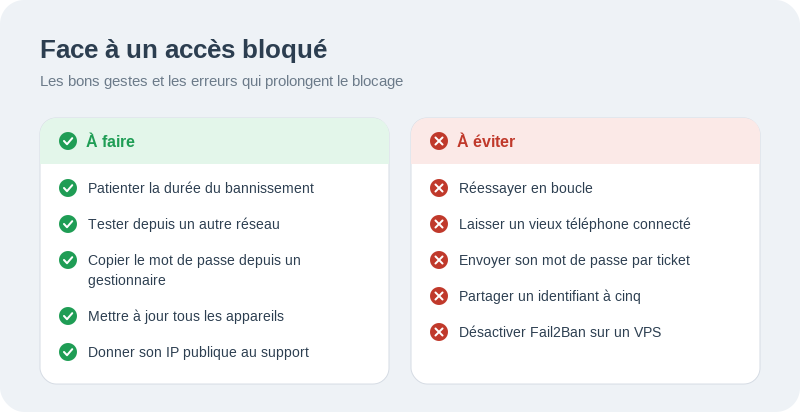
Quelques habitudes suffisent à rendre ces blocages exceptionnels :
- Utilisez un gestionnaire de mots de passe et copiez-collez au lieu de taper. Les recommandations de Cybermalveillance.gouv.fr sur les mots de passe rappellent l'intérêt d'un mot de passe unique par service.
- Tenez une liste des appareils connectés à chaque boîte mail et mettez-les tous à jour le jour d'un changement de mot de passe.
- Retirez les comptes des anciens collaborateurs de leurs téléphones et ordinateurs avant leur départ.
- Séparez les accès : un compte par personne plutôt qu'un identifiant partagé que cinq personnes tapent chacune à leur manière.
Si vous administrez un VPS avec Plesk, vous disposez vous-même des réglages : dans Tools & Settings > IP Address Banning (Fail2Ban), l'onglet des adresses bannies permet de lever un bannissement avec Unban, et l'onglet Trusted IP Addresses exempte des adresses de confiance. Réservez cette exemption aux adresses fixes que vous contrôlez : une adresse dynamique peut un jour être attribuée à quelqu'un d'autre.
Astuce
Sur un VPS, ne désactivez pas Fail2Ban pour vous simplifier la vie. Ajustez plutôt le nombre d'échecs tolérés ou ajoutez votre adresse fixe en confiance : vous gardez la protection contre les robots sans vous bloquer vous-même.
Ce que fait le support VSP TECH quand votre accès est bloqué
Sur un hébergement mutualisé VSP TECH, une adresse bannie par Fail2Ban se débloque côté serveur, par l'équipe ; le blocage de l'espace client, lui, se lève de lui-même après quelques minutes. Ouvrez un ticket depuis votre espace client VSP TECH, ou utilisez le chat en ligne du site si vous n'avez plus accès à vos outils. Après avoir vérifié que la demande vient bien du titulaire du compte, le support peut rechercher votre adresse parmi les bannissements, la libérer si les échecs sont légitimes et vous indiquer le service concerné, ce qui aide à trouver l'appareil fautif.
Si les échecs ne viennent d'aucun de vos appareils, précisez-le dans votre ticket à VSP TECH : c'est peut-être une tentative d'intrusion, et un changement de mot de passe s'impose. Notre article sur l'historique des connexions et les accès suspects vous aide à vérifier. Le support est joignable 24/7, et le support prioritaire existe pour les activités qui ne peuvent pas attendre.
Comment VSP TECH vous aide
- Le support prioritaire pour retrouver vos accès rapidement quand votre activité en dépend.
- L'hébergement mutualisé avec le panneau de contrôle, protégé contre les tentatives de connexion en rafale.
- Les serveurs VPS pour gérer vous-même vos règles de bannissement et vos adresses de confiance.
- L'infogérance web pour confier la surveillance des accès et la sécurité de votre serveur.
Also read
Frequently asked questions
Combien de temps dure un blocage ?
La durée dépend de la configuration choisie par l'hébergeur : dans la configuration d'exemple de Fail2Ban, elle est de dix minutes, et l'espace client invite à réessayer dans quelques minutes. Des bannissements répétés peuvent déclencher un blocage plus long. Si votre accès reste bloqué au-delà d'un délai raisonnable, contactez le support plutôt que de réessayer.
Pourquoi mes collègues sont-ils bloqués en même temps que moi ?
Parce que le blocage porte sur l'adresse IP publique, partagée par tous les appareils connectés à la même box ou au même réseau d'entreprise. Les échecs d'une seule personne, ou d'un seul appareil mal configuré, suffisent à bloquer tout le bureau.
Un blocage signifie-t-il que mon compte a été piraté ?
Non, il signifie que des échecs de connexion ont été détectés depuis une adresse. Si ces échecs ne viennent ni de vous ni de vos appareils, quelqu'un a peut-être tenté de deviner votre mot de passe : changez-le et vérifiez l'historique des connexions. Le blocage a justement servi à arrêter cette tentative.
Peut-on demander à ne plus jamais être bloqué ?
Sur un hébergement mutualisé, la protection s'applique à tous pour la sécurité de chacun. Sur un VPS, une adresse fixe peut être ajoutée aux adresses de confiance, mais jamais une adresse qui change. Mieux vaut supprimer la cause des échecs que la protection elle-même.
Un blocage qui protège, une démarche qui débloque
Un accès bloqué après plusieurs essais est presque toujours une limite temporaire de l'espace client ou un bannissement temporaire de votre adresse IP. Arrêtez les tentatives, testez en 4G, coupez l'appareil qui réessaie, réinitialisez le mot de passe si besoin et, si cela ne suffit pas, donnez au support votre adresse IP et l'heure du blocage. Pour toute question sur vos accès, contactez l'équipe VSP TECH.
Was this guide helpful?
Share this tip with your contacts or on your WhatsApp status in 1 click!