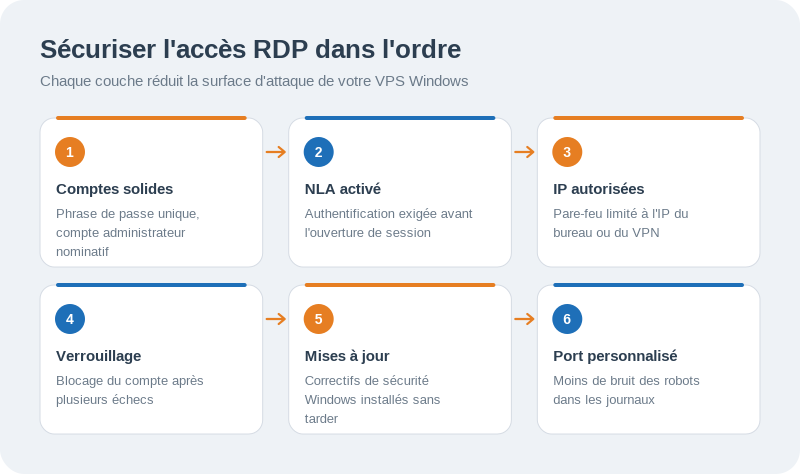
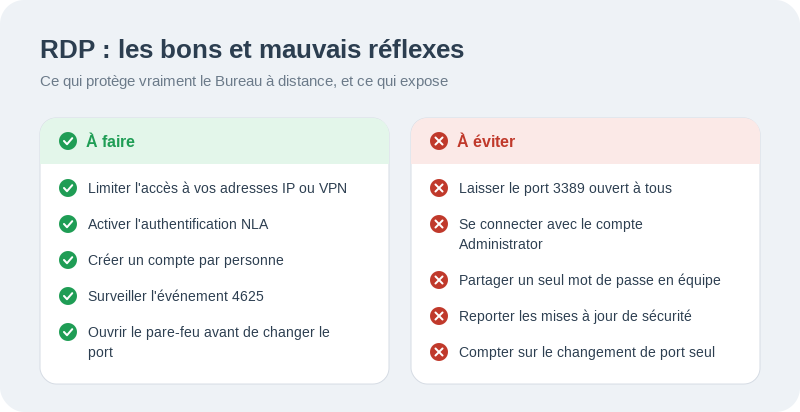
Votre VPS Windows vient d'être livré, vous vous connectez en Bureau à distance… et si vous ouvrez le journal de sécurité quelques heures plus tard, vous y trouvez déjà des centaines de tentatives de connexion venues d'adresses inconnues. C'est le quotidien de tout serveur dont le port RDP est ouvert sur Internet. Pour sécuriser le RDP d'un VPS Windows, il faut combiner plusieurs protections : des comptes aux mots de passe robustes, l'authentification au niveau du réseau (NLA), un accès limité à vos seules adresses IP, un verrouillage après échecs et des mises à jour régulières. Changer le port vient en complément, pas à la place.
Aucune de ces mesures n'est complexe, mais l'ordre compte : une règle de pare-feu mal placée peut vous enfermer dehors. Ce guide vous donne la marche à suivre, avec les menus et les commandes PowerShell, pour garder un accès confortable tout en fermant la porte aux robots.
Pourquoi l'accès RDP d'un VPS Windows est-il une cible permanente ?
Le protocole RDP écoute par défaut sur le port 3389, connu de tous. Des robots parcourent en continu les adresses IP d'Internet à la recherche de ce port, puis essaient des combinaisons d'identifiants : Administrator, admin, user, associées à des mots de passe courants ou issus de fuites. Un accès Bureau à distance réussi donne un contrôle total du serveur, ce qui en fait une porte d'entrée prisée des groupes de rançongiciels.
Le protocole lui-même a aussi connu des failles graves. La plus célèbre, BlueKeep (CVE-2019-0708 dans la base NVD), permettait d'exécuter du code à distance sans aucun identifiant sur d'anciennes versions de Windows. Elle a été corrigée, mais elle rappelle qu'un serveur non mis à jour reste vulnérable même avec un excellent mot de passe.
Astuce
Pour mesurer la pression sur votre serveur, ouvrez l'Observateur d'événements, puis Journaux Windows > Sécurité, et filtrez sur l'identifiant d'événement 4625 (échec d'ouverture de session). Des dizaines d'entrées avec des noms de comptes que vous n'avez jamais créés : c'est une attaque par force brute en cours.
Comment protéger les comptes autorisés à se connecter ?
Le mot de passe reste la première barrière. Quelques règles simples font une grande différence :
- Une phrase de passe longue et unique pour chaque compte, jamais réutilisée ailleurs, conservée dans un gestionnaire de mots de passe.
- Un compte administrateur nominatif (par exemple
adm-paul) plutôt que le compteAdministratorque tous les robots essaient. Une fois ce nouveau compte testé, renommez ou désactivez le compte intégré. - One account per person : si votre comptable et votre développeur se connectent, chacun a le sien. Vous savez ainsi qui a fait quoi, et vous pouvez retirer un accès sans changer tous les mots de passe.
- Le moins de comptes possible dans le groupe « Utilisateurs du Bureau à distance » : seuls ses membres et les administrateurs peuvent ouvrir une session à distance.
Ajoutez ensuite un verrouillage automatique. Dans secpol.msc, rubrique Stratégies de comptes > Stratégie de verrouillage du compte, définissez un seuil de tentatives échouées et une durée de blocage. Les règles de notre article sur les mots de passe forts en entreprise s'appliquent pleinement ici.
Faut-il activer l'authentification au niveau du réseau (NLA) ?
Oui, toujours. Avec NLA, l'utilisateur doit s'authentifier avant que le serveur ouvre une session graphique. Un robot sans identifiants valides ne voit jamais l'écran de connexion, et le serveur consomme beaucoup moins de ressources face aux tentatives répétées. NLA réduisait aussi l'exposition à des failles comme BlueKeep, qui visaient l'étape précédant l'authentification.
Pour le vérifier : Paramètres système avancés > onglet Utilisation à distance, et cochez l'option qui n'autorise que les connexions des ordinateurs exécutant le Bureau à distance avec authentification NLA. Les clients récents la prennent tous en charge.
Enfin, laissez Windows Update installer les correctifs de sécurité et redémarrez le serveur quand ils l'exigent. Planifiez ces redémarrages en dehors de vos heures d'activité.
Comment limiter l'accès RDP à vos seules adresses IP ?
C'est la mesure la plus efficace : si seules vos adresses peuvent atteindre le port, les robots du monde entier se heurtent à un mur, quel que soit leur dictionnaire de mots de passe. Dans le pare-feu Windows :
- Open Pare-feu Windows Defender avec fonctions avancées de sécurité, then Règles de trafic entrant.
- Repérez les règles « Bureau à distance - Mode utilisateur » en TCP et en UDP (« Remote Desktop - User Mode » sur un système en anglais).
- Dans les propriétés de chacune, onglet Étendue, rubrique Adresses IP distantes, choisissez « Ces adresses IP » et ajoutez l'adresse publique fixe de votre bureau.
- Avant de fermer votre session, ouvrez une seconde connexion depuis l'adresse autorisée pour vérifier que tout fonctionne.
Et si votre adresse IP change tout le temps ?
C'est fréquent avec les connexions mobiles et de nombreuses offres grand public : l'adresse publique change à chaque reconnexion, et elle est parfois partagée entre plusieurs abonnés. Autoriser toute la plage de votre opérateur ouvrirait la porte à ses autres clients. Deux solutions plus solides :
- Demander une IP fixe à votre fournisseur d'accès pour le bureau, et n'autoriser que celle-ci ;
- Passer par un VPN dont l'adresse de sortie est fixe : vous vous connectez d'abord au VPN, depuis n'importe où, puis au serveur. Notre article sur l'utilité réelle d'un VPN professionnel détaille ce fonctionnement.
Attention
Une restriction d'adresse mal saisie vous coupe immédiatement l'accès à votre propre serveur. Gardez toujours votre session actuelle ouverte pendant que vous testez la nouvelle règle depuis une seconde connexion. Si vous vous retrouvez bloqué, ne multipliez pas les essais : ouvrez un ticket au support en précisant votre VPS et la modification effectuée.
Changer le port 3389 : utile ou pas ?
Changer le port réduit fortement le « bruit » des robots les plus basiques, qui ne testent que le 3389. Vos journaux deviennent lisibles et les vraies anomalies ressortent. Mais un balayage complet des ports trouve le nouveau en quelques instants : ce n'est pas une protection en soi, juste un complément aux mesures précédentes.
The documentation Microsoft sur le changement du port d'écoute RDP décrit la procédure. En voici une version qui ouvre d'abord le nouveau port, limité à votre adresse (remplacez 203.0.113.25, une adresse réservée aux exemples, par la vôtre), dans PowerShell lancé en administrateur :
# 1. Ouvrir d'abord le nouveau port dans le pare-feu, pour votre seule adresse
$port = 3390
New-NetFirewallRule -DisplayName 'RDP-TCP-restreint' -Direction Inbound -Action Allow -Protocol TCP -LocalPort $port -RemoteAddress 203.0.113.25
New-NetFirewallRule -DisplayName 'RDP-UDP-restreint' -Direction Inbound -Action Allow -Protocol UDP -LocalPort $port -RemoteAddress 203.0.113.25

# 2. Modifier ensuite le port d'écoute du Bureau à distance
Set-ItemProperty -Path 'HKLM:\SYSTEM\CurrentControlSet\Control\Terminal Server\WinStations\RDP-Tcp' -Name 'PortNumber' -Value $port

# 3. Redémarrer pour appliquer le changement
Restart-Computer
Pour vous reconnecter, indiquez l'adresse suivie du port dans le client Bureau à distance, par exemple adresse-du-vps:3390. Une fois la connexion confirmée, désactivez les anciennes règles qui autorisaient le port 3389.
Astuce
Notez le nouveau port, le nom de votre compte administrateur et la liste des adresses autorisées dans votre gestionnaire de mots de passe, à côté des identifiants du VPS. Le jour où un collègue doit intervenir en urgence, il aura tout sous la main.
Comment sécuriser davantage le RDP d'un VPS Windows professionnel ?
Pour un serveur qui héberge une application métier ou des données sensibles, allez un cran plus loin :
| Measurement | Ce qu'elle apporte | For whom |
|---|---|---|
| RDP accessible uniquement via VPN | Le port n'est plus du tout visible depuis Internet | Équipes en télétravail, plusieurs sites |
| Passerelle Bureau à distance (RD Gateway) | Connexions encapsulées en HTTPS, point d'entrée unique et journalisé | Plusieurs utilisateurs et serveurs |
| Two-factor authentication | Un mot de passe volé ne suffit plus | Comptes administrateurs |
| Redirections désactivées (lecteurs, presse-papiers) | Limite la sortie de fichiers et l'entrée de logiciels malveillants | Serveurs contenant des données clients |
| Fermeture des sessions inactives | Aucune session oubliée ouverte pendant des jours | All |
Gardez aussi en tête qu'un Windows Server autorise par défaut deux sessions simultanées destinées à l'administration. Si plusieurs personnes doivent y travailler en même temps, il faut le rôle Services Bureau à distance et les licences d'accès correspondantes.
Ce que VSP TECH met en place pour votre VPS Windows
Les VPS Windows de VSP TECH fonctionnent sur disques SSD et derrière une protection anti-DDoS, ce qui absorbe les attaques volumétriques avant qu'elles n'atteignent votre serveur. La sécurité de l'accès RDP, elle, se règle dans votre système : c'est précisément ce que ce guide vous permet de faire.
Si vous préférez ne pas gérer ces réglages vous-même, l'équipe VSP TECH propose une infogérance qui prend en charge la configuration, les mises à jour et la surveillance. Et pour savoir ce qu'un attaquant verrait réellement de votre serveur, un test d'intrusion réseau et cloud vérifie les ports exposés et la robustesse des accès. Le support, disponible 24/7 par ticket depuis votre espace client, reste votre recours si une règle vous bloque.
Comment VSP TECH vous aide
- Le VPS Windows : un serveur Windows avec accès Bureau à distance.
- Les serveurs VPS : comparez les configurations selon vos usages.
- Le test d'intrusion réseau et cloud : vérifiez ce que votre serveur expose réellement.
- L'infogérance : confiez la sécurisation et les mises à jour à une équipe dédiée.
- Le support prioritaire : une aide rapide quand l'accès à votre serveur est en jeu.
Also read
Frequently asked questions
Puis-je me connecter à mon VPS Windows depuis un smartphone ou un Mac ?
Oui. Microsoft publie des clients Bureau à distance officiels pour iPhone, Android et macOS. Les mêmes règles s'appliquent : si l'accès est limité à certaines adresses IP, votre téléphone doit passer par une adresse autorisée, par exemple via votre VPN.
Que faire si je me suis bloqué hors de mon serveur ?
Arrêtez les tentatives, surtout si un verrouillage de compte est actif, puis ouvrez un ticket au support en précisant le VPS concerné et la dernière modification faite. Notez à l'avenir chaque changement de pare-feu ou de port avant de l'appliquer.
Le changement de port suffit-il à sécuriser le RDP ?
Non. Il réduit le nombre de tentatives automatiques, mais n'arrête pas un attaquant qui balaie tous les ports. La vraie protection vient de la restriction des adresses IP ou d'un VPN, associée à des mots de passe robustes et à NLA.
Combien de personnes peuvent travailler en même temps sur le serveur ?
Par défaut, Windows Server permet deux sessions simultanées pour l'administration. Au-delà, il faut installer le rôle Services Bureau à distance et acquérir les licences d'accès client correspondantes.
Un accès confortable, une porte fermée aux robots
Sécuriser le Bureau à distance d'un VPS Windows tient en quelques gestes : des comptes nominatifs bien protégés, NLA activé, un accès réservé à vos adresses ou à votre VPN, un verrouillage après échecs, et des mises à jour suivies. Le changement de port vient en dernier, pour alléger vos journaux.
Vous lancez un projet sur Windows Server ou vous voulez faire vérifier la configuration de votre serveur ? Contactez l'équipe VSP TECH pour choisir le VPS adapté et sécuriser son accès dès le premier jour.
Was this guide helpful?
Share this tip with your contacts or on your WhatsApp status in 1 click!