Ouvrez les journaux d'un VPS fraîchement installé : en quelques heures, des centaines de tentatives de connexion automatiques visent le port 22. Le réflexe est alors de changer le port SSH. C'est utile, mais pas pour la raison qu'on imagine : un port non standard réduit fortement le bruit des robots et allège les journaux, il n'arrête pas un attaquant qui vous cible. La vraie protection reste l'authentification par clé, les mots de passe désactivés, Fail2ban et un serveur à jour. Le changement de port vient en complément, jamais à la place.
Cet article évalue honnêtement ce que vous gagnez, ce que vous ne gagnez pas, et l'ordre dans lequel appliquer les protections. Si vous décidez de changer de port, vous trouverez la procédure complète pour le faire sans vous enfermer dehors, y compris sur les versions récentes d'Ubuntu où la méthode a changé.
Que change vraiment un port SSH non standard ?
Le port 22 est celui que l'IANA attribue officiellement à SSH. Les robots qui balaient Internet en permanence le testent en priorité, avec des listes d'identifiants courants (root, admin, ubuntu…). En déplaçant SSH ailleurs, vous sortez de la cible de la plupart de ces balayages automatiques.
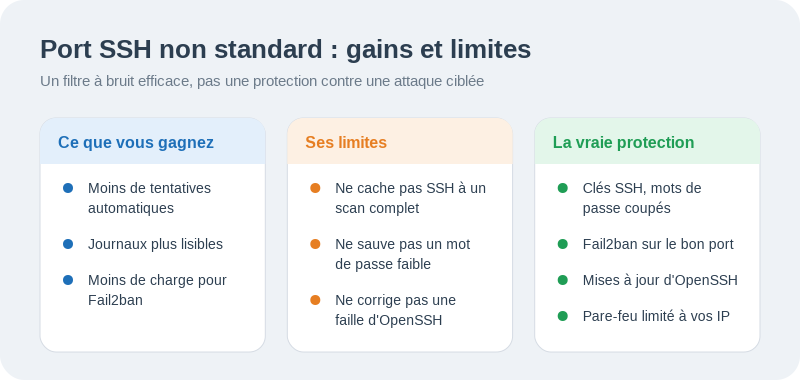
Ce que vous gagnez :
- des journaux lisibles : quand les tentatives automatiques disparaissent, une connexion suspecte se repère plus facilement ;
- moins de ressources consommées par les connexions inutiles et par Fail2ban ;
- un filtre contre les attaques les plus paresseuses, qui ne testent que le port par défaut.
Ce que vous ne gagnez pas :
- aucune protection contre un attaquant qui vous vise : un balayage complet des ports révèle le service en quelques minutes, et SSH s'annonce lui-même dès la connexion, quel que soit le port ;
- aucune protection contre un mot de passe faible : il sera deviné sur le port 2222 comme sur le port 22 ;
- aucune protection contre une faille d'OpenSSH : une vulnérabilité comme regreSSHion (CVE-2024-6387) touchait le service lui-même, sur n'importe quel port. Seule la mise à jour la corrigeait.
| Measurement | Protège contre | Face à une attaque ciblée | Effort |
|---|---|---|---|
| Port non standard | Robots qui ne testent que le port 22 | Faible | Faible |
| Clés SSH, mots de passe désactivés | Devinette et vol de mots de passe | Forte | Faible |
| Fail2ban | Tentatives répétées depuis une même adresse | Medium | Faible |
| Pare-feu limité à vos adresses IP | Toute connexion venant d'ailleurs | Forte | Moyen (IP fixes nécessaires) |
| Mises à jour d'OpenSSH | Failles du service lui-même | Forte | Faible |
Quelles protections appliquer avant de changer le port SSH ?
Si votre serveur accepte encore les mots de passe, changer le port, c'est déplacer la porte sans la fermer à clé. Commencez par ces réglages, dans un fichier du dossier /etc/ssh/sshd_config.d/ ou directement dans /etc/ssh/sshd_config :
PasswordAuthentication no
KbdInteractiveAuthentication no
PermitRootLogin no
MaxAuthTries 3
AllowUsers deploy
Remplacez deploy par votre utilisateur d'administration. Avant de désactiver les mots de passe, vérifiez dans une seconde session que la connexion par clé fonctionne. Les options sont décrites dans la documentation officielle de sshd_config. Si vous n'avez pas encore de clé, notre article clé SSH ou mot de passe : pourquoi la clé est plus sûre explique comment en créer une.
Good to know
Pour la plupart des options, sshd retient la première valeur lue. Or le fichier sshd_config d'Ubuntu inclut les fichiers de sshd_config.d/ dès ses premières lignes : un réglage placé dans ce dossier l'emporte donc sur la suite du fichier principal. Vérifiez le résultat final avec sudo sshd -T | grep -i passwordauthentication.
Comment changer le port SSH sans se bloquer dehors ?
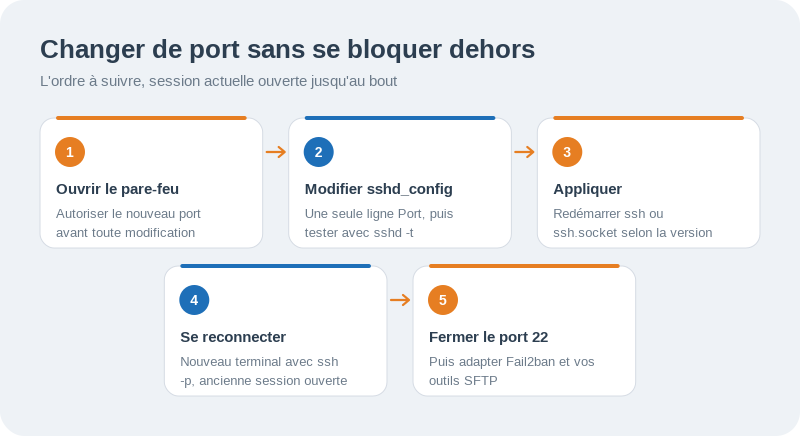
La règle d'or : gardez votre session actuelle ouverte jusqu'à ce que la nouvelle connexion soit validée. Voici la procédure sur Ubuntu ou Debian avec le pare-feu UFW, pour le port 2222 pris en exemple.
- Ouvrez le nouveau port dans le pare-feu, avant toute autre chose :
sudo ufw allow 2222/tcp. - Modifiez la configuration : dans
/etc/ssh/sshd_config, remplacez la ligne#Port 22perPort 2222. Une seule lignePort: si vous en laissez deux, SSH écoute sur les deux. - Testez la syntaxe :
sudo sshd -tne doit rien afficher. - Appliquez le changement (voir ci-dessous, la commande dépend de la version).
- Vérifiez l'écoute :
sudo ss -tlnp | grep sshdoit montrer le port 2222. - Testez depuis votre poste, dans un nouveau terminal :
ssh -p 2222 deploy@adresse-du-vps. - Fermez l'ancien port seulement après ce test réussi :
sudo ufw delete allow 22/tcp(Orsudo ufw delete allow OpenSSHselon la règle créée à l'origine).
Ubuntu récent : attention à l'activation par socket
Depuis Ubuntu 22.10, SSH démarre par défaut via un socket systemd (ssh.socket), comme l'explique l'annonce officielle d'Ubuntu. Sur Ubuntu 24.04 et suivantes, le port est lu dans sshd_config, mais il faut régénérer la configuration du socket :
sudo systemctl daemon-reload
sudo systemctl restart ssh.socket
Sur Debian ou une version d'Ubuntu sans activation par socket, sudo systemctl restart ssh suffit. Sur les distributions de la famille Red Hat (AlmaLinux, Rocky Linux), SELinux doit aussi autoriser le nouveau port : sudo semanage port -a -t ssh_port_t -p tcp 2222, then sudo systemctl restart sshd.
Attention
Si votre hébergeur ou votre réseau applique un pare-feu en amont du serveur, ouvrez-y aussi le nouveau port. Et avant de commencer, vérifiez que vous savez accéder à une console de secours si votre offre en propose une : c'est votre seule porte de sortie en cas d'erreur.
Les deux oublis qui annulent le bénéfice
Le premier concerne Fail2ban. Sa prison sshd surveille par défaut le port ssh, c'est-à-dire 22. Après le changement, les bannissements bloqueraient le mauvais port. Corrigez votre fichier /etc/fail2ban/jail.local :
[sshd]
enabled = true
port = 2222
Puis sudo systemctl restart fail2ban. Notre guide Fail2ban pour bloquer les tentatives de connexion suspectes détaille le reste de la configuration.
Le second concerne vos outils : client SFTP comme FileZilla, scripts de sauvegarde, déploiement automatique. Tous doivent connaître le nouveau port, sinon ils échoueront en silence.
Astuce
Sur votre poste, déclarez le serveur dans ~/.ssh/config avec ses lignes Host monvps, HostName, User and Port 2222. Vous tapez ensuite simplement ssh monvps, et vous n'oubliez plus jamais le numéro de port.
Alors, faut-il changer le port SSH de votre VPS ?
Tout dépend de votre point de départ :
- Connexion par mot de passe encore active : non, pas maintenant. Passez d'abord aux clés et désactivez les mots de passe ; c'est là que se trouve le vrai risque.
- Clés, Fail2ban et mises à jour déjà en place : oui si vous le souhaitez. Vous gagnerez surtout en confort de lecture des journaux.
- Équipe qui se connecte depuis des adresses IP fixes : un pare-feu qui n'autorise SSH que depuis ces adresses protège bien davantage que n'importe quel numéro de port.
- Administrateurs souvent en déplacement : attention, certains réseaux Wi-Fi d'hôtel ou d'entreprise bloquent les ports sortants inhabituels. Testez depuis vos réseaux habituels avant de fermer le port 22.
Astuce
Choisissez un port libre et notez-le dans votre documentation d'exploitation, avec la date du changement. Un port que seule une personne connaît devient vite un problème le jour où elle est absente.
Ce que VSP TECH met en place pour sécuriser votre VPS
Les VPS Linux de VSP TECH fonctionnent sur disques SSD, derrière une protection anti-DDoS. Ces protections réseau ne remplacent pas le durcissement du système lui-même : c'est votre configuration SSH qui décide qui peut entrer.
Les VPS Linux sont fournis avec un accès root complet et sont non managés par défaut : l'administration du système, SSH compris, vous revient. Si vous préférez déléguer, une infogérance est proposée sur demande, avec la gestion des correctifs, des accès et de la sécurité par l'équipe VSP TECH. Et pour savoir ce qu'un attaquant verrait réellement de votre serveur, une évaluation de vulnérabilités ou un test d'intrusion réseau donne une réponse factuelle, bien plus utile qu'un débat sur le numéro de port.
Comment VSP TECH vous aide
- Les VPS Linux : un serveur à configurer selon vos règles de sécurité.
- L'infogérance : l'administration et la sécurisation du serveur confiées à nos équipes.
- L'évaluation de vulnérabilités : la liste concrète des points faibles exposés.
- Le test d'intrusion réseau et cloud : ce qu'un attaquant ciblé obtiendrait vraiment.
Also read
Frequently asked questions
Quel numéro de port choisir pour SSH ?
Un port qui n'est utilisé par aucun autre service du serveur. Les ports alternatifs très courants (comme 2222) sont eux aussi testés par certains robots : un numéro moins prévisible filtre davantage. Notez-le dans votre documentation.
Changer le port suffit-il contre les attaques par force brute ?
Non. Cela réduit le volume de tentatives automatiques, mais un attaquant qui cible votre serveur trouvera le port. Contre la force brute, ce sont les clés SSH, la désactivation des mots de passe et Fail2ban qui protègent réellement.
Que faire si je ne peux plus me connecter après le changement ?
Si votre ancienne session est encore ouverte, corrigez la configuration ou le pare-feu depuis celle-ci. Sinon, passez par la console de secours si votre offre en dispose, ou ouvrez un ticket au support en indiquant le changement effectué.
Mon client SFTP ne se connecte plus : est-ce lié ?
Très probablement. SFTP passe par SSH et utilise donc le même port. Indiquez le nouveau numéro dans les paramètres de connexion de FileZilla ou de votre logiciel.
Changer le port SSH n'est ni une arnaque ni une armure : c'est un filtre à bruit. Appliqué après les clés, la désactivation des mots de passe, Fail2ban et les mises à jour, il rend vos journaux plus lisibles. Appliqué à leur place, il donne seulement une impression de sécurité.
Vous voulez un VPS durci dès le départ ou un regard extérieur sur votre configuration ? Demandez un devis à l'équipe VSP TECH pour l'infogérance ou un audit de votre serveur.
Was this guide helpful?
Share this tip with your contacts or on your WhatsApp status in 1 click!