Votre développeur vous livre un projet PHP, une application Laravel ou une petite API, et vous voilà à envoyer par FTP un dossier vendor de plusieurs milliers de fichiers, sur une connexion qui coupe toutes les dix minutes. Ou pire : le dossier a été oublié et le site affiche « failed to open stream: vendor/autoload.php ». Avec Composer sur votre hébergement, ce problème disparaît : on envoie seulement composer.json et composer.lock, puis on installe les dépendances directement sur le serveur, soit avec l'outil Composer du VSP TECH control panel, soit en SSH avec la bonne version de PHP, grâce à composer install --no-dev --optimize-autoloader.
Ce guide explique la différence entre les commandes qui comptent, la procédure dans le panneau de contrôle, l'utilisation en ligne de commande, les erreurs les plus fréquentes et la façon d'automatiser tout cela au déploiement.
Pourquoi ne pas envoyer le dossier vendor par FTP ?
Le dossier vendor contient les bibliothèques dont dépend votre projet. Le transférer à la main pose plusieurs problèmes :
- la lenteur : des milliers de petits fichiers, c'est des milliers d'opérations FTP, et un transfert interrompu laisse des bibliothèques incomplètes ;
- l'incohérence : les paquets installés sur le poste du développeur ont pu être résolus pour une autre version de PHP que celle du serveur ;
- l'impossibilité de vérifier : personne ne sait exactement quelle version de chaque bibliothèque est en production.
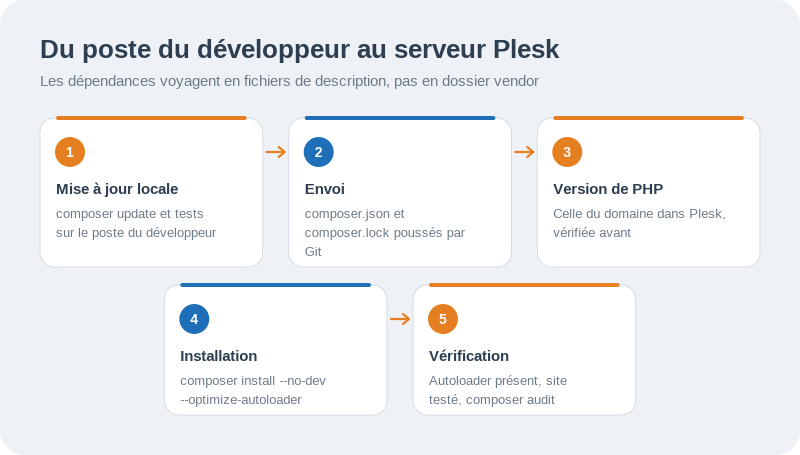
Le fichier composer.lock règle ces trois points. Il enregistre la version exacte de chaque paquet installé. Tant que vous l'envoyez avec composer.json, une installation sur le serveur reproduit fidèlement l'environnement du développeur, comme l'explique la documentation officielle de Composer sur l'utilisation de base.
composer install ou composer update : quelle différence ?
C'est la confusion qui cause le plus de pannes en production. Voici les commandes à connaître :
| Order | Ce qu'elle fait | Où l'utiliser |
|---|---|---|
composer install | Installe les versions exactes inscrites dans composer.lock | Serveur de production et de test |
composer update | Cherche de nouvelles versions et réécrit composer.lock | Poste du développeur, puis tests |
composer require | Ajoute une nouvelle bibliothèque au projet | Poste du développeur |
composer outdated | Liste les paquets qui ont une version plus récente | Partout, sans risque |
composer audit | Signale les paquets installés touchés par une faille connue | Partout, sans risque |
Attention
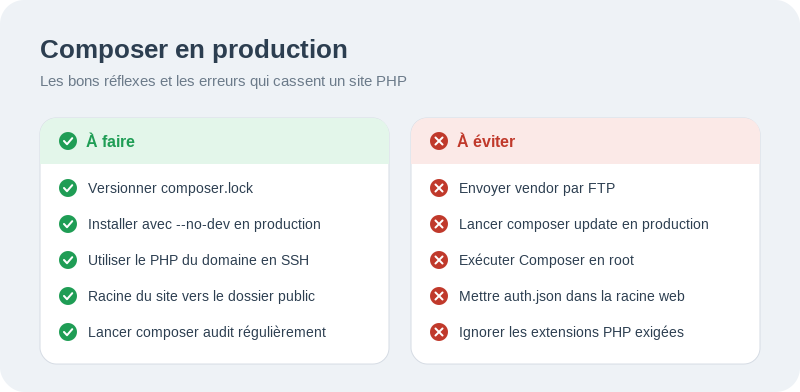
Ne lancez jamais composer update directement sur le serveur de production. Vous installeriez des versions que personne n'a testées, et une bibliothèque qui change de comportement peut casser le site sans prévenir. La mise à jour se fait chez le développeur ou sur une copie de test ; la production ne reçoit qu'un composer install à partir du composer.lock validé.
Comment utiliser l'outil Composer du panneau de contrôle ?
Le panneau de contrôle propose, dans l'outil Développement, une section Composer qui exécute les principales actions de Composer (install, update, dump-autoload) depuis l'interface, sans accès SSH : vous choisissez le site, le dossier qui contient composer.json (public_html par défaut) et l'action. La démarche :
- envoyez
composer.jsonandcomposer.lockà la racine du projet, par Git, SFTP ou le gestionnaire de fichiers ; - vérifiez dans l'outil Site web que la version de PHP choisie pour le site correspond à celle exigée par le projet (la ligne
"php"du blocrequire) ; - ouvrez l'outil Développement, section Composer, puis choisissez le site et le dossier qui contient composer.json ;
- préparez si besoin le fichier .env attendu par le projet ;
- choisissez l'action install et cliquez sur « Lancer », puis vérifiez la présence de
vendor/autoload.php; - réservez l'action update aux situations où vous avez relu la liste des paquets concernés.
Point appréciable : le détail de la commande s'affiche sous le bouton, ce qui permet de lire un éventuel message d'erreur. Si l'outil n'apparaît pas dans votre panneau, demandez au support s'il est disponible sur votre offre.
Astuce
Pour les projets Laravel ou Symfony, faites pointer la racine du site vers le dossier public dans l'outil Site web du panneau (racine du site). Les dossiers vendor, config et le fichier .env restent ainsi hors de portée des visiteurs.
Comment lancer Composer en SSH ?
En SSH, le piège classique est la version de PHP : la commande php appelle la version par défaut du système, qui n'est pas forcément celle de votre site. Vérifiez-la avant toute installation et, si elle diffère, demandez au support comment appeler la version de PHP de votre site. La séquence ressemble à ceci (remplacez votre-domaine.cm par votre domaine) :
cd ~/web/votre-domaine.cm/public_html
php -v
composer install --no-dev --optimize-autoloader --no-interaction
Si la commande composer n'est pas reconnue sur votre compte, passez par l'outil Composer du panneau ou demandez au support. Les options utilisées ont chacune un rôle :
--no-dev: n'installe pas les outils de développement (tests, débogage), inutiles et parfois dangereux en production ;--optimize-autoloader: génère une table de classes qui accélère le chargement, comme le décrit la page sur l'optimisation de l'autoloader ;--no-interaction: évite qu'une question bloque la commande, utile dans un script de déploiement.
Travaillez toujours avec l'utilisateur système de votre hébergement, jamais en root : Composer l'affiche d'ailleurs en avertissement, car un paquet compromis exécuté en root aurait tous les droits sur le serveur.
Quelles erreurs Composer rencontre-t-on le plus souvent ?
« Your requirements could not be resolved »
Souvent, la version de PHP ou une extension exigée par un paquet ne correspond pas au serveur. Lancez composer check-platform-reqs pour voir précisément ce qui manque. Côté développeur, la clé config.platform.php du composer.json permet de résoudre les dépendances pour la version de PHP de la production, même si le poste local en utilise une autre.
Une extension PHP manquante
Un message du type « requires ext-intl » ou « ext-gd » signifie qu'une extension n'est pas activée pour votre version de PHP. Sur un hébergement VSP TECH, demandez-la au support par ticket en précisant la version de PHP de votre site ; notre article sur l'extension PHP manquante explique comment la repérer.
Mémoire épuisée
« Allowed memory size exhausted » apparaît surtout lors d'un update, qui doit résoudre tout l'arbre des dépendances. C'est une raison de plus pour faire les mises à jour en local. La page de dépannage de Composer décrit les réglages possibles.
« Class not found » après un déploiement
De nouvelles classes ont été ajoutées sans régénérer l'autoloader. Relancez composer dump-autoload --optimize, puis videz le cache de l'application si elle en utilise un.
Astuce
Si le projet utilise des paquets privés, les identifiants d'accès vont dans un fichier auth.json placé hors de la racine web et exclu du dépôt Git. Ne les inscrivez jamais dans composer.json, qui finit toujours par être partagé.
Comment automatiser Composer au déploiement ?
Une fois la procédure maîtrisée, plus besoin de la refaire à la main. Dans le panneau de contrôle, l'outil Développement récupère le code depuis votre dépôt Git (« Retrieve the latest changes ») ; enchaînez ensuite la section Composer, ou regroupez toutes les étapes dans un petit script lancé en SSH. Une séquence typique :
- récupération de la branche de production depuis le dépôt ;
composer install --no-dev --optimize-autoloader --no-interactionavec le PHP du domaine ;- commandes propres au framework, par exemple les migrations de base de données et la mise en cache de la configuration pour Laravel ;
- vérification rapide que la page d'accueil répond.
Notre guide du déploiement Git sur hébergement web détaille la mise en place du dépôt et des branches.
Ce que VSP TECH met à disposition des développeurs PHP
Les hébergements de VSP TECH se gèrent depuis le VSP TECH control panel: choix de la version de PHP site par site, réglages PHP, modification de la racine du site, outil Composer et consultation des journaux d'erreurs, sur des serveurs nginx et PHP-FPM et des disques SSD. Pour un projet Laravel, l'hébergement Laravel est le point de départ naturel ; pour d'autres applications PHP, l'hébergement d'applications convient.
Si vous avez besoin d'un contrôle total (versions de PHP, tâches planifiées, outils système), les serveurs pour développeurs and the Linux VPS de VSP TECH vous donnent un accès complet. Et si vous préférez déléguer, l'équipe assure la maintenance logicielle de votre application, mises à jour de dépendances comprises.
Comment VSP TECH vous aide
- L'hébergement Laravel : SSH, Composer et Git, choix de la version PHP et racine du site vers public.
- L'hébergement d'applications : pour vos projets PHP gérés avec Composer.
- Les serveurs pour développeurs : un environnement complet pour vos outils et vos tests.
- Le VPS Linux : un accès root pour automatiser vos déploiements.
- La maintenance logicielle : dépendances suivies, auditées et mises à jour pour vous.
Also read
Frequently asked questions
Faut-il mettre le dossier vendor dans le dépôt Git ?
En général non : on versionne composer.json et composer.lock, et le dossier vendor est exclu par le fichier .gitignore. Les dépendances sont réinstallées sur chaque environnement à partir du composer.lock, ce qui garde le dépôt léger et lisible.
Peut-on utiliser Composer sans accès SSH ?
Oui, avec l'outil Composer du panneau de contrôle (outil Développement) quand il est disponible sur votre offre : il installe et met à jour les dépendances depuis l'interface. Pour un réglage fin des options, l'accès SSH reste plus souple.
Comment savoir si mes bibliothèques ont des failles connues ?
La commande composer audit compare les paquets installés aux bases d'avis de sécurité et liste ceux qui sont concernés. Lancez-la régulièrement, et systématiquement avant une mise en production.
Pourquoi le site fonctionne en local mais pas sur le serveur ?
Dans la plupart des cas, la version de PHP ou une extension diffère entre les deux environnements. Comparez la sortie de php -v et de composer check-platform-reqs sur les deux machines : l'écart apparaît vite.
Bien utilisé, Composer rend vos mises en ligne rapides et reproductibles : composer.lock dans le dépôt, installation sur le serveur avec la bonne version de PHP, mises à jour testées ailleurs qu'en production. Le reste n'est qu'une question d'automatisation.
Vous lancez une application PHP et cherchez l'hébergement adapté ? Contactez l'équipe VSP TECH pour en parler.
Was this guide helpful?
Share this tip with your contacts or on your WhatsApp status in 1 click!