La console du navigateur est un panneau caché de Chrome, Edge, Firefox ou Safari dans lequel le site note ses erreurs. Quand un bouton ne réagit plus, qu'un formulaire refuse de s'envoyer ou qu'un panier reste vide, elle affiche souvent la cause en une ligne rouge. Nul besoin de savoir programmer : il suffit de l'ouvrir, de refaire l'action qui pose problème et de copier le bon message.
Cette compétence change la qualité de vos échanges avec votre prestataire. Un ticket qui dit « le site ne marche pas » appelle une série de questions ; un ticket qui contient l'adresse de la page, l'action effectuée et le message exact de la console permet souvent de cibler la panne dès la première lecture. Dans ce guide, vous apprendrez à ouvrir la console, à distinguer une erreur importante d'un simple avertissement, à reconnaître les messages les plus fréquents et à les transmettre au support ou à l'agence VSP TECH.
Comment ouvrir la console du navigateur ?
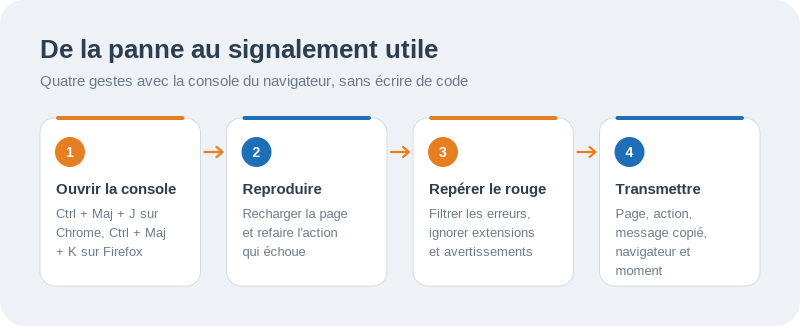
Chaque navigateur a son raccourci. Placez-vous sur la page qui pose problème, puis :
| Browser | Windows et Linux | macOS |
|---|---|---|
| Google Chrome, Microsoft Edge | Ctrl + Maj + J | Cmd + Option + J |
| Mozilla Firefox | Ctrl + Maj + K | Cmd + Option + K |
| Safari | Non concerné | Option + Cmd + I, puis onglet Console |
Sur Safari, les outils de développement sont masqués par défaut : activez d'abord l'affichage des fonctionnalités pour les développeurs web dans les réglages de Safari, section Avancé. Partout ailleurs, la touche F12 ou un clic droit suivi de « Inspecter » ouvre aussi les outils ; il ne reste qu'à cliquer sur l'onglet Console. Pour plus de détails, consultez la documentation de la console de Chrome ou celle de la console web de Firefox.
Astuce
Ouvrez la console avant de refaire l'action qui échoue, puis rechargez la page. Les erreurs ne s'affichent qu'au moment où elles se produisent : une console ouverte après coup peut rester désespérément vide.
Comment lire ce que la console affiche ?
La console mélange plusieurs types de messages, reconnaissables à leur couleur :
- En rouge, les erreurs : quelque chose a échoué. Ce sont elles qui vous intéressent.
- En jaune ou orange, les avertissements : une pratique déconseillée, une fonction bientôt retirée. Souvent sans effet visible.
- En gris ou bleu, les informations laissées par les développeurs ou les extensions.
Une erreur typique ressemble à ceci :
Uncaught TypeError: Cannot read properties of null (reading 'addEventListener')
    at panier.js:42:18
Décomposons-la. TypeError est la famille d'erreur. Le message explique que le script a voulu utiliser un élément de la page qui n'existe pas (null). panier.js:42 indique le fichier et la ligne où le problème a été détecté : c'est un lien cliquable, précieux pour le développeur. Vous n'avez pas à comprendre la cause ; vous devez seulement transmettre cette ligne en entier.
Deux réglages aident beaucoup. Le menu des niveaux de messages permet de n'afficher que les erreurs. L'option de conservation du journal garde les messages quand la page change, utile pour un formulaire qui redirige après l'envoi.
Quelles erreurs JavaScript reviennent le plus souvent ?
Voici les messages que l'on rencontre le plus sur les sites WordPress, PrestaShop ou faits sur mesure, et ce qu'ils suggèrent. La référence des erreurs JavaScript de MDN explique chacun en détail.
| Extrait du message | Ce que cela signifie | Piste fréquente |
|---|---|---|
jQuery is not defined ou $ is not defined | Un script utilise jQuery avant qu'il soit chargé | Extension d'optimisation qui retarde ou regroupe les scripts |
Cannot read properties of undefined (Or null) | Le script cherche un élément ou une donnée absents | Mise à jour de thème ou d'extension qui a changé la page |
SyntaxError: Unexpected token | Un fichier JavaScript est mal écrit ou tronqué | Modification manuelle ou compression ratée |
Failed to load resource avec un code 404 | Un fichier demandé est introuvable | Chemin cassé après une migration ou un changement de domaine |
blocked by CORS policy | Un appel vers un autre domaine est refusé | Réglage du serveur ou du service appelé |
Mixed Content | Une ressource en HTTP sur une page en HTTPS | Liens d'images ou de scripts à corriger |
violates the following Content Security Policy | Une règle de sécurité bloque un script | En-têtes de sécurité trop stricts ou script inconnu |
Good to know
Toutes les erreurs ne viennent pas du site. Un message qui contient chrome-extension:// ou moz-extension:// provient d'une extension de votre navigateur, et net::ERR_BLOCKED_BY_CLIENT signale le plus souvent un bloqueur de publicité. Refaites le test en navigation privée, où les extensions sont généralement désactivées : si l'erreur disparaît, le site n'y est pour rien.
Erreur JavaScript ou problème de serveur : comment faire la différence ?
La console montre ce qui se passe dans votre navigateur. Si le problème vient du serveur, ouvrez l'onglet Réseau des mêmes outils, rechargez la page et repérez les lignes en rouge :
- Code 500 : le serveur a planté en préparant la réponse. Le message utile se trouve dans les journaux d'erreurs de l'hébergement, comme l'explique notre guide sur les logs d'erreurs et leur lecture.
- Code 404 : le fichier ou la page n'existe pas à cette adresse.
- Code 403 : l'accès est refusé, par des permissions ou une règle de sécurité.
Si la console et l'onglet Réseau sont muets alors que le problème persiste, testez dans un autre navigateur, puis sur votre téléphone en 4G. Un problème qui n'apparaît que chez vous oriente vers le cache ou les extensions ; un problème visible partout oriente vers le site.
Comment transmettre l'erreur au support ou à votre agence ?
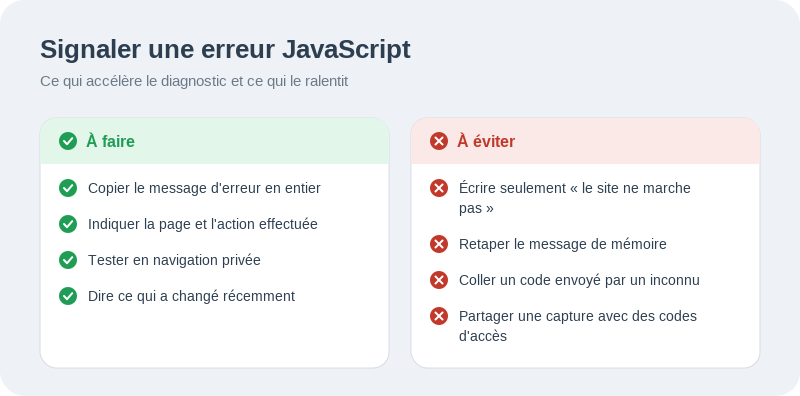
Un bon signalement tient en six informations. Copiez le message d'erreur en texte (sélection puis copier, ou clic droit sur le message) plutôt que de le retaper, et ajoutez une capture d'écran qui montre la page et la console ensemble.
- Page : https://www.maboutique.cm/panier
- Action : clic sur « Valider la commande »
- Résultat attendu et obtenu : passage au paiement attendu, rien ne se passe
- Message de la console : Uncaught TypeError: Cannot read properties of null (reading 'addEventListener') at checkout.js:118
- Navigateur et appareil : Chrome sous Windows, erreur identique en navigation privée
- Moment : depuis la mise à jour de l'extension de paiement, ce matin
Ce dernier point est souvent décisif : une panne qui suit une mise à jour, un changement de thème ou une nouvelle extension désigne presque toujours le coupable. Pour le reste du ticket, suivez nos conseils pour ouvrir un ticket support efficace.
Attention
Ne collez jamais dans la console un code envoyé par un inconnu, même s'il se présente comme « le support ». C'est une technique d'arnaque bien connue pour voler une session ou des données. Chrome affiche d'ailleurs un avertissement et demande de taper « allow pasting » avant d'accepter un collage : si quelqu'un vous demande de le faire, raccrochez. Avant d'envoyer une capture, masquez aussi les adresses e-mail ou les liens qui contiennent des codes d'accès.
Astuce
Notez dans un document partagé les erreurs déjà rencontrées et leur solution. Au bout de quelques incidents, votre équipe saura reconnaître seule un bloqueur de publicité ou un cache à vider, et ne sollicitera le support que pour les vrais problèmes.
Ce que VSP TECH met en place quand vous signalez une erreur
Lorsque vous ouvrez un ticket depuis votre espace client VSP TECH avec les informations ci-dessus, l'équipe dispose de quoi reproduire le problème, que celui-ci relève de l'hébergement ou du code du site. Le support est disponible 24/7, et la page d'état des services vous permet de vérifier en parallèle qu'aucun incident général n'est en cours.
Si VSP TECH a réalisé votre site ou en assure la maintenance, ces éléments permettent de cibler directement le thème, l'extension ou le script concerné. Et si vous préférez ne plus avoir à surveiller ce genre de détail, notre offre de maintenance prend en charge les mises à jour et les vérifications après chaque changement.
Comment VSP TECH vous aide
- La maintenance pour corriger les erreurs et tester le site après chaque mise à jour.
- La création de site web avec un code propre, documenté et suivi.
- La refonte de site quand les erreurs s'accumulent sur une base vieillissante.
- L'infogérance pour confier la surveillance technique de votre présence en ligne.
- Le support prioritaire si votre site porte une activité critique.
Also read
Frequently asked questions
Ouvrir la console peut-il abîmer mon site ?
Non. La console affiche des informations sur votre propre navigateur ; tant que vous n'y tapez pas de code, vous ne modifiez rien. La refermer remet simplement la page dans son état habituel.
Des avertissements jaunes s'affichent : faut-il s'inquiéter ?
Rarement. Il s'agit souvent de fonctions déconseillées ou de recommandations techniques sans effet visible. Mentionnez-les seulement s'ils apparaissent au moment précis où le problème se produit.
Peut-on afficher la console sur un téléphone ?
Oui, mais avec un ordinateur. Sur Android, on relie le téléphone en USB et on inspecte la page depuis Chrome sur l'ordinateur. Sur iPhone, on active l'inspecteur web dans les réglages avancés de Safari, puis on inspecte la page depuis Safari sur un Mac.
La console est vide mais le site ne fonctionne pas : que faire ?
Vérifiez l'onglet Réseau, testez en navigation privée et sur un autre appareil, puis transmettez ce que vous avez observé. Une console vide est aussi une information utile : elle oriente le diagnostic vers le serveur, le cache ou le contenu.
La console du navigateur n'est pas réservée aux développeurs : c'est le carnet de bord de votre site. Ouvrez-la avant de reproduire le problème, repérez la ligne rouge, copiez-la sans la modifier et joignez-la à votre demande avec le contexte.
Un bug vous résiste sur votre site ? Écrivez à l'équipe VSP TECH avec ces informations : nous l'analysons avec vous.
Was this guide helpful?
Share this tip with your contacts or on your WhatsApp status in 1 click!