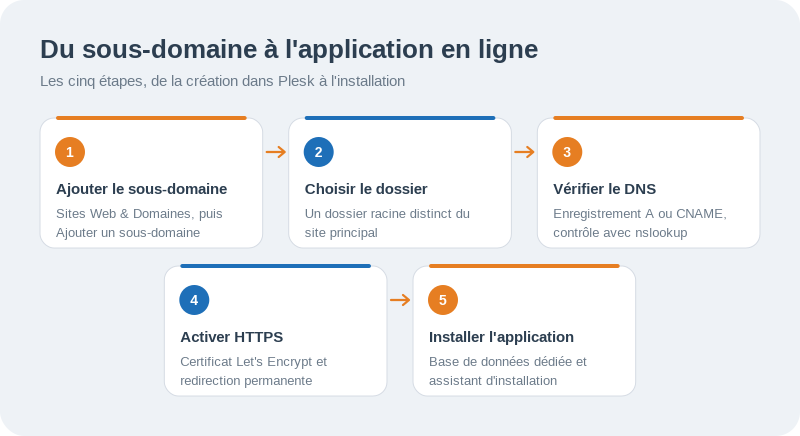
Vous voulez ouvrir un blog sur blog.votre-entreprise.cm, tester une nouvelle version du site sur test.votre-entreprise.cm ou lancer une boutique à part sur boutique.votre-entreprise.cm, sans acheter de nouveau nom de domaine. Pour créer un sous-domaine dans le VSP TECH control panel, ouvrez l'outil « Sous-domaines », saisissez le préfixe voulu, puis cliquez sur « Ajouter » : le sous-domaine reçoit son propre dossier pour ses fichiers. Il reste ensuite trois étapes : vérifier que le DNS pointe bien vers l'hébergement, activer un certificat SSL et installer l'application.
Ce pas à pas vous guide de la préparation jusqu'à l'application en ligne, avec les vérifications à faire à chaque étape et les pièges qui font perdre des heures, sur un hébergement VSP TECH géré avec le panneau de contrôle.
Que faut-il vérifier avant de commencer ?
Cinq minutes de préparation évitent la plupart des blocages :
- Votre offre autorise-t-elle des sous-domaines ? Leur nombre dépend de l'offre : consultez sa page de présentation ou votre espace client.
- Où est géré le DNS de votre domaine ? Si le domaine utilise les serveurs de noms de votre hébergement, le panneau de contrôle crée l'enregistrement tout seul. S'il est géré ailleurs (chez un autre registraire ou un service DNS externe), vous devrez ajouter l'enregistrement à la main.
- Quel nom choisir ? Court, en minuscules, sans accent ni espace : blog, boutique, test, rdv, docs.
- Quels sont les prérequis de l'application ? Version de PHP, base de données, extensions PHP. Pour WordPress, la page des prérequis officiels donne les versions recommandées.
Comment créer un sous-domaine dans le panneau de contrôle ?
La procédure est la même quel que soit l'usage prévu. Le panneau de contrôle est en français : les libellés ci-dessous sont ceux que vous verrez.
- Log in to your customer area, ouvrez le menu Hosting et cliquez sur Manage sur votre hébergement : le panneau de contrôle s'ouvre, sans identifiant supplémentaire.
- Ouvrez l'outil Subdomains.
- Dans le champ New subdomain, saisissez uniquement le préfixe (par exemple
blog) : le domaine parent est affiché à côté. - Cliquez sur Add.
- Repérez le dossier du sous-domaine dans la liste (par exemple
web/blog.votre-entreprise.cm/public_html) : c'est là que seront stockés ses fichiers, à part de ceux du site principal.
Un sous-domaine partage les ressources de votre hébergement (espace disque, trafic), tout en ayant ses propres réglages d'hébergement. Il compte aussi dans la limite de sites de votre offre, domaine principal compris.
Astuce
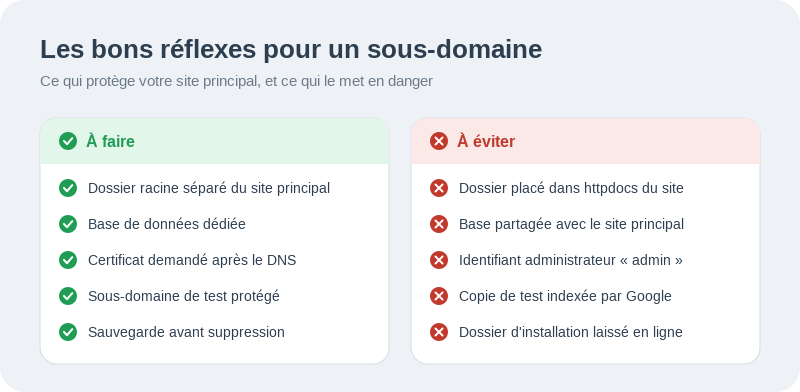
N'installez pas l'application du sous-domaine dans un sous-dossier du dossier public_html du site principal : utilisez le dossier propre au sous-domaine. Sinon, les règles du site principal (fichier .htaccess, redirections de WordPress) peuvent s'appliquer au sous-domaine, et une restauration du site principal risque d'écraser les fichiers de l'autre.
Le sous-domaine répond-il déjà ? Vérifier le DNS
Un sous-domaine n'est accessible que si son nom pointe vers l'adresse IP de votre hébergement. Deux cas se présentent :
- DNS géré par l'hébergement : l'enregistrement est ajouté automatiquement dans la zone DNS au moment de la création. Le sous-domaine répond en général très vite.
- DNS géré ailleurs : ajoutez chez votre gestionnaire DNS un enregistrement
Anomméblogqui pointe vers l'adresse IP de votre hébergement (indiquée dans le panneau de contrôle), ou un enregistrementCNAMEvers votre domaine principal si celui-ci pointe déjà vers le même serveur.
Pour vérifier, lancez cette commande depuis un terminal (Windows, macOS ou Linux) :
nslookup blog.votre-entreprise.cmLa réponse doit afficher l'adresse IP de votre hébergement. Si elle indique que le nom est introuvable, attendez la propagation ou vérifiez l'orthographe de l'enregistrement.
Good to know
Le délai de prise en compte d'un nouvel enregistrement DNS externe dépend surtout de la durée de mise en cache (TTL) choisie chez votre gestionnaire DNS. Il va de quelques minutes à quelques heures. Pendant ce temps, certains visiteurs voient déjà le sous-domaine, d'autres pas encore.
Comment sécuriser le sous-domaine en HTTPS ?
Chaque sous-domaine a besoin d'un certificat qui le couvre : celui de votre domaine principal ne suffit pas, sauf s'il s'agit d'un certificat wildcard (de type *.votre-entreprise.cm).
- Dans le panneau de contrôle, ouvrez l'outil Subdomains : un sous-domaine encore sans certificat porte la mention « Sans HTTPS ».
- Cliquez sur le bouton SSL du sous-domaine pour obtenir un certificat gratuit Let's Encrypt.
- Dans l'outil Website, activez HTTPS required pour le sous-domaine : les visiteurs en HTTP sont renvoyés vers HTTPS.
Attention
Let's Encrypt vérifie que le nom pointe bien vers votre serveur avant de délivrer le certificat (les méthodes de validation sont décrites dans sa documentation). Si vous demandez le certificat alors que le DNS n'est pas encore propagé, la demande échoue. Vérifiez d'abord avec nslookup, puis relancez la demande.
Install Application sur le sous-domaine
WordPress
Dans l'outil Applications du panneau de contrôle, choisissez WordPress, puis le sous-domaine dans la liste Site : l'installation crée la base de données, installe les fichiers et vous demande l'identifiant administrateur. Choisissez un identifiant différent de « admin » et un mot de passe long, et notez l'adresse de connexion.
PrestaShop, Joomla ou une autre application
PrestaShop, Joomla et les autres applications de la liste s'installent de la même façon depuis l'outil Applications. Pour une application qui n'y figure pas, procédez à la main :
- Créez une base de données et un utilisateur dédiés dans l'outil Databases. Ne réutilisez pas la base du site principal.
- Envoyez l'archive de l'application dans le dossier racine du sous-domaine avec le gestionnaire de fichiers ou en SFTP, puis décompressez-la.
- Open
https://boutique.votre-entreprise.cmet suivez l'assistant d'installation avec les identifiants de la base. - Vérifiez à la fin de l'assistant que le dossier d'installation a bien été supprimé, et supprimez-le vous-même s'il est encore présent : le laisser en ligne est un risque de sécurité.
Une version de PHP par sous-domaine
Le panneau de contrôle vous permet de choisir la version de PHP de chaque site (de 7.0 à 8.5, dans l'outil Site web), sous-domaines compris. Vous pouvez ainsi tester une version plus récente sur test.votre-entreprise.cm sans toucher au site principal, ou faire tourner une application qui exige une version précise.
Blog, boutique, test : quels réglages selon l'usage ?
| Usage | Exemple | Réglage à ne pas oublier |
|---|---|---|
| Blog | blog.votre-entreprise.cm | Même charte que le site principal et liens dans les deux sens |
| Boutique | boutique.votre-entreprise.cm | Base dédiée, HTTPS obligatoire, sauvegardes vérifiées |
| Test ou préproduction | test.votre-entreprise.cm | Accès protégé par mot de passe et pages non indexées |
| Application métier | app.votre-entreprise.cm | Version de PHP adaptée, accès restreints |
Astuce
Protégez un sous-domaine de test avec la protection par mot de passe de l'outil Site web du panneau de contrôle. Vos clients ne tomberont pas dessus par hasard et Google ne pourra pas indexer une copie de votre site, ce qui évite le contenu dupliqué.
Pensez enfin aux sauvegardes : un sous-domaine qui héberge une boutique contient des commandes et des données clients. Vérifiez qu'il est bien couvert par vos sauvegardes et testez une restauration au moins une fois.
Ce que VSP TECH met en place pour vos sous-domaines
Les offres d'hébergement de VSP TECH sont gérées avec le panneau de contrôle : vous créez vos sous-domaines, leurs bases de données, leurs certificats et leurs réglages PHP depuis la même interface, sur des serveurs nginx et PHP-FPM avec disques SSD et sauvegardes automatiques selon l'offre. L'hébergement mutualisé convient à un site principal accompagné d'un blog ou d'une page de campagne ; l'hébergement WordPress et l'hébergement PrestaShop sont taillés pour un blog ou une boutique plus exigeants.
Pour couvrir plusieurs sous-domaines avec un seul certificat, ou obtenir un niveau de validation supérieur, consultez les certificats SSL proposés par VSP TECH. Et si un enregistrement DNS ou une installation résiste, le support 24/7 vous répond par ticket depuis l'espace client.
Comment VSP TECH vous aide
- L'hébergement mutualisé avec le panneau de contrôle pour créer et gérer vos sous-domaines.
- L'hébergement WordPress pour un blog installé sur un sous-domaine.
- L'hébergement PrestaShop pour une boutique séparée du site vitrine.
- Les certificats SSL, y compris pour couvrir plusieurs sous-domaines.
- Le support prioritaire pour être accompagné rapidement lors d'un lancement.
Also read
Frequently asked questions
Faut-il acheter quelque chose pour créer un sous-domaine ?
Non, un sous-domaine fait partie de votre nom de domaine : aucun nouveau nom à enregistrer. Seule limite, le nombre de sous-domaines autorisé par votre offre d'hébergement, et les ressources qu'ils partagent avec votre site principal.
Combien de temps avant que le sous-domaine fonctionne ?
Si le DNS du domaine est géré par votre hébergement, il répond en général très rapidement. Avec un DNS externe, comptez le temps de propagation du nouvel enregistrement, de quelques minutes à quelques heures selon le TTL.
Peut-on supprimer un sous-domaine sans toucher au site principal ?
Oui, à condition que ses fichiers soient dans un dossier distinct. Avant de le supprimer, téléchargez ses fichiers et exportez sa base de données : la suppression dans le panneau de contrôle efface le sous-domaine et tous ses fichiers.
Un sous-domaine est-il bon pour le référencement ?
Google peut traiter un sous-domaine un peu comme un site à part entière. Pour un blog qui doit renforcer votre site principal, un dossier (/blog) est souvent plus simple ; le sous-domaine reste pertinent pour une application, une boutique distincte ou un environnement de test.
Créer un sous-domaine dans le panneau de contrôle prend quelques minutes ; ce qui fait la différence, ce sont les vérifications autour : un dossier séparé, un DNS qui pointe, un certificat valide et une application installée avec sa propre base. Avec cette méthode, vous ajoutez un blog, une boutique ou un espace de test sans jamais mettre en danger votre site principal.
Vous préparez un nouveau projet sur un sous-domaine ? Contactez l'équipe VSP TECH pour choisir l'offre et la configuration adaptées.
Was this guide helpful?
Share this tip with your contacts or on your WhatsApp status in 1 click!