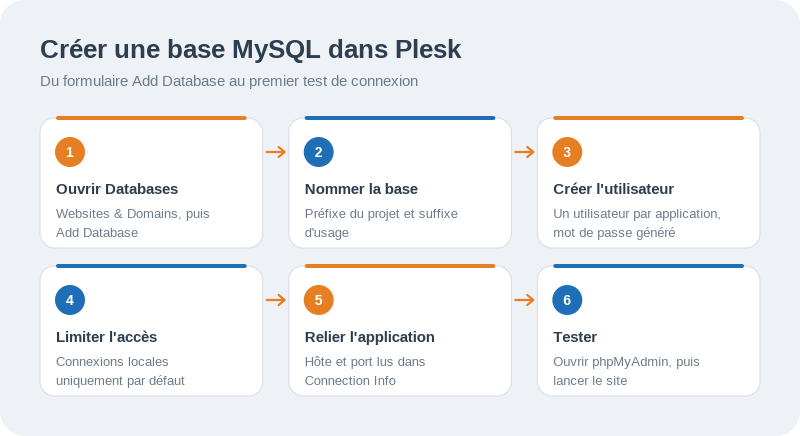
Votre développeur vous envoie un message : « Il me faut une base de données, un utilisateur et son mot de passe pour installer l'application. » Pour créer une base de données dans le VSP TECH control panel, ouvrez l'outil Databases, donnez un nom à la base et à son utilisateur, choisissez un mot de passe fort (le bouton de génération en propose un) et cliquez sur Create the base. Il ne reste qu'à reporter ces informations dans la configuration de l'application.
La manipulation prend quelques minutes. Les décisions qui l'entourent comptent davantage : quel nom donner, quels droits accorder, faut-il ouvrir l'accès depuis l'extérieur, et comment vérifier que tout fonctionne avant de transmettre les accès. Ce guide les passe en revue, puis vous aide à diagnostiquer les erreurs de connexion les plus courantes. Les intitulés cités sont ceux du panneau de contrôle, qui est en français.
Que préparer avant de créer la base ?
Trois choses, à noter avant d'ouvrir le panneau de contrôle.
- Une convention de nommage. Avec plusieurs sites sur le même hébergement, des noms comme
db1outestdeviennent vite illisibles. Préférez un préfixe par projet et un suffixe par usage. - Les exigences de l'application. Sa documentation précise le moteur attendu (MySQL ou MariaDB) et parfois une version minimale. Si elle exige une version précise, vérifiez-la auprès du support par ticket avant l'installation.
- Un gestionnaire de mots de passe pour générer et stocker le mot de passe de l'utilisateur, au lieu de le noter dans un fichier texte sur le bureau.
Exemple de convention pour une boutique et son blog hébergés ensemble :
| Element | Boutique | Blog |
|---|---|---|
| Database | boutique_prod | blog_prod |
| Utilisateur de l'application | boutique_app | blog_app |
| Utilisateur en lecture seule (statistiques) | boutique_lecture | none |
Restez en minuscules, avec des lettres, des chiffres et le tiret bas : les tirets, espaces et accents compliquent l'écriture des requêtes et de certains fichiers de configuration.
Astuce
Si votre hébergement ajoute automatiquement un préfixe au nom des bases ou des utilisateurs, le nom réel sera plus long que celui que vous avez saisi. Copiez toujours le nom exact affiché dans la liste de l'outil Databases après la création, plutôt que de le retaper de mémoire.
Comment créer une MySQL database dans le panneau de contrôle, champ par champ ?
Le formulaire de l'outil Databases tient en trois champs. Voici comment le remplir :
- Open le panneau de contrôle depuis votre espace client (menu Hébergement, bouton « Gérer » sur l'hébergement), puis l'outil Databases.
- Database name : saisissez le nom choisi selon votre convention ; le panneau le fait précéder de votre identifiant d'hébergement et d'un tiret bas.
- User : saisissez le nom de l'utilisateur de la base ; il reçoit le même préfixe.
- Password : saisissez-le ou utilisez le bouton de génération, qui produit un mot de passe aléatoire, puis rangez-le dans votre gestionnaire de mots de passe.
- Cliquez sur Create the base. La base apparaît dans la liste, avec le nom de son utilisateur et sa taille ; phpMyAdmin s'ouvre depuis le panneau.
Une base doit avoir au moins un utilisateur associé, sinon personne ne peut s'y connecter : le panneau crée donc les deux ensemble. Notez aussi que les applications installées depuis l'outil Applications du panneau créent elles-mêmes leur base et leur utilisateur : inutile de le faire à la main dans ce cas.
Quels droits donner à l'utilisateur de la base ?
MySQL permet de donner à chaque utilisateur des droits plus ou moins étendus. On les résume souvent en quatre profils :
| Profile | Ce qu'il permet | For whom |
|---|---|---|
| Lecture et écriture | Lire, écrire et modifier la structure | L'application elle-même : CMS, boutique, logiciel métier |
| Lecture seule | Lire uniquement | Un outil de statistiques, un export comptable, un prestataire qui analyse les données |
| Écriture seule | Écrire sans pouvoir lire | Rare : un script qui ne fait qu'enregistrer des événements |
| Custom made | Privilèges choisis un à un (MySQL et MariaDB) | Un besoin précis défini avec votre développeur |
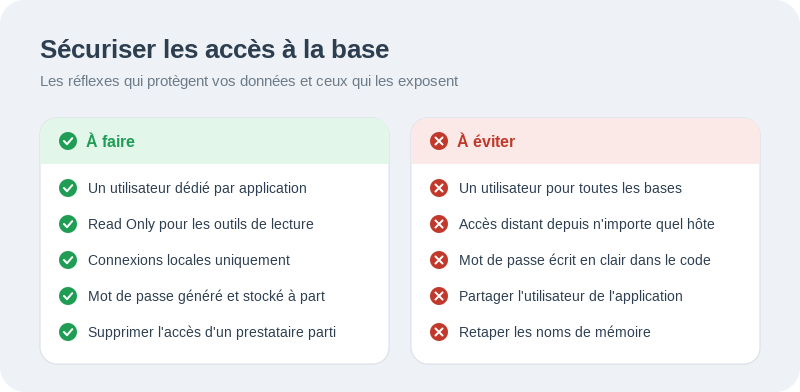
Le principe à retenir est celui du moindre privilège : chaque personne ou outil reçoit un utilisateur à son nom, avec les seuls droits dont il a besoin. Le jour où un prestataire termine sa mission, vous supprimez son utilisateur sans toucher à celui de l'application. Dans le panneau de contrôle, chaque base est créée avec son utilisateur, celui de l'application ; pour un utilisateur supplémentaire en lecture seule, demandez-le au support par ticket, ou transmettez plutôt un export de la base.
Attention
Un utilisateur « universel », qui a accès à toutes les bases de l'hébergement, est pratique pour un administrateur, mais dangereux pour une application. Si l'un de vos sites est compromis, l'attaquant récupère les identifiants de cet utilisateur dans le fichier de configuration et peut lire ou effacer les bases de tous les autres sites. Le panneau de contrôle crée chaque base avec son propre utilisateur : gardez cette séparation, une base et un utilisateur par site.
Faut-il autoriser les connexions à distance à la base ?
Par défaut, la question ne se pose pas : votre site et sa base sont sur le même serveur, et l'application se connecte en local (hôte localhost). De façon générale, l'accès d'un utilisateur MySQL se règle à trois niveaux :
- Connexions locales uniquement : le bon choix pour l'immense majorité des sites ;
- Connexions distantes depuis des adresses précises : accès autorisé depuis des adresses IP ou des noms d'hôte précis, en plus des connexions locales ;
- Connexions distantes depuis n'importe quel hôte : n'importe qui peut tenter de se connecter, à éviter.
Le cas typique d'accès distant légitime : un logiciel de tableaux de bord installé au bureau, qui lit les ventes de la boutique. Le panneau de contrôle ne propose pas de réglage d'accès distant : demandez-le au support par ticket, pour un utilisateur en lecture seule autorisé uniquement depuis l'adresse IP fixe du bureau. Si votre connexion n'a pas d'adresse fixe (cas fréquent avec la 4G ou certaines box), une exportation régulière des données est souvent plus sûre qu'une ouverture permanente.
Comment relier l'application à la nouvelle base ?
The Databases du panneau indique l'hôte à utiliser pour vos scripts : localhost. Reportez-le tel quel, avec le nom exact de la base, de l'utilisateur et le mot de passe. Pour une application Laravel, cela se passe dans le fichier .env :
DB_CONNECTION=mysql
DB_HOST=localhost
DB_PORT=3306
DB_DATABASE=boutique_prod
DB_USERNAME=boutique_app
DB_PASSWORD=le_mot_de_passe_genere
Pour un script PHP, la connexion passe par PDO, en lisant le mot de passe dans une variable d'environnement plutôt que de l'écrire en clair dans le code :
$pdo = new PDO(
    'mysql:host=localhost;dbname=boutique_prod;charset=utf8mb4',
    'boutique_app',
    getenv('DB_PASSWORD')
);
Pour WordPress, les mêmes informations vont dans les constantes DB_NAME, DB_USER, DB_PASSWORD and DB_HOST du fichier wp-config.php. Dans tous les cas, remplacez localhost par la valeur affichée dans l'outil Databases si elle diffère : MySQL peut traiter différemment localhost (connexion locale par socket) et 127.0.0.1 (connexion réseau).
Importer des données existantes
Si vous migrez un site, l'import d'un fichier .sql proposé par le panneau de contrôle charge vos données dans la base vide. Pour une base volumineuse, notre article sur phpMyAdmin et la gestion d'une base sans ligne de commande présente les alternatives. Vérifiez au passage, dans l'onglet Operations de phpMyAdmin, que l'interclassement de la base est en utf8mb4, qui gère tous les caractères, accents et émojis compris.
Astuce
Avant de transmettre les accès au développeur, testez-les vous-même : ouvrez phpMyAdmin depuis le panneau de contrôle avec l'utilisateur et le mot de passe de la base, et vérifiez qu'elle s'affiche. Vous saurez ainsi qu'un éventuel problème vient de la configuration de l'application, pas de la base.
Que faire si l'application n'arrive pas à se connecter ?
Le message d'erreur indique presque toujours la piste à suivre :
- « Access denied for user » : mot de passe erroné, faute de frappe dans le nom d'utilisateur, ou utilisateur non rattaché à cette base. L'outil Databases ne change pas le mot de passe d'une base existante : demandez-en un nouveau au support par ticket, puis mettez à jour la configuration.
- « Unknown database » : le nom saisi ne correspond pas au nom réel, souvent à cause d'un préfixe oublié.
- « Can't connect to MySQL server » : hôte ou port incorrect, ou connexion distante refusée par les règles d'accès.
- « Erreur lors de la connexion à la base de données » sur WordPress : l'une des quatre constantes de connexion est fausse ; vérifiez-les une par une.
Good to know
Certains caractères spéciaux (espace, dièse, dollar, guillemets) peuvent être mal interprétés dans un fichier .env. Si l'erreur persiste alors que le mot de passe est bon, entourez la valeur de guillemets, ou générez un mot de passe plus long composé uniquement de lettres et de chiffres.
Ce que VSP TECH met à votre disposition pour vos bases
Les offres d'hébergement VSP TECH incluent le panneau de contrôle : création des bases et de leur utilisateur, phpMyAdmin (qui sert aussi à l'export) et import d'un fichier .sql se font depuis la même interface, sans demande préalable. Le nombre de bases disponibles dépend de votre offre ; consultez la page de l'offre ou votre espace client pour le connaître.
Les sauvegardes automatiques prévues par votre offre ne dispensent pas d'un export manuel de la base avant toute modification importante : c'est la copie que vous maîtrisez entièrement. En cas de blocage, ouvrez un ticket depuis l'espace client en indiquant le nom de la base et le message d'erreur exact : le support 24/7 de VSP TECH pourra vérifier la configuration côté serveur.
Comment VSP TECH vous aide
- L'hébergement mutualisé fournit le panneau de contrôle, phpMyAdmin et des bases MySQL pour vos premiers sites.
- L'hébergement Laravel accueille vos applications PHP et leur base de données.
- L'hébergement WordPress est préparé pour les sites qui reposent sur MySQL.
- CodeGuard ajoute une sauvegarde automatique de votre site en complément de l'hébergement.
- Les migrations de plateformes prennent en charge le transfert d'un site et de sa base.
Also read
Frequently asked questions
Combien de bases de données puis-je créer ?
Cela dépend de votre offre d'hébergement. Le nombre maximal figure sur la page de l'offre et dans l'outil Databases du panneau de contrôle. Si vous atteignez la limite, le panneau vous le signale : vous pouvez passer à une offre supérieure depuis votre espace client, ou demander conseil au support.
Peut-on renommer une base de données ?
Le plus simple est de créer une nouvelle base sous le nouveau nom et d'y importer un export de l'ancienne, fait avec phpMyAdmin, puis de mettre à jour la configuration de l'application, de vérifier que le site fonctionne et de supprimer l'ancienne base. Faites un export avant de commencer.
Un même utilisateur peut-il accéder à plusieurs bases ?
Le panneau de contrôle crée chaque base avec son propre utilisateur, et c'est le bon réflexe : un utilisateur par application limite les dégâts si l'un des sites est compromis.
J'ai perdu le mot de passe de l'utilisateur : comment le retrouver ?
Le plus simple est d'en définir un nouveau pour la base dans l'outil Databases du panneau, puis de le ranger dans votre gestionnaire de mots de passe. Pensez à mettre à jour immédiatement le fichier de configuration de l'application, sinon le site perdra l'accès à sa base.
Une base bien nommée, un utilisateur par usage avec les seuls droits nécessaires, un accès limité aux connexions locales : ces trois réflexes rendent vos sites plus faciles à maintenir et plus difficiles à attaquer. La création elle-même ne prend que quelques clics dans le panneau de contrôle.
Vous préparez l'installation d'une application ou la migration d'un site avec sa base ? Contactez l'équipe VSP TECH pour choisir l'hébergement adapté et être accompagné dans la mise en place.
Was this guide helpful?
Share this tip with your contacts or on your WhatsApp status in 1 click!