Vous venez d'envoyer les fichiers de votre site par FTP, et pourtant le navigateur affiche toujours la page par défaut de l'hébergement, une erreur 403 ou une liste de dossiers. Dans la grande majorité des cas, les fichiers ne sont simplement pas au bon endroit. Sur un hébergement VSP TECH, le site principal se trouve dans le dossier public_html : c'est la racine du site, et le fichier d'accueil (index.html ou index.php) doit se trouver directement à l'intérieur, pas dans un sous-dossier. Les autres dossiers de l'hébergement ont chacun un rôle précis et ne doivent pas recevoir les fichiers du site.
Suivez la visite : l'arborescence de votre hébergement, la notion de racine, le dépôt de vos fichiers avec le gestionnaire de fichiers du VSP TECH control panel ou un client SFTP, puis la correction des erreurs de mise en ligne les plus courantes.
À quoi ressemble l'arborescence de votre hébergement ?
Sur un hébergement VSP TECH, chaque domaine dispose de son propre répertoire, /home/<utilisateur>/web/your-domain.cm/, où <utilisateur> est le nom de votre compte d'hébergement. Le site lui-même se trouve dans le dossier public_html de ce répertoire, soit /home/<utilisateur>/web/your-domain.cm/public_html : c'est ce chemin qu'il faut suivre quand vous vous connectez en SFTP ou que vous ouvrez le gestionnaire de fichiers. Voici l'essentiel.
| Folder | Role | Faut-il y toucher ? |
|---|---|---|
public_html | Les documents web du domaine : c'est la racine du site | Oui, c'est ici que vont vos fichiers |
Les autres dossiers placés à côté de public_html | Des éléments techniques gérés par le serveur | Non, sauf besoin particulier |
| Les journaux du site | Les dernières visites et erreurs | En lecture, pour diagnostiquer, depuis l'outil Journaux du panneau de contrôle |
| Les dossiers des autres domaines et sous-domaines | Les racines des domaines supplémentaires ou sous-domaines, chacun dans son propre dossier, créé avec lui | Oui, pour le site concerné |
Selon votre offre et vos réglages, d'autres éléments peuvent apparaître, par exemple des fichiers de configuration cachés ou des dossiers créés par certaines applications. Ne les supprimez pas sans savoir à quoi ils servent.
Pourquoi le dossier public_html est-il la racine de votre site ?
La racine du site (en anglais, document root) est le dossier qui correspond à l'adresse de votre domaine. Tout ce qui se trouve dans public_html est accessible depuis le navigateur, selon une correspondance directe :
public_html/index.htmls'affiche quand on visitehttps://www.votre-domaine.cm/;public_html/contact.htmlcorrespond àhttps://www.votre-domaine.cm/contact.html;public_html/images/logo.pngcorrespond àhttps://www.votre-domaine.cm/images/logo.png.
Si vous découvrez ces notions, la page de MDN qui explique ce qu'est une URL montre comment le chemin d'une adresse renvoie à un emplacement sur le serveur.
À l'inverse, ce qui se trouve en dehors de public_html n'est pas accessible depuis le Web. C'est une protection utile : un fichier placé dans le répertoire du domaine, à côté de public_html, ne peut pas être téléchargé par un visiteur.
Good to know
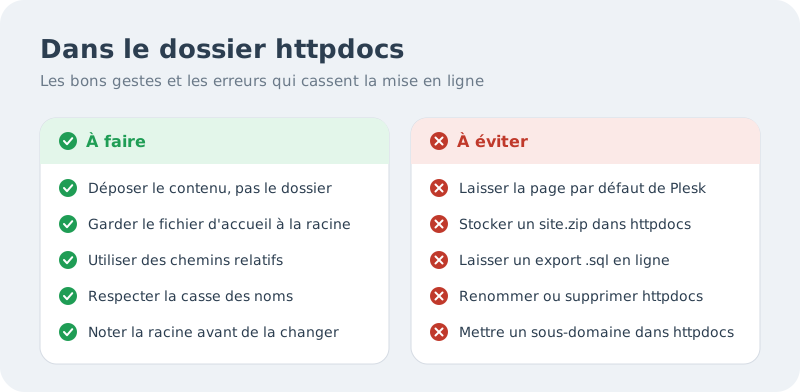
Les serveurs Linux distinguent les majuscules et les minuscules. Sur votre ordinateur Windows, Logo.PNG and logo.png désignent le même fichier ; sur le serveur, ce sont deux fichiers différents. Si une image s'affiche chez vous mais pas en ligne, comparez la casse exacte du nom dans le code et dans le dossier.
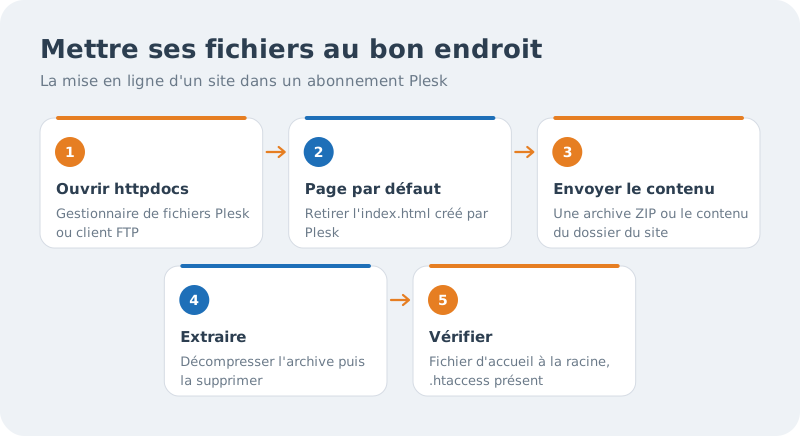
Comment déposer les fichiers dans le dossier public_html ?
Deux méthodes, à choisir selon le volume et votre connexion.
Avec le gestionnaire de fichiers du panneau de contrôle
- Dans le panneau de contrôle, ouvrez le gestionnaire de fichiers et entrez dans
public_html. - Supprimez la page par défaut éventuelle (le fichier
index.htmld'origine et, le cas échéant, les fichiers qui l'accompagnent), sauf si vous l'avez remplacée. - Envoyez une archive ZIP de votre site plutôt que des centaines de fichiers un par un, puis utilisez l'option d'extraction du gestionnaire de fichiers.
- Vérifiez que le fichier d'accueil se trouve bien directement dans public_html, puis supprimez l'archive.
Astuce
Sur une connexion mobile ou instable, l'envoi d'une seule archive ZIP est bien plus fiable que celui de milliers de petits fichiers : une coupure ne vous oblige qu'à relancer un fichier, pas à chercher ceux qui manquent. Pensez seulement à supprimer l'archive une fois extraite.
Avec un client FTP ou SFTP
Connectez-vous avec les identifiants de l'outil Accès SFTP et FTP du panneau de contrôle, ouvrez le dossier public_html du domaine dans la partie distante, puis faites glisser le contenu du dossier de votre site, et non le dossier lui-même. Si votre site contient un fichier .htaccess, vérifiez qu'il est bien parti : les fichiers commençant par un point sont masqués par défaut dans certains logiciels. Notre guide pour se connecter à son hébergement avec FileZilla détaille chaque écran.
Quelles sont les erreurs de mise en ligne les plus fréquentes ?
| Ce que vous voyez | Cause probable | Correction |
|---|---|---|
| La page par défaut de l'hébergement s'affiche toujours | L'ancien index.html est resté dans public_html, ou le domaine ne pointe pas encore vers l'hébergement | Supprimer la page par défaut ; vérifier les DNS |
Le site n'apparaît qu'à l'adresse /monsite/ | Vous avez envoyé le dossier du site au lieu de son contenu | Déplacer le contenu d'un niveau vers le haut |
| Erreur 403 à l'accueil | Aucun fichier d'accueil directement dans public_html | Placer index.html ou index.php à la racine |
| Images ou styles absents | Chemins pointant vers votre ordinateur (C:\Users\…) ou casse différente | Utiliser des chemins relatifs, harmoniser la casse |
| Erreur 500 juste après l'envoi | Un .htaccess incompatible ou une configuration PHP à adapter | Renommer temporairement le .htaccess, consulter les journaux |
Notre article sur les erreurs 500, 404 et 403 vous aide à aller plus loin dans le diagnostic, et celui sur le pointage du nom de domaine vers l'hébergement règle le cas où la page par défaut s'obstine.
Attention
Ne laissez jamais une sauvegarde dans public_html : une archive site.zip ou un export de base .sql placé là est téléchargeable par quiconque devine son nom, avec vos mots de passe et les données de vos clients. Stockez ces fichiers hors de la racine web, ou mieux, hors du serveur. Et ne supprimez ni ne renommez jamais le dossier public_html lui-même.
Faut-il changer la racine du document ?
Pour un site HTML, WordPress, PrestaShop ou Joomla installé directement dans public_html, non : la configuration par défaut convient. Le changement devient nécessaire dans deux cas.
- Les frameworks comme Laravel ou Symfony exposent uniquement un sous-dossier
public. La documentation de déploiement de Laravel insiste : servir l'application depuis la racine du projet exposerait des fichiers de configuration sensibles. Dans le panneau de contrôle, ouvrez l'outil Site web et réglez la racine du site sur le sous-dossierpublic: le site est alors servi depuispublic_html/public. - Les domaines supplémentaires et sous-domaines reçoivent chacun leur propre dossier, créé avec eux (outil Sous-domaines pour un sous-domaine). Déposez les fichiers de chaque site dans son dossier, pas dans le public_html du domaine principal.
Astuce
Avant de modifier la racine du document, notez sa valeur actuelle dans votre documentation. Si le site cesse de s'afficher après le changement, vous pourrez revenir en arrière en quelques secondes, au lieu de chercher le bon chemin pendant que vos visiteurs voient une erreur.
Ce que VSP TECH met en place pour votre mise en ligne
Les offres d'hébergement de VSP TECH sont gérées avec le panneau de contrôle, ouvert depuis votre espace client : vous y trouvez le gestionnaire de fichiers, les accès SFTP et FTP, les bases de données et les réglages du site décrits dans ce guide. Les serveurs nginx et PHP-FPM et les disques SSD servent ensuite vos fichiers rapidement, et les sauvegardes quotidiennes vous protègent d'une suppression malheureuse dans public_html : depuis l'outil Sauvegardes, vous restaurez vous-même les fichiers du site à une date des 30 derniers jours.
Pour les projets Laravel, WordPress ou PrestaShop, VSP TECH propose des hébergements spécialisés. Et si les fichiers refusent de s'afficher malgré tout, le support VSP TECH, disponible 24/7 par ticket depuis l'espace client, peut vérifier avec vous l'emplacement des fichiers et la configuration du domaine.
Comment VSP TECH vous aide
- L'hébergement mutualisé vous donne un hébergement complet, géré depuis le panneau de contrôle, pour mettre votre site en ligne.
- L'hébergement Laravel accueille les applications qui demandent une racine sur le dossier public.
- L'hébergement WordPress convient aux sites WordPress installés directement dans public_html.
- Les certificats SSL sécurisent votre site dès sa mise en ligne.
- Les migrations de plateformes déplacent un site existant vers votre hébergement sans fausse manœuvre.
Also read
Frequently asked questions
Peut-on renommer le dossier public_html ?
Non, ne renommez pas le dossier : le serveur s'appuie sur son nom dans la configuration du domaine. Le dossier httpdocs joue le même rôle sur d'autres panneaux, comme Plesk. Si un logiciel exige un autre emplacement, modifiez plutôt la racine du site dans l'outil Site web du panneau de contrôle.
Où déposer les fichiers d'un sous-domaine ?
Dans le dossier propre au sous-domaine, créé en même temps que lui avec l'outil Sous-domaines du panneau de contrôle : chaque sous-domaine, par exemple boutique.votre-domaine.cm, a son propre dossier, que le bouton « Fichiers » de l'outil ouvre directement.
Pourquoi le fichier .htaccess n'apparaît-il pas ?
Les fichiers dont le nom commence par un point sont considérés comme cachés. Dans votre client FTP, activez l'affichage des fichiers cachés ; dans le gestionnaire de fichiers du panneau de contrôle, vérifiez qu'il figure bien dans la liste du dossier public_html. Vérifiez sa présence après chaque envoi, car il contient souvent les règles de redirection du site.
Peut-on stocker des fichiers en dehors de public_html ?
Oui, dans le répertoire du domaine, à côté de public_html, et c'est même conseillé pour ce qui ne doit pas être public : fichiers de configuration sensibles, exports temporaires. Gardez cependant à l'esprit que cet espace compte dans votre quota disque et qu'une vraie sauvegarde doit aussi exister hors du serveur.
Retenez la règle d'or : le contenu du site directement dans public_html, le fichier d'accueil à la racine, rien de sensible à portée du navigateur. Avec ces trois réflexes, la plupart des mises en ligne se passent du premier coup.
Votre site ne s'affiche toujours pas après l'envoi des fichiers ? Contactez l'équipe VSP TECH : nous vérifions avec vous l'emplacement des fichiers et la configuration du domaine.
Was this guide helpful?
Share this tip with your contacts or on your WhatsApp status in 1 click!