
Votre site s'affiche correctement sur téléphone, il est « responsive », et pourtant les visiteurs repartent sans appeler ni commander. Le problème n'est souvent pas l'affichage, mais l'usage : un bouton qu'on rate avec le pouce, un menu qui cache le numéro de téléphone, un formulaire qui ouvre le mauvais clavier. Une bonne ergonomie mobile, c'est un site qu'on utilise d'une seule main, debout, en plein soleil et sur une connexion 4G instable, sans jamais avoir à zoomer ni à recommencer une saisie.
Voici les cinq erreurs qui font fuir le plus de visiteurs sur mobile, comment les reconnaître sur votre propre site et comment les corriger, puis une méthode de test en quinze minutes que vous pouvez appliquer dès aujourd'hui avec votre téléphone.
Pourquoi l'ergonomie mobile décide-t-elle de la visite ?
Sur un ordinateur, l'internaute a une souris précise, un grand écran et souvent une connexion stable. Sur téléphone, il navigue avec le pouce, sur un écran étroit, parfois en marchant ou dans un taxi. Chaque friction coûte plus cher : un second essai pour toucher un lien, une page qui saute pendant le chargement, un champ qu'il faut remplir deux fois. Au Cameroun comme ailleurs en Afrique, une grande partie des visiteurs découvre votre site sur mobile, souvent depuis un lien partagé sur WhatsApp ou Facebook. Notre article sur le site web responsive explique pourquoi le mobile doit être pensé en premier ; ici, nous passons aux erreurs concrètes.
Erreur n°1 : des boutons trop petits ou trop serrés
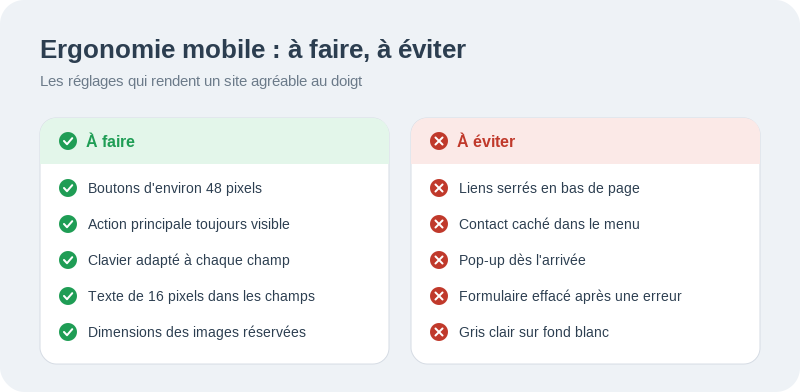
C'est l'erreur la plus répandue : des liens de menu collés les uns aux autres, une icône de panier minuscule, des liens « Mentions légales » et « Contact » serrés en bas de page. Le visiteur touche le mauvais élément, revient en arrière, et finit par abandonner.
| Reference | Taille recommandée pour une zone tactile |
|---|---|
| Recommandation de Google sur web.dev | Environ 48 pixels de côté, espacées d'environ 8 pixels |
| WCAG 2.2, critère 2.5.8 (niveau AA) | Au moins 24 × 24 pixels CSS, ou un espacement suffisant |
| WCAG 2.2, critère 2.5.5 (niveau AAA) | Au moins 44 × 44 pixels CSS |
Le guide de web.dev sur les zones tactiles accessibles et la fiche du W3C sur la taille minimale des cibles détaillent ces seuils. Retenez la règle pratique : visez 48 pixels pour vos boutons principaux et laissez de l'air entre deux liens.
Astuce
La zone tactile peut être plus grande que l'élément visible. Une petite icône peut rester discrète tout en recevant un espacement intérieur (padding) qui élargit la surface cliquable. Votre design ne change pas, mais le pouce ne rate plus sa cible.
Erreur n°2 : un menu caché qui cache aussi vos actions clés
Le menu « hamburger » (les trois traits) économise de la place, mais il fait disparaître tout ce qu'il contient. Si le bouton d'appel, le lien WhatsApp ou la demande de devis ne sont que dans ce menu, beaucoup de visiteurs ne les verront jamais.
- Sortez l'action principale du menu : un bouton « Appeler » ou « Commander » visible en permanence en haut ou en bas de l'écran.
- Ajoutez le mot « Menu » à côté de l'icône : tous les visiteurs ne reconnaissent pas les trois traits.
- Limitez les sous-menus à un niveau : les menus qui s'ouvrent au survol de la souris ne fonctionnent pas au doigt.
- Rendez le numéro cliquable avec un lien
tel:, et l'adresse avec un lien vers une carte.
Erreur n°3 : des formulaires qui épuisent la patience
Un formulaire de contact ou de commande est l'endroit où le visiteur vous donne enfin quelque chose : c'est aussi là qu'il abandonne le plus souvent. Les causes sont presque toujours les mêmes : trop de champs, un clavier inadapté, des erreurs signalées trop tard.
Quelques attributs HTML suffisent à transformer l'expérience. Ils indiquent au téléphone quel clavier afficher et quelles données proposer en remplissage automatique :
<input type="tel" name="telephone" autocomplete="tel">
<input type="email" name="email" autocomplete="email">
<input type="text" name="code" inputmode="numeric" autocomplete="one-time-code">
La documentation de MDN sur l'attribut autocomplete liste toutes les valeurs possibles. Ajoutez à cela quelques règles simples :
- Ne demandez que ce dont vous avez réellement besoin : un nom et un numéro suffisent souvent pour rappeler un client.
- Gardez un libellé visible au-dessus de chaque champ, plutôt qu'un texte indicatif qui disparaît dès la saisie.
- Affichez l'erreur à côté du champ concerné, au moment où elle se produit, sans effacer le reste du formulaire.
- Utilisez une taille de texte d'au moins 16 pixels dans les champs : en dessous, Safari sur iPhone zoome automatiquement sur la page au moment de la saisie.
Attention
Un formulaire qui efface tout ce que le visiteur a saisi après une seule erreur, ou après une coupure de connexion, est un formulaire qu'il ne remplira pas deux fois. Testez systématiquement l'envoi avec une erreur volontaire et vérifiez que les autres champs restent remplis.
Erreur n°4 : des fenêtres et boutons flottants qui masquent le contenu
Pop-up d'inscription à la newsletter dès l'arrivée, bandeau de cookies qui occupe la moitié de l'écran, bouton WhatsApp flottant posé sur le bouton « Ajouter au panier » : sur un petit écran, chaque élément superposé masque une partie de ce que le visiteur est venu voir. Google recommande d'ailleurs, dans sa page sur les interstitiels et fenêtres intrusifs, de privilégier de petits bandeaux aux fenêtres qui couvrent le contenu.
- Déclenchez une éventuelle fenêtre d'inscription après une lecture, jamais à l'arrivée.
- Vérifiez sur plusieurs tailles d'écran qu'aucun bouton flottant ne recouvre une action importante.
- Prévoyez une croix de fermeture large et facile à atteindre.
Pour intégrer proprement un accès WhatsApp sans gêner la navigation, notre guide sur WhatsApp Business et le service client donne des exemples.
Erreur n°5 : une page qui bouge, déborde ou se lit mal
Trois défauts d'affichage font perdre patience même quand tout le reste est bien conçu :
- Le contenu qui saute pendant le chargement, quand une image ou une publicité arrive en retard : le visiteur touche un lien qui vient de se déplacer. C'est ce que mesure l'indicateur CLS, expliqué dans notre article sur les Core Web Vitals.
- Le défilement horizontal causé par un tableau trop large, une image de largeur fixe ou un texte qui ne passe pas à la ligne.
- Le texte trop petit ou trop pâle, illisible en extérieur : un gris clair sur fond blanc devient invisible au soleil.
Astuce
Réservez l'espace des images dans la mise en page en indiquant leurs dimensions (attributs width et height). Le navigateur garde la place libre pendant le chargement et le texte ne bouge plus sous le doigt du visiteur.
Comment tester l'ergonomie mobile de son site en quinze minutes ?
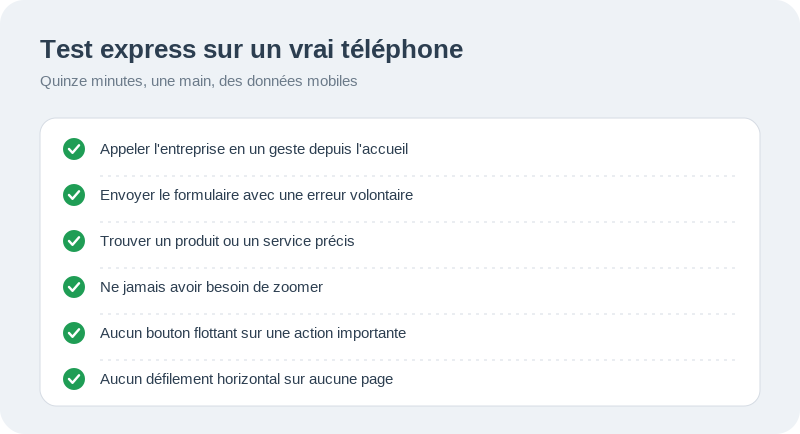
Les outils automatiques aident, mais rien ne remplace un vrai téléphone dans une vraie situation. Prenez un appareil d'entrée de gamme, passez en données mobiles et réalisez trois tâches en tenant le téléphone d'une seule main :
- Trouver et appeler votre numéro de téléphone depuis la page d'accueil.
- Remplir et envoyer le formulaire de contact ou de devis, avec une erreur volontaire.
- Trouver un produit ou un service précis et arriver jusqu'à la demande ou au panier.
Notez chaque hésitation, chaque mauvais clic, chaque zoom nécessaire. Faites ensuite réaliser les mêmes tâches par une personne qui ne connaît pas votre site : ses difficultés valent tous les rapports techniques.
Ce que VSP TECH met en place pour votre site mobile
L'équipe design UI/UX de VSP TECH peut concevoir vos interfaces en partant de l'écran du téléphone : taille des zones tactiles, actions principales visibles, formulaires courts et adaptés au clavier mobile. Pour un site existant, une refonte peut corriger ces défauts sans tout reconstruire, en commençant par les pages qui génèrent des contacts.
La vitesse fait aussi partie de l'ergonomie : les hébergements VSP TECH reposent sur des serveurs nginx et PHP-FPM et des disques SSD, ce qui aide les pages à s'afficher rapidement, y compris sur une connexion mobile irrégulière.
Comment VSP TECH vous aide
- Le design graphique et UI/UX conçoit des parcours mobiles simples et efficaces.
- La refonte de site corrige les défauts d'ergonomie d'un site existant.
- La création de site web intègre dès le départ les bonnes pratiques mobiles.
- Le conseil et l'audit identifient les points de friction de votre site actuel.
- Le référencement SEO relie l'expérience mobile à votre visibilité dans Google.
Also read
Frequently asked questions
Un site responsive est-il forcément ergonomique sur mobile ?
Non. Le responsive garantit que la mise en page s'adapte à la largeur de l'écran, pas que le site soit agréable à utiliser au doigt. Un site peut s'afficher correctement tout en ayant des boutons trop petits, un menu confus ou des formulaires pénibles.
Faut-il supprimer le menu hamburger ?
Pas nécessairement : il reste utile pour les pages secondaires. L'important est que les actions principales (appeler, demander un devis, commander) restent visibles en dehors du menu, et que l'icône soit accompagnée du mot « Menu ».
Peut-on tester l'ergonomie mobile sans téléphone ?
Les outils de développement des navigateurs simulent différentes tailles d'écran et des connexions lentes, ce qui aide à repérer les débordements. Mais ils ne reproduisent ni le pouce ni le soleil : terminez toujours par un test sur un vrai téléphone.
Que corriger en premier si tout semble à revoir ?
Commencez par le parcours qui rapporte : le chemin entre la page d'accueil et le contact, la demande de devis ou le panier. Corrigez les boutons, le formulaire et les éléments flottants de ce parcours avant de vous occuper des pages secondaires.
L'ergonomie mobile se joue sur des détails : quelques pixels de plus sur un bouton, un attribut sur un champ, une fenêtre en moins à l'arrivée. Faites le test des trois tâches sur votre téléphone, notez les frictions et corrigez d'abord celles qui bloquent un contact ou une vente.
Vous voulez un regard extérieur sur votre site mobile ? Contactez l'équipe VSP TECH pour un audit ou une refonte orientée mobile.
Was this guide helpful?
Share this tip with your contacts or on your WhatsApp status in 1 click!