Votre site affiche soudain une page presque vide, avec la mention « 502 Bad Gateway » et parfois le nom d'un logiciel serveur ou d'un CDN en bas de page. L'erreur 502 Bad Gateway signifie qu'un serveur intermédiaire, chargé de transmettre la demande du visiteur, a interrogé un autre serveur derrière lui et n'a reçu qu'une réponse invalide, ou aucune. Sur un hébergement web, ce serveur « derrière » est le plus souvent le moteur PHP qui fabrique vos pages : il a planté, il est saturé, ou il met trop de temps à répondre.
Bonne nouvelle : la cause se trouve presque toujours en quelques vérifications. Ce guide relie le code 502 à ses causes réelles (PHP, proxy, ressources), vous donne une méthode de diagnostic en cinq minutes, les corrections à tester dans le VSP TECH control panel et les informations à transmettre au support si l'erreur persiste.
Que signifie exactement une erreur 502 Bad Gateway ?
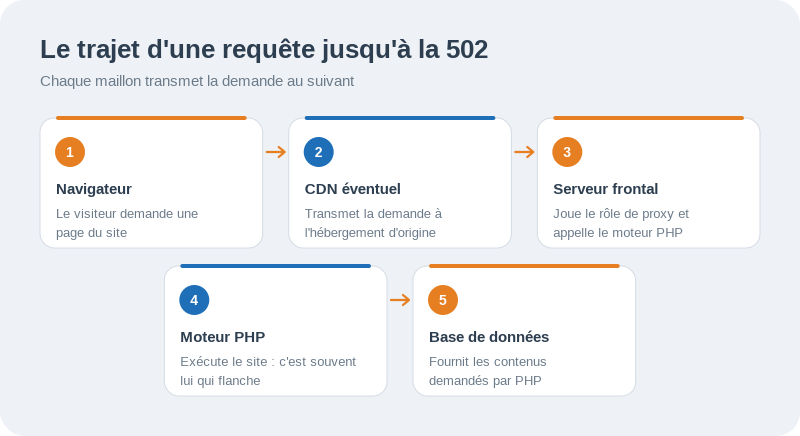
Quand un visiteur ouvre une page, sa demande traverse une chaîne de logiciels : éventuellement un CDN, puis un serveur web frontal qui joue le rôle de proxy, puis le moteur PHP qui exécute votre site et interroge la base de données. La documentation MDN sur le code 502 le résume ainsi : le serveur, agissant comme passerelle ou proxy, a reçu une réponse invalide du serveur en amont. Autrement dit, le maillon qui vous répond fonctionne, mais celui qu'il appelle a fait défaut.
Les codes voisins ne disent pas la même chose, et les confondre fait chercher au mauvais endroit :
| Code | Ce qu'il signifie | Piste habituelle |
|---|---|---|
| 500 Internal Server Error | Le serveur a rencontré une erreur en traitant la demande | Erreur dans le code, fichier .htaccess invalide |
| 502 Bad Gateway | Le proxy a reçu une réponse invalide, ou aucune, du serveur suivant | Moteur PHP planté ou saturé, origine injoignable |
| 503 Service Unavailable | Le service est temporairement indisponible | Surcharge, maintenance, limite de ressources |
| 504 Gateway Timeout | Le proxy a attendu trop longtemps la réponse | Script trop long, base de données lente |
Selon la configuration du serveur, une même cause peut d'ailleurs produire une 502, une 503 ou une 504. Le code oriente le diagnostic, il ne le remplace pas.
Quelles sont les causes réelles d'une erreur 502 sur un hébergement web ?
Le moteur PHP plante ou ne répond plus
C'est la cause la plus fréquente. Le processus PHP qui devait générer la page s'est arrêté brutalement (erreur fatale, mémoire épuisée, extension défaillante) ou tous les processus disponibles sont occupés. Une extension WordPress mise à jour la veille, un changement de version de PHP ou une importation massive de produits sont des déclencheurs classiques. Notre article sur les processus PHP-FPM explique comment ces processus sont répartis.
Les ressources de l'hébergement sont saturées
Un afflux de visiteurs, mais plus souvent de robots, une tâche planifiée trop gourmande ou une sauvegarde lancée en pleine journée peuvent consommer toute la mémoire ou le processeur alloués. Les nouvelles requêtes ne trouvent plus de processus libre et le proxy finit par renvoyer une erreur.
Le proxy ou le CDN n'atteint plus l'origine
Si votre site passe par un CDN, la page 502 peut venir de lui : il n'arrive pas à joindre votre hébergement. Après une migration, c'est souvent qu'il pointe encore vers l'ancienne adresse IP. La page d'erreur porte alors la marque du CDN, ce qui est un indice précieux.
Une réponse mal formée ou trop volumineuse
Plus rarement, le moteur PHP répond, mais avec des en-têtes trop gros (cookies empilés par une extension, par exemple) ou une réponse que le proxy refuse. Ce cas apparaît en général sur certaines pages seulement, souvent après connexion.
Comment diagnostiquer une erreur 502 en cinq minutes ?
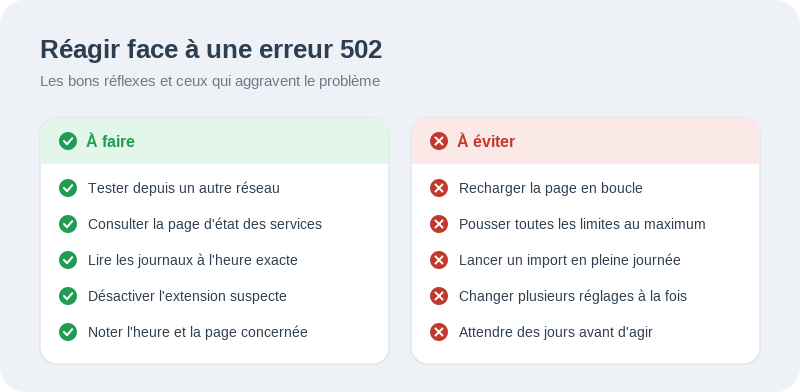
- Mesurez la portée : rechargez la page, testez depuis votre téléphone en 4G, puis d'autres pages du site. Tout le site, une seule page, ou seulement l'administration ?
- Écartez un incident général en consultant la page d'état des services VSP TECH.
- Repérez qui signe la page d'erreur : le nom d'un CDN oriente vers la liaison entre le CDN et l'hébergement ; une page sobre du serveur web oriente vers PHP.
- Cherchez le dernier changement : mise à jour d'extension ou de thème, changement de version PHP, import, nouvelle tâche planifiée, modification DNS.
- Lisez les journaux dans l'outil Journaux du panneau de contrôle, à l'heure exacte de l'erreur.
Dans les journaux, quelques messages reviennent souvent : upstream prematurely closed connection (le moteur PHP a coupé la connexion en cours de route), connect() failed (111: Connection refused) (aucun processus PHP n'écoutait), upstream sent too big header (en-têtes trop volumineux), ou une erreur PHP du type Allowed memory size exhausted. Notre guide pour trouver et lire les logs d'erreurs vous montre où les consulter.
Astuce
Notez l'heure exacte à laquelle l'erreur apparaît, à la minute près, et l'adresse de la page concernée. Dans un journal qui compte des milliers de lignes, c'est ce qui permet de trouver la bonne en quelques secondes, à vous comme au support.
Quelles corrections tester dans le panneau de contrôle ?
Selon ce que révèlent les journaux, voici les corrections à essayer, de la plus simple à la plus technique :
- Désactiver l'extension ou le thème suspect. Si l'administration WordPress est inaccessible, renommez le dossier de l'extension dans
wp-content/pluginsavec le gestionnaire de fichiers du panneau de contrôle : WordPress la désactive automatiquement. - Revenir à la version de PHP précédente si l'erreur est apparue juste après un changement, le temps de vérifier la compatibilité de vos extensions.
- Ajuster raisonnablement la mémoire et le temps d'exécution dans les réglages PHP du site (outil Site web), si le journal signale une mémoire épuisée. Notre article sur l'erreur memory_limit sur WordPress détaille la méthode.
- Réduire la charge : activer un cache de pages, espacer les tâches planifiées, freiner les robots trop insistants, déplacer les imports lourds en dehors des heures de pointe.
- Après une migration, vérifier que le domaine et l'éventuel CDN pointent bien vers la nouvelle adresse IP de l'hébergement.
Attention
Augmenter toutes les limites au maximum fait parfois disparaître l'erreur, mais masque le vrai problème : une extension qui boucle ou une requête mal écrite continuera de consommer des ressources, et l'erreur reviendra au prochain pic de trafic. Cherchez d'abord ce qui consomme, puis ajustez les limites en dernier recours.
Si vos visiteurs voient régulièrement cette erreur aux heures de pointe malgré un site optimisé, ce n'est plus un bug mais un signe que votre site a dépassé la taille de son hébergement. Une offre aux ressources renforcées ou un VPS devient alors la solution durable.
Quand et comment écrire au support VSP TECH ?
Ouvrez un ticket depuis votre espace client si l'erreur dure plus d'un quart d'heure sans changement de votre part, si tous vos sites sont touchés, ou si les journaux ne montrent rien d'exploitable. Le support VSP TECH, disponible 24/7 par ticket, par le chat du site ou à support@vsptech.host, ira plus vite avec ces éléments :
- l'adresse exacte des pages touchées et la portée (tout le site, certaines pages, l'administration) ;
- l'heure de la première apparition, avec le fuseau horaire ;
- une capture de la page d'erreur, qui montre quel serveur la signe ;
- le dernier changement effectué et ce que vous avez déjà essayé ;
- la présence ou non d'un CDN devant le site.
Astuce
Si l'erreur est intermittente, notez deux ou trois heures précises où elle s'est produite. Un problème qui survient toujours au même moment pointe souvent vers une tâche planifiée ou une sauvegarde, et c'est ce que le technicien vérifiera en premier.
Comment VSP TECH vous aide
- L'état des services en temps réel : vérifiez en un coup d'œil si un incident est en cours.
- Les offres PRO et BUSINESS : des ressources renforcées pour les sites qui saturent aux heures de pointe.
- L'hébergement WordPress : nginx, PHP-FPM et disques SSD, avec le panneau de contrôle pour gérer versions PHP et journaux.
- L'infogérance web : surveillance, mises à jour et résolution des incidents confiées à notre équipe.
- Le support prioritaire : un traitement accéléré quand votre site ne peut pas attendre.
Also read
Frequently asked questions
L'erreur 502 vient-elle de ma connexion Internet ?
Rarement. Elle est produite par un serveur sur le chemin du site, pas par votre appareil. Un test en 4G permet de le confirmer : si l'erreur s'affiche aussi sur un autre réseau, le problème se situe du côté du site ou de son hébergement.
Une erreur 502 nuit-elle au référencement ?
Une erreur brève, non. D'après la documentation de Google sur les erreurs HTTP, les erreurs serveur ralentissent temporairement l'exploration, et les adresses qui renvoient durablement une erreur finissent par sortir de l'index. Une 502 qui dure plusieurs jours doit donc être traitée en priorité.
Pourquoi seule l'administration de WordPress affiche-t-elle une 502 ?
Les pages d'administration sont plus lourdes que les pages publiques, souvent mises en cache : mises à jour, imports, tableaux de bord d'extensions. Une extension d'administration défaillante ou une limite de mémoire trop basse se manifeste donc d'abord là.
Quelle différence entre une erreur 502 et une erreur 504 ?
Avec une 502, le serveur suivant a renvoyé une réponse invalide ou a coupé la connexion. Avec une 504, il n'a simplement pas répondu à temps. Dans les deux cas, regardez du côté de PHP et de la base de données, mais une 504 oriente plutôt vers un script ou une requête trop longs.
Une erreur 502 Bad Gateway n'est pas une fatalité ni un mystère : c'est un maillon de la chaîne qui a fait défaut, le plus souvent le moteur PHP. Mesurez la portée, cherchez le dernier changement, lisez les journaux à la bonne heure, puis corrigez la cause plutôt que les symptômes.
L'erreur revient malgré tout, ou vous préférez confier ce diagnostic à des spécialistes ? Contactez l'équipe VSP TECH.
Was this guide helpful?
Share this tip with your contacts or on your WhatsApp status in 1 click!