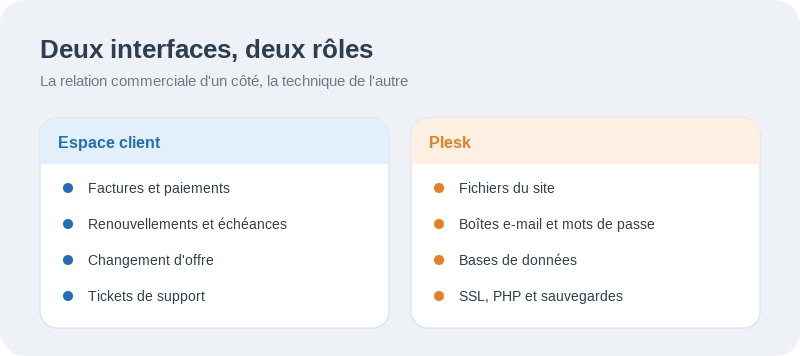
Vous voulez créer une adresse e-mail pour une nouvelle collaboratrice, et vous voilà dans l'espace client à chercher un bouton qui n'existe pas. Ou l'inverse : vous cherchez une facture dans le VSP TECH control panel. Entre l'espace client et le panneau de contrôle, la confusion est fréquente chez les nouveaux clients, et elle fait perdre du temps. La règle est simple : l'espace client gère votre relation avec l'hébergeur (factures, paiements, renouvellements, tickets de support), tandis que le panneau de contrôle gère la technique de vos services (fichiers du site, boîtes e-mail, bases de données, certificats).
Ce guide vous donne un tableau de référence tâche par tâche, explique pourquoi vous avez plusieurs identifiants, vous aide à décider qui, dans votre équipe, doit accéder à quelle interface, et passe en revue les confusions les plus courantes chez VSP TECH.
Espace client ou panneau de contrôle : quelle est la différence ?
Pensez à un local professionnel en location. Le bail, les loyers, les avenants et les échanges avec le propriétaire relèvent d'un premier dossier : c'est votre espace client. Les clés, l'aménagement des pièces et les serrures de chaque bureau relèvent d'un autre : c'est le panneau de contrôle de votre hébergement.
- L'espace client est le compte de votre entreprise chez VSP TECH. Il regroupe vos services, vos factures et vos moyens de paiement, vos renouvellements et vos tickets de support.
- Le panneau de contrôle est l'outil qui pilote un hébergement donné : il agit sur le serveur lui-même, pour vos fichiers, vos e-mails, vos bases de données et vos réglages techniques. Il s'ouvre depuis l'espace client (menu Hébergement, bouton « Gérer » sur l'hébergement), sans identifiant séparé.
Conséquence pratique : si votre question commence par « combien », « quand » ou « pourquoi ma facture », allez dans l'espace client. Si elle commence par « comment créer », « comment modifier » ou « où sont mes fichiers », ouvrez le panneau de contrôle.
Quelle interface pour quelle tâche ?
Voici les tâches les plus courantes et l'endroit où les réaliser :
| Tâche | Interface | To know |
|---|---|---|
| Payer une facture, par Mobile Money ou par carte | Client Area | Les moyens acceptés sont listés sur la page des moyens de paiement |
| Renouveler un hébergement ou un domaine | Client Area | Vérifiez les échéances à l'avance pour éviter toute coupure |
| Upgrade | Client Area | Le changement d'offre se fait depuis le service concerné |
| Ouvrir ou suivre un ticket de support | Client Area | L'historique des échanges y reste consultable |
| Mettre à jour vos coordonnées de contact et de facturation | Client Area | L'adresse de contact reçoit factures et alertes |
| Obtenir le code de transfert d'un domaine | Client Area | Dans la gestion du domaine |
| Créer une boîte e-mail, changer son mot de passe | Control panel | Chaque boîte a son propre mot de passe |
| Déposer ou modifier les fichiers du site | Control panel | File Manager, ou SFTP avec un logiciel |
| Créer une base de données, ouvrir phpMyAdmin | Control panel | Notez les identifiants de la base dans un endroit sûr |
| Activer un certificat SSL, changer la version de PHP | Control panel | Réglages propres à chaque domaine |
| Restaurer une sauvegarde, lire les journaux d'erreurs | Control panel | Utile avant d'écrire au support |
Good to know
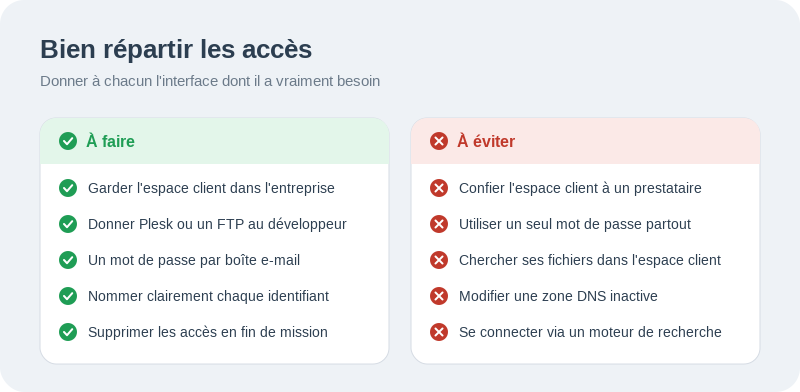
Les enregistrements DNS (A, MX, TXT) sont le cas particulier : selon la configuration de votre domaine, la zone active se modifie dans l'outil Zone DNS du panneau de contrôle ou depuis la gestion du domaine dans l'espace client. Avant de toucher à un enregistrement, demandez au support où se trouve la zone réellement utilisée : modifier une zone inactive ne change rien, et c'est une source de confusion classique.
Pourquoi avez-vous plusieurs identifiants différents ?
Beaucoup de clients s'en étonnent : le mot de passe de l'espace client n'ouvre pas le webmail, et celui d'une boîte e-mail n'ouvre pas l'espace client. C'est voulu. Chaque niveau protège des actions différentes, et le cloisonnement limite les dégâts si l'un des mots de passe est compromis.
- L'identifiant de l'espace client donne accès au contrat, aux paiements, à la résiliation des services et, par le bouton « Gérer » de l'hébergement, au panneau de contrôle : c'est le plus sensible. Protégez-le par la double authentification, que vous pouvez activer dans l'espace client.
- Le panneau de contrôle n'a pas d'identifiant séparé : il agit sur le contenu de l'hébergement et s'ouvre depuis l'espace client. Notre article sur la première ouverture du panneau de contrôle explique le chemin.
- Le mot de passe de chaque boîte e-mail n'ouvre que cette boîte, dans le webmail ou dans un logiciel de messagerie.
- Les comptes FTP ou SFTP, si vous en créez, n'ouvrent que les dossiers auxquels vous les limitez.
Les procédures de récupération diffèrent aussi : un mot de passe d'espace client oublié se réinitialise avec le lien « Mot de passe oublié » de la page de connexion, et le mot de passe d'une boîte mail depuis l'outil Adresses e-mail du panneau de contrôle.
Astuce
Dans votre gestionnaire de mots de passe, nommez chaque entrée sans ambiguïté : « VSP TECH, espace client », « FTP votresite.cm », « Boîte contact@votresite.cm ». Le jour où vous devez vous connecter en urgence, vous saurez immédiatement lequel utiliser. Les conseils de Cybermalveillance.gouv.fr sur les mots de passe vous aident à les choisir.
Qui doit avoir accès à quoi dans votre équipe ?
Séparer les interfaces permet surtout de donner à chacun le strict nécessaire :
- Le dirigeant ou le responsable administratif : l'espace client, pour les contrats, les paiements et les renouvellements.
- Le comptable : un accès délégué à l'espace client limité au droit Facturation, que le titulaire choisit en l'invitant. Notre article sur le multi-utilisateurs de l'espace client détaille les possibilités.
- Le développeur ou l'agence : un accès délégué limité au droit Services, ou mieux, un compte FTP limité au dossier du site. Jamais les identifiants de l'espace client.
- Les salariés : uniquement le mot de passe de leur propre boîte e-mail.
Attention
Confier les identifiants de votre espace client à un prestataire, c'est lui permettre de changer l'adresse de contact du compte, de modifier vos services, voire de les résilier. Même en toute confiance, gardez cet accès dans l'entreprise et donnez au prestataire uniquement ce dont il a besoin pour travailler.
Les confusions les plus fréquentes, et comment les éviter
- « J'ai changé mon mot de passe, mais le webmail le refuse toujours. » Vous avez modifié celui de l'espace client ; celui de la boîte e-mail se change dans le panneau de contrôle (outil Adresses e-mail).
- « J'ai payé, mais mon site reste suspendu. » Vérifiez dans l'espace client que la facture apparaît bien comme réglée, puis ouvrez un ticket depuis ce même espace en joignant la preuve de paiement.
- « Le support me demande le service concerné. » Le nom exact de votre service et le domaine associé figurent dans l'espace client : indiquez-les dans chaque ticket.
- « Je ne trouve pas mes fichiers. » Ils ne sont jamais dans l'espace client : ouvrez le gestionnaire de fichiers du panneau de contrôle.
- « Mon prestataire a besoin d'un accès en urgence. » Créez-lui un accès dédié, par exemple un compte FTP limité au dossier du site, plutôt que de partager le vôtre, et supprimez-le à la fin de sa mission.
Astuce
Ajoutez l'adresse de l'espace client et celle du webmail aux favoris de votre navigateur, dans un dossier « Hébergement ». Taper l'adresse à la main ou passer par un moteur de recherche expose à des sites d'hameçonnage qui imitent les pages de connexion.
Comment VSP TECH relie les deux interfaces
Chez VSP TECH, l'espace client reste le point de départ. Depuis le menu Hébergement, le bouton « Gérer » sur votre hébergement ouvre le panneau de contrôle, sans identifiant séparé : la connexion à l'espace client suffit. C'est aussi depuis l'espace client que vous ouvrez un ticket, réglez vos factures (Orange Money, MTN MoMo, card Visa ou Mastercard, WalleoPay, virement) et suivez vos échéances. Le support VSP TECH, disponible 24/7 par ticket, chat ou e-mail à support@vsptech.host, peut vous indiquer où réaliser une tâche si vous hésitez.
Comment VSP TECH vous aide
- L'hébergement mutualisé : un hébergement géré avec le panneau de contrôle, piloté depuis votre espace client.
- L'e-mail professionnel : vos boîtes créées et administrées dans le panneau de contrôle.
- Les moyens de paiement : Mobile Money, carte, WalleoPay ou virement pour régler vos factures.
- L'infogérance web : si vous préférez que notre équipe s'occupe de la partie technique.
Also read
Frequently asked questions
Peut-on ouvrir le panneau de contrôle sans passer par l'espace client ?
Le panneau de contrôle s'ouvre depuis l'espace client (menu Hébergement, bouton « Gérer » sur l'hébergement) : il n'a pas d'identifiant séparé à retenir. C'est aussi pratique, car vous retrouvez au même endroit tous vos services et l'accès à chacun d'eux.
Un VPS se gère-t-il aussi avec le panneau de contrôle ?
Pas forcément. Un VPS s'administre selon le système installé, souvent en ligne de commande. L'espace client sert à gérer le contrat du serveur et, selon l'offre, certaines actions comme le redémarrage. Consultez la fiche de votre offre ou le support pour savoir ce qui est prévu.
Que faire si je n'ai plus accès à l'espace client, donc au panneau ?
Commencez par le lien « Mot de passe oublié » de la page de connexion. Après trop d'essais ratés, le message « Trop de tentatives de connexion. Réessayez dans quelques minutes. » s'affiche : patientez avant de recommencer. Si l'adresse de contact n'est plus valide, écrivez au support : il vous demandera de justifier que vous êtes bien le titulaire du compte avant de rétablir l'accès.
Quel accès donner à mon développeur ?
Un accès délégué limité au droit Services ou un compte FTP limité au dossier du site suffit pour presque tous les travaux. Il n'a besoin ni de vos factures ni de pouvoir modifier votre contrat : gardez l'espace client pour l'entreprise.
Espace client pour la relation commerciale, panneau de contrôle pour la technique : une fois cette frontière en tête, vous ne cherchez plus au mauvais endroit et vous donnez à chacun l'accès qui lui convient. Gardez le tableau de cet article sous la main pendant vos premières semaines.
Une tâche ne rentre dans aucune case, ou vous voulez qu'on vous montre le chemin ? Contactez l'équipe VSP TECH.
Was this guide helpful?
Share this tip with your contacts or on your WhatsApp status in 1 click!