Un message d'erreur vague, une extension qui réclame plus de mémoire, une base qui gonfle de révisions inutiles : beaucoup de problèmes WordPress se règlent en ajoutant une ligne au bon endroit. Le fichier wp-config.php, placé à la racine de l'installation, contient les paramètres de connexion à la base de données, les clés de sécurité et des constantes qui modifient le comportement de WordPress. Les réglages personnalisés s'ajoutent juste avant la ligne de commentaire « That's all, stop editing! » (ou sa traduction française), jamais après.
Ce guide présente les constantes réellement utiles, regroupées par usage : diagnostic d'une panne, performances, sécurité, adresse du site. Il commence par la méthode pour modifier le fichier sans casser le site, depuis le gestionnaire de fichiers du VSP TECH control panel.
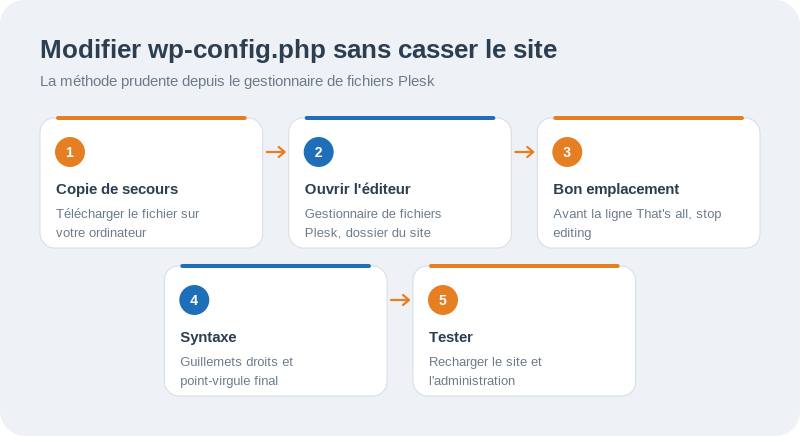
Où trouver le fichier wp-config.php et comment le modifier sans risque ?
Dans le panneau de contrôle, ouvrez le gestionnaire de fichiers. Le site se trouve dans le dossier public_html du domaine (/home/<utilisateur>/web/<domaine>/public_html) ; wp-config.php est à côté des dossiers wp-admin, wp-content and wp-includes. Un clic sur le fichier ou sur son menu permet de l'ouvrir dans l'éditeur intégré.
Avant toute modification :
- Téléchargez une copie du fichier sur votre ordinateur. En cas d'erreur, il suffira de la renvoyer.
- Modifiez une seule chose à la fois, enregistrez, puis rechargez le site et l'administration.
- Utilisez des guillemets droits (
'), jamais les apostrophes typographiques qu'ajoutent les traitements de texte et certaines messageries quand on copie un extrait. - Terminez chaque ligne par un point-virgule : son oubli suffit à provoquer une page blanche ou une erreur 500.
Attention
Ne laissez jamais une copie nommée wp-config.php.bak, wp-config.old ou wp-config.txt sur le serveur. Le serveur web n'exécute pas ces fichiers comme du PHP : il peut les envoyer en texte clair à quiconque devine leur nom, avec le mot de passe de votre base de données. Gardez vos copies sur votre ordinateur.
Que contient le fichier wp-config.php à l'installation ?
Un fichier standard comporte quatre blocs, décrits dans la documentation officielle de wp-config.php :
- La connexion à la base :
DB_NAME,DB_USER,DB_PASSWORD,DB_HOST, plus le jeu de caractères. Ce sont les quatre premières constantes à vérifier quand WordPress affiche une erreur de connexion à la base de données. - Les clés et sels de sécurité : huit constantes (
AUTH_KEY,SECURE_AUTH_KEY,LOGGED_IN_KEY,NONCE_KEYet leurs quatre « SALT ») qui sécurisent les cookies de connexion. - Le préfixe des tables, dans la variable
$table_prefix(par défautwp_). - Le chargement de WordPress : la définition de
ABSPATHet l'inclusion dewp-settings.php, à ne jamais modifier.
Astuce
Après un piratage ou le départ d'un prestataire, remplacez les huit clés par de nouvelles valeurs générées par le service officiel de clés de WordPress. Toutes les sessions ouvertes sont immédiatement invalidées : chaque utilisateur, y compris un intrus, devra se reconnecter avec son mot de passe.
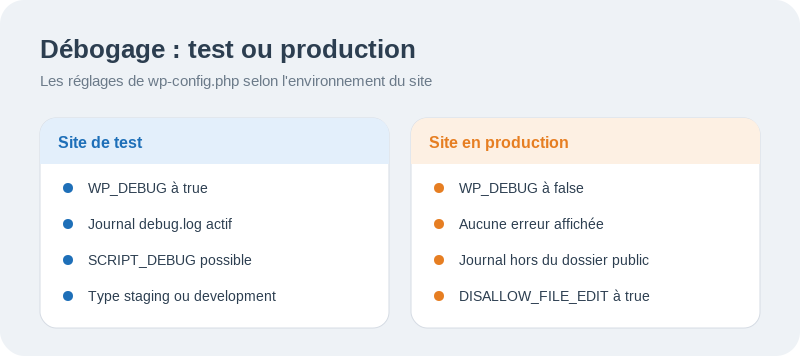
Quels réglages de débogage activer quand le site plante ?
Quand WordPress affiche une page blanche ou le message « Il y a eu une erreur critique », le journal de débogage indique presque toujours le fichier et la ligne en cause. Ajoutez ce bloc avant la ligne « stop editing » :
define( 'WP_DEBUG', true );
define( 'WP_DEBUG_LOG', true );
define( 'WP_DEBUG_DISPLAY', false );
@ini_set( 'display_errors', 0 );
Les erreurs sont alors écrites dans wp-content/debug.log sans s'afficher aux visiteurs. Selon la documentation de débogage de WordPress, WP_DEBUG_LOG accepte aussi un chemin de fichier : placez le journal hors du dossier public, par exemple dans un dossier logs situé hors de public_html, pour qu'il ne soit pas téléchargeable. Deux autres constantes servent au diagnostic :
SCRIPT_DEBUGcharge les versions non compressées des scripts et feuilles de style du cœur, utile pour isoler un bug d'affichage ;WP_ENVIRONMENT_TYPEindique le type d'environnement (local,development,stagingouproduction), que certaines extensions utilisent pour adapter leur comportement sur un site de test.
Une fois la cause trouvée, remettez WP_DEBUG à false et supprimez le fichier journal. Pour la méthode complète, suivez notre diagnostic de page blanche WordPress étape par étape.
Mémoire, révisions, corbeille : quelles constantes pour les performances ?
| Constante | Role | Valeur par défaut | Conseil |
|---|---|---|---|
WP_MEMORY_LIMIT | Mémoire demandée par WordPress côté site | 40 Mo (64 Mo en multisite) | À augmenter si une extension le demande, dans la limite fixée par PHP |
WP_MAX_MEMORY_LIMIT | Mémoire pour les tâches d'administration | Plus élevée que la précédente | Utile pour les imports et le traitement d'images |
WP_POST_REVISIONS | Nombre de révisions conservées par contenu | Unlimited | Un nombre entier, par exemple 5, limite la croissance de la base |
AUTOSAVE_INTERVAL | Fréquence de l'enregistrement automatique | 60 secondes | À allonger seulement si l'éditeur sollicite trop le serveur |
EMPTY_TRASH_DAYS | Délai avant vidage de la corbeille | 30 days | Ne mettez pas 0 : la corbeille serait désactivée |
DISABLE_WP_CRON | Désactive le déclenchement des tâches planifiées par les visites | Undefined | À combiner avec une vraie tâche cron sur l'hébergement |
Retenez que WP_MEMORY_LIMIT ne peut pas dépasser la limite memory_limit de PHP définie par l'hébergement : si la valeur ne semble pas prise en compte, c'est ce réglage-là qu'il faut regarder, comme l'explique notre article sur l'erreur de mémoire PHP sur WordPress. Pour DISABLE_WP_CRON, notre explication de WP-Cron et du cron système détaille la tâche planifiée à créer en remplacement.
Quelles constantes renforcent la sécurité de WordPress ?
define( 'DISALLOW_FILE_EDIT', true );supprime l'éditeur de thèmes et d'extensions de l'administration. Un intrus qui obtient un compte administrateur ne peut plus y injecter du code en quelques clics. C'est le réglage à activer sur presque tous les sites.DISALLOW_FILE_MODSva plus loin : il bloque l'installation et la mise à jour des extensions et des thèmes depuis l'administration. Ne l'activez que si les mises à jour passent par un autre circuit (déploiement, prestataire de maintenance), sinon votre site cessera d'être mis à jour.FORCE_SSL_ADMINimpose le HTTPS pour la connexion et l'administration, afin que mots de passe et cookies ne circulent jamais en clair.WP_AUTO_UPDATE_CORErègle les mises à jour automatiques du cœur :'minor'(mises à jour mineures, le comportement par défaut),true(mineures et majeures) oufalse(aucune, déconseillé).
Côté fichier lui-même, la page de renforcement de la sécurité de WordPress recommande des droits limités (en général 400 ou 440), que vous pouvez appliquer avec le bouton Permissions du gestionnaire de fichiers du panneau. Vérifiez que le site s'affiche toujours après le changement. La même page indique que wp-config.php peut être placé un niveau au-dessus du dossier de WordPress, tout en rappelant que le gain est discuté.
Good to know
La constante WP_ALLOW_REPAIR active un outil de réparation de la base accessible à l'adresse /wp-admin/maint/repair.php, sans qu'il soit nécessaire d'être connecté. Activez-la le temps de la réparation, puis supprimez la ligne immédiatement.
Reprendre la main sur l'adresse du site
Une faute de frappe dans l'adresse du site, dans les réglages généraux, peut vous enfermer dehors : la page de connexion redirige vers une adresse qui n'existe pas. Les constantes WP_HOME and WP_SITEURL forcent la bonne adresse et vous permettent de vous reconnecter :
define( 'WP_HOME', 'https://www.votresite.cm' );
define( 'WP_SITEURL', 'https://www.votresite.cm' );
Tant qu'elles sont présentes, les champs correspondants sont grisés dans l'administration. Corrigez la valeur dans les réglages, puis retirez ces deux lignes si vous préférez gérer l'adresse depuis l'interface.
Astuce
Regroupez vos ajouts dans un bloc commenté, par exemple /* Réglages personnalisés : prénom, date */, juste avant la ligne « stop editing ». Le prochain intervenant saura immédiatement ce qui a été modifié, par qui et quand.
Ce que VSP TECH met à votre disposition pour WordPress
Sur l'hébergement WordPress de VSP TECH, le gestionnaire de fichiers du panneau de contrôle vous donne un accès direct à wp-config.php, sans logiciel FTP, et la version et les réglages PHP de votre site se règlent dans l'outil Site web du même panneau. Les sauvegardes automatiques prévues par votre offre, complétées si vous le souhaitez par CodeGuard, permettent de revenir en arrière si une modification tourne mal.
Vous préférez ne pas toucher vous-même à ce fichier ? Ouvrez un ticket depuis l'espace client en décrivant le réglage voulu : le support 24/7 de VSP TECH vous orientera. Pour un suivi régulier de votre site, la maintenance logicielle prend en charge mises à jour et réglages.
Comment VSP TECH vous aide
- L'hébergement WordPress fournit le panneau de contrôle, son gestionnaire de fichiers et des serveurs nginx et PHP-FPM.
- CodeGuard conserve des sauvegardes de votre site pour annuler une modification malheureuse.
- La maintenance logicielle s'occupe des mises à jour et des réglages de votre WordPress.
- SiteLock surveille le site et repère les logiciels malveillants.
Also read
Frequently asked questions
Peut-on modifier wp-config.php depuis l'administration WordPress ?
Pas avec les outils standard de WordPress : il faut passer par le gestionnaire de fichiers de l'hébergement, un client SFTP ou un outil de gestion fourni par l'hébergeur. C'est volontaire, car ce fichier contient le mot de passe de la base de données.
Que faire si le site affiche une erreur juste après la modification ?
Renvoyez la copie que vous avez téléchargée avant de commencer, ou annulez la dernière ligne ajoutée. Dans la grande majorité des cas, il s'agit d'un point-virgule oublié, d'une parenthèse en trop ou d'apostrophes typographiques à la place de guillemets droits.
Faut-il changer le préfixe des tables wp_ ?
Sur une nouvelle installation, choisir un autre préfixe ne coûte rien. Sur un site existant, le changement exige de renommer les tables et de mettre à jour certaines entrées de la base : le bénéfice est faible par rapport au risque, mieux vaut alors se concentrer sur les mises à jour et les mots de passe.
Les clés de sécurité doivent-elles être changées régulièrement ?
Ce n'est pas nécessaire en temps normal. Changez-les après un incident de sécurité, après le départ d'une personne qui avait accès au site, ou si vous soupçonnez qu'une session a été volée. Tous les utilisateurs devront simplement se reconnecter.
Le fichier wp-config.php ne demande ni compétences de développeur ni outils compliqués : une copie de sécurité, des guillemets droits, une modification à la fois. Avec le débogage pour diagnostiquer, quelques constantes de performance et DISALLOW_FILE_EDIT pour la sécurité, vous gardez la main sur votre WordPress.
Vous voulez un hébergement WordPress avec un accès simple à vos fichiers et une équipe pour vous épauler ? Contactez VSP TECH pour choisir l'offre adaptée à votre site.
Was this guide helpful?
Share this tip with your contacts or on your WhatsApp status in 1 click!