Le visiteur remplit votre formulaire de contact, clique sur « Envoyer », voit s'afficher « Merci, votre message a bien été envoyé »… et rien n'arrive dans votre boîte. Si WordPress n'envoie pas de mail, la cause est presque toujours la même : par défaut, il confie l'envoi à la fonction mail de PHP du serveur web, sans authentification, et les messageries de destination rejettent ou classent en spam ces e-mails dont l'origine n'est pas prouvée. La solution durable consiste à faire partir les messages par un serveur SMTP authentifié, avec une vraie adresse de votre domaine.
Ce guide explique pourquoi les formulaires se taisent, comment configurer un envoi SMTP propre en une demi-heure, quels réglages faire dans le formulaire lui-même et que vérifier si les messages partent mais atterrissent dans les indésirables. Vous perdrez moins de demandes de devis, ce qui est souvent tout l'enjeu d'un site vitrine.
Pourquoi WordPress n'envoie pas de mail depuis votre formulaire ?
WordPress utilise une fonction interne, wp_mail(), qui s'appuie sur la bibliothèque PHPMailer. Sans réglage particulier, le message est remis au programme d'envoi du serveur web. Plusieurs problèmes s'additionnent alors :
- Aucune authentification : le message ne passe pas par votre boîte e-mail, il part « de nulle part » aux yeux du destinataire.
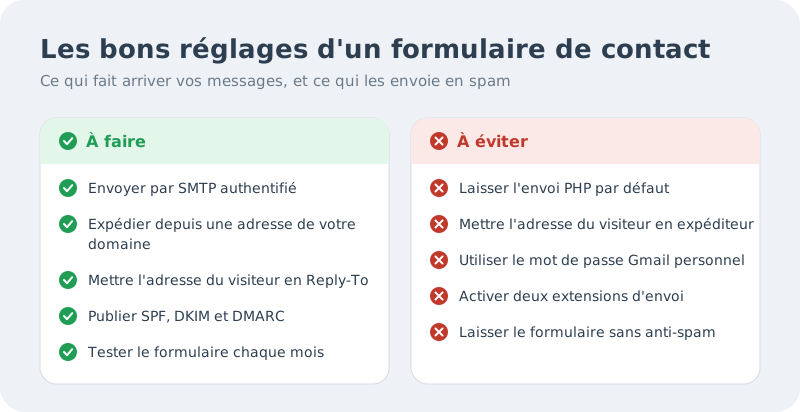
- Un expéditeur incohérent : l'adresse par défaut ressemble à wordpress@your-domain, une boîte qui n'existe souvent pas. Pire, beaucoup de formulaires mettent l'adresse du visiteur en expéditeur.
- Des enregistrements DNS qui ne couvrent pas le serveur web : si votre SPF n'autorise que le serveur de messagerie, les e-mails émis par le serveur du site échouent aux contrôles.
- Une messagerie hébergée ailleurs : si vos boîtes sont chez un autre fournisseur alors que le service de messagerie reste actif sur le serveur du site, celui-ci peut tenter de livrer le message en local, dans une boîte qui n'est pas la vôtre.
Prenons un cas fréquent. Awa remplit le formulaire d'une clinique de Douala avec son adresse awa@gmail.com. Le formulaire envoie le message « de la part de » awa@gmail.com, depuis le serveur de la clinique. Pour Gmail, c'est un serveur inconnu qui prétend écrire au nom de gmail.com : le message est rejeté ou mis à l'écart. Google l'explique dans ses consignes pour les expéditeurs d'e-mails, qui exigent notamment SPF ou DKIM pour le domaine d'envoi.
Good to know
Le message « Votre message a été envoyé » prouve seulement que WordPress a transmis l'e-mail sans erreur. La documentation officielle de la fonction wp_mail le précise : un retour positif ne garantit pas que le destinataire l'a reçu.
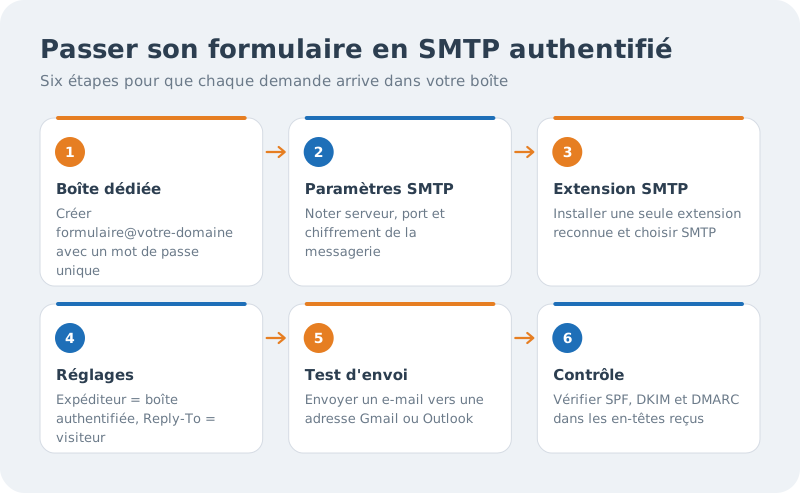
Comment configurer un SMTP authentifié sur WordPress ?
Le principe : WordPress se connecte à votre serveur de messagerie comme le ferait Outlook ou l'application Mail de votre téléphone, avec un identifiant et un mot de passe, puis envoie le message depuis une boîte réelle de votre domaine.
- Créez une boîte dédiée, par exemple formulaire@votre-entreprise.cm, avec un mot de passe long et unique. Évitez d'utiliser la boîte du dirigeant : si le mot de passe du site fuit, seule cette boîte est exposée.
- Récupérez les paramètres d'envoi : nom du serveur SMTP, port et type de chiffrement. Ils figurent dans les informations de votre messagerie professionnelle ; le support peut vous les rappeler.
- Installez une extension SMTP since the répertoire officiel des extensions WordPress (WP Mail SMTP, FluentSMTP ou Post SMTP sont parmi les plus utilisées) et choisissez le mode « SMTP » générique.
- Renseignez les réglages présentés dans le tableau ci-dessous.
- Envoyez un e-mail de test depuis l'extension vers une adresse Gmail ou Outlook que vous consultez.
- Contrôlez le message reçu : dans Gmail, le menu « Afficher l'original » indique le résultat des contrôles SPF, DKIM et DMARC. Vous visez « PASS » partout.
| Setting | Valeur conseillée | Erreur fréquente |
|---|---|---|
| Serveur SMTP | Celui de votre messagerie professionnelle | Laisser « localhost » |
| Port et chiffrement | 587 avec STARTTLS, ou 465 avec SSL/TLS | Port 25 sans chiffrement |
| Authentification | Activée : full email address et son mot de passe | Saisir seulement la partie avant le @ |
| Shipping address | La boîte qui s'authentifie | L'adresse du visiteur |
| Nom d'expéditeur | Le nom de l'entreprise ou « Site web Entreprise » | « WordPress » |
Astuce
Si l'extension signale une erreur de certificat, ne désactivez pas la vérification : utilisez le nom de serveur réellement couvert par le certificat de la messagerie. Le support de votre hébergeur sait vous l'indiquer en une réponse, et l'envoi reste chiffré.
Comment régler le formulaire lui-même (Contact Form 7, WPForms…) ?
Un SMTP bien configuré ne sert à rien si le formulaire continue d'usurper l'adresse du visiteur. La règle est simple : l'expéditeur, c'est vous ; la réponse va au visiteur. Dans Contact Form 7, onglet « E-mail », cela donne par exemple :
De : Site Clinique Exemple <formulaire@votre-entreprise.cm>
À : accueil@votre-entreprise.cm
Champ des en-têtes : Reply-To: [your-email]
L'en-tête Reply-To reprend l'adresse saisie par le visiteur : quand vous cliquez sur « Répondre », votre réponse lui parvient directement. WPForms, Gravity Forms ou les formulaires d'Elementor proposent les mêmes champs sous des noms proches (« Adresse de l'expéditeur », « Répondre à »).
- Vérifiez que l'adresse de destination existe et n'est pas pleine : une boîte au quota dépassé refuse les nouveaux messages.
- Activez un e-mail de confirmation au visiteur seulement si votre envoi est fiable, sinon vous doublez les échecs.
- Protégez le formulaire contre les robots (champ piège, captcha) : un formulaire qui envoie du spam par centaines finit par faire bloquer votre domaine.
Astuce
Faites aussi enregistrer les messages dans l'administration de WordPress. La plupart des extensions de formulaire le permettent, parfois avec un module complémentaire (Flamingo pour Contact Form 7, par exemple). Même si un e-mail se perd, la demande du client reste consultable et vous pouvez le rappeler.
Les e-mails partent mais arrivent en spam : que vérifier ?
Si le test fonctionne mais que certains messages finissent dans les indésirables, contrôlez ces points dans l'ordre :
- SPF : votre enregistrement doit autoriser le serveur qui envoie réellement, et il ne doit en exister qu'un seul pour le domaine.
- DKIM : la signature doit être activée sur la messagerie et la clé publiée dans la zone DNS.
- DMARC : un enregistrement, même en mode d'observation, améliore la confiance et vous renseigne sur les envois frauduleux.
- Le volume : un formulaire qui expédie des centaines de messages par heure (souvent à cause du spam) atteint les limites d'envoi de la messagerie.
- Le contenu : un objet vide ou composé uniquement de « Nouveau message » et un corps sans texte sont suspects. Mettez le nom du formulaire et du visiteur dans l'objet.
Certaines extensions SMTP conservent un journal des envois : en cas de doute, il montre si le message est parti, à quelle heure, et l'éventuel message d'erreur du serveur.
Attention
N'utilisez pas le mot de passe de votre compte Gmail personnel dans une extension SMTP : Google bloque ces connexions ou exige un mot de passe d'application, et votre compte serait exposé en cas de piratage du site. Une boîte professionnelle dédiée au formulaire est plus sûre et plus crédible pour vos clients.
Ce que VSP TECH configure pour vos formulaires
Avec l'e-mail professionnel VSP TECH, vous créez la boîte dédiée au formulaire dans le VSP TECH control panel (outil Adresses e-mail), puis vous la reliez à WordPress avec ses paramètres SMTP. Si vous ne trouvez pas les bons paramètres, un ticket au support 24/7 suffit : l'équipe vous indique le serveur, le port et le chiffrement à utiliser, et vérifie avec vous les enregistrements SPF, DKIM et DMARC du domaine.
Votre site WordPress est hébergé chez VSP TECH et vos e-mails chez Google Workspace ? La logique est la même : l'extension SMTP se connecte alors au service d'envoi de Google, et le service de messagerie local doit être désactivé pour le domaine afin d'éviter la livraison en local. Pour ne plus vous en occuper, un contrat de maintenance peut inclure le suivi des formulaires et des extensions : précisez-le dans votre demande de devis.
Comment VSP TECH vous aide
- L'e-mail professionnel : une boîte dédiée au formulaire, sur votre propre domaine.
- L'hébergement WordPress : votre site et sa messagerie gérés depuis le même panneau de contrôle.
- Google Workspace : si vous préférez Gmail avec votre domaine, nous vous aidons à le raccorder au site.
- La maintenance logicielle : un suivi régulier du site, de ses extensions et de ses mises à jour.
Also read
Frequently asked questions
Faut-il obligatoirement une extension pour utiliser le SMTP ?
Non : un développeur peut configurer PHPMailer par un petit bout de code dans un thème enfant ou une extension maison. Pour la plupart des sites, une extension reconnue reste plus simple à régler, à tester et à maintenir. Choisissez-en une seule, car deux extensions d'envoi actives en même temps se contredisent.
Port 587 ou port 465 : lequel choisir ?
Les deux sont chiffrés : 587 démarre en clair puis passe en chiffré avec STARTTLS, 465 chiffre dès la connexion. Utilisez celui que recommande votre messagerie. Si l'un ne répond pas depuis votre hébergement, essayez l'autre avant de conclure à une panne.
Le formulaire fonctionnait, puis s'est arrêté : pourquoi ?
Les causes les plus courantes sont un box password modifié sans mise à jour de l'extension, une boîte de destination pleine ou une modification DNS qui a cassé le SPF. Envoyez un e-mail de test depuis l'extension : le message d'erreur affiché indique généralement la piste à suivre.
Peut-on garder l'adresse du visiteur comme expéditeur ?
C'est déconseillé : votre serveur n'a pas le droit d'envoyer au nom de gmail.com ou d'un autre domaine, et ces messages sont de plus en plus rejetés. Placez l'adresse du visiteur dans l'en-tête Reply-To : vous lui répondez en un clic, sans risque pour votre délivrabilité.
Un formulaire muet coûte des clients sans que vous le sachiez. En remplaçant l'envoi PHP par un SMTP authentifié, avec une adresse de votre domaine et un Reply-To bien réglé, vous fiabilisez chaque demande de devis. Testez ensuite le formulaire une fois par mois, depuis une adresse extérieure.
Besoin d'aide pour faire fonctionner vos formulaires ? Le support prioritaire VSP TECH peut diagnostiquer l'envoi et corriger la configuration avec vous.
Was this guide helpful?
Share this tip with your contacts or on your WhatsApp status in 1 click!