Une faute dans le pied de page, un mot de passe de base de données à changer dans wp-config.php, une redirection à ajouter… et pas d'ordinateur équipé de FileZilla sous la main. Le gestionnaire de fichiers du VSP TECH control panel règle ce problème : vous parcourez, modifiez, téléversez et décompressez les fichiers de votre site directement dans le navigateur, sans installer de logiciel FTP. Il suffit de votre connexion à l'espace client et d'une connexion Internet, même modeste.
Cet article vous guide pas à pas pour les quatre opérations les plus utiles : modifier un fichier sans casser le site, envoyer un site complet en une seule archive, extraire cette archive sur le serveur et ajuster les permissions. Vous saurez aussi quand le gestionnaire de fichiers montre ses limites et qu'un client SFTP reste préférable.
Où se trouve le gestionnaire de fichiers dans le panneau de contrôle ?
Log in to your customer area, ouvrez le menu Hosting et cliquez sur Manage sur votre hébergement : le panneau de contrôle s'ouvre, sans identifiant séparé. Ouvrez ensuite le gestionnaire de fichiers. Il s'ouvre à la racine de votre compte d'hébergement, qui contient plusieurs dossiers.
Le plus important est public_html, dans web/<your-domain>/ (chemin complet /home/<utilisateur>/web/<domaine>/public_html) : c'est, par défaut, la racine publique de votre site. Tout fichier placé dedans peut être consulté depuis Internet à l'adresse correspondante. Si votre hébergement porte plusieurs domaines ou sous-domaines, chacun a son propre dossier : vérifiez lequel vous ouvrez avant de modifier quoi que ce soit.
La barre d'outils regroupe les actions principales : créer un dossier ou un fichier vide, et envoyer des fichiers (vous pouvez aussi les glisser dans la fenêtre). Cochez un ou plusieurs éléments pour faire apparaître les autres actions : télécharger, copier, déplacer, modifier les droits, compresser ou supprimer. Le menu de chaque élément permet aussi de le renommer ou, pour une archive ZIP, de la décompresser.
Comment modifier un fichier avec le gestionnaire de fichiers ?
Le gestionnaire ouvre les fichiers dans un éditeur de texte brut, où vous modifiez le contenu puis l'enregistrez. Selon le fichier :
- Du PHP, du CSS, du JavaScript ou un
.htaccess: l'éditeur affiche le code tel quel, sans coloration ; relisez chaque ligne modifiée avant d'enregistrer. - Un
robots.txtou un petit fichier de configuration : l'éditeur suffit largement. - Une modification longue ou un gros fichier : téléchargez le fichier, modifiez-le dans un éditeur de code sur votre ordinateur, puis renvoyez-le.
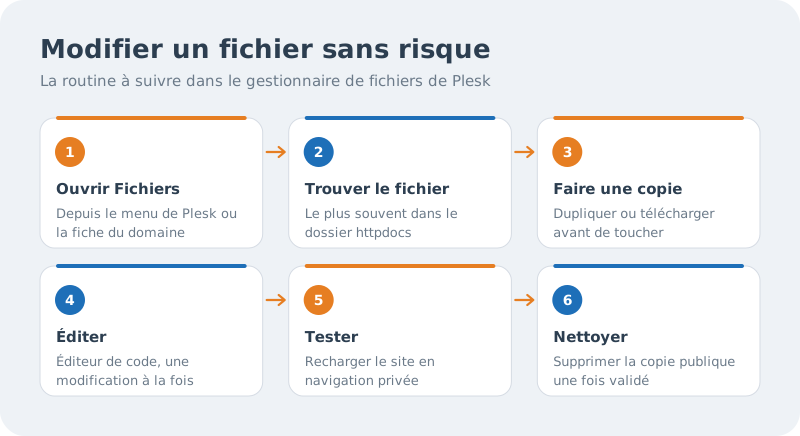
La méthode sûre, en cinq gestes :
- Naviguez jusqu'au fichier, par exemple
public_html/wp-config.php, dont chaque réglage est décrit dans la documentation officielle de wp-config.php. - Faites-en une copie de secours : téléchargez-le sur votre ordinateur, ou cochez-le et choisissez Copy to… pour le placer dans un dossier situé hors de
public_html. - Ouvrez le fichier dans l'éditeur.
- Faites une seule modification à la fois, puis enregistrez.
- Rechargez le site dans une fenêtre de navigation privée pour vérifier le résultat sans cache.
Si le site affiche une erreur, rouvrez le fichier et annulez votre changement, ou remplacez-le par la copie de secours. Pour un fichier .htaccess, une seule ligne mal écrite suffit à provoquer une erreur 500 : notre article sur le fichier .htaccess qui peut tout casser détaille les erreurs les plus fréquentes.
Attention
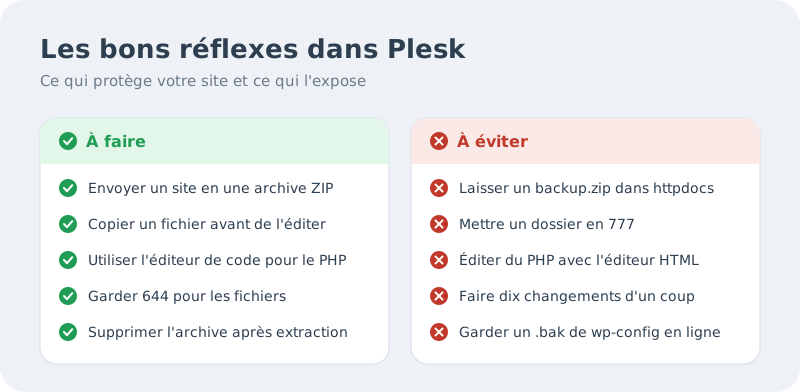
Une copie de secours laissée dans public_html est publique. Un fichier wp-config.php.bak n'est plus interprété comme du PHP par le serveur : n'importe qui connaissant son nom pourrait lire vos identifiants de base de données. Supprimez la copie dès que la modification est validée, ou rangez-la hors de la racine du site.
Comment téléverser un site entier sans logiciel FTP ?
Envoyer des centaines de petits fichiers un par un depuis le navigateur est lent et fragile. Le gestionnaire de fichiers propose la méthode de l'archive, bien plus efficace, surtout sur une connexion mobile :
- Sur votre ordinateur, compressez le contenu du site au format ZIP (le contenu du dossier, pas le dossier lui-même, sinon tout se retrouvera dans un sous-répertoire).
- Dans le gestionnaire de fichiers, ouvrez
public_htmlet envoyez l'archive. - Ouvrez le menu de l'archive, puis choisissez Extract. Si des fichiers portant le même nom existent déjà, mettez d'abord de côté ceux que vous voulez garder.
- Vérifiez l'arborescence : le fichier
index.phpouindex.htmldoit se trouver directement danspublic_html. - Supprimez l'archive du serveur.
Astuce
Pour installer un CMS courant (WordPress, Joomla!, PrestaShop…), passez plutôt par l'outil Applications du panneau : l'installation se fait en un clic, sans envoyer les fichiers vous-même. Vous évitez de télécharger puis de renvoyer plusieurs mégaoctets avec votre forfait de données.
Cette dernière étape de suppression n'est pas un détail. Une archive oubliée dans la racine du site peut être téléchargée par quiconque devine son nom, avec tout votre code, parfois vos fichiers de configuration. Les robots qui scannent les sites cherchent justement des noms comme site.zip ou backup.zip.
Good to know
Le téléversement par le navigateur est soumis à une taille maximale fixée par l'hébergeur. Pour une très grosse archive, une vidéo ou une sauvegarde complète, un client SFTP reprend les transferts interrompus et sera plus fiable. En cas de doute sur la limite de votre offre, posez la question au support.
Quelles permissions donner aux fichiers et aux dossiers ?
Sur un hébergement Linux, le gestionnaire de fichiers permet de modifier les permissions d'un élément depuis son menu. Les valeurs habituelles sont simples :
- 644 pour les fichiers : lecture et écriture pour le propriétaire, lecture pour les autres.
- 755 pour les dossiers : le propriétaire peut écrire, les autres peuvent parcourir.
- Plus restrictif pour les fichiers sensibles comme
wp-config.php(par exemple 640 ou 600), si le site continue de fonctionner.
N'utilisez jamais 777 « pour que ça marche » : cette valeur autorise l'écriture par tous et facilite l'injection de code malveillant. Si une extension réclame plus de droits, le problème est ailleurs. Les détails sont expliqués dans notre guide sur les permissions de fichiers 644 et 755.
File Manager ou client SFTP : lequel choisir ?
Les deux outils ne se concurrencent pas, ils se complètent :
| Need | File Manager | Client SFTP |
|---|---|---|
| Corriger une ligne de code | Idéal, rien à installer | Possible, mais plus long |
| Travailler depuis un poste emprunté | Oui, un navigateur suffit | Logiciel et identifiants à configurer |
| Envoyer un site complet | Oui, via une archive ZIP | Oui, fichier par fichier |
| Très gros fichiers | Limité par la taille d'envoi | Adapté, avec reprise des transferts |
| Synchroniser un dossier local | No | Yes |
Pour un usage régulier ou des transferts lourds, configurez aussi un client SFTP : notre guide FileZilla pas à pas vous accompagne.
Astuce
Avant une série de modifications, compressez le dossier concerné avec l'action d'archivage du gestionnaire : vous obtenez en un clic une copie complète du thème ou du dossier, restaurable par une simple extraction. Pensez à la déplacer hors de public_html ou à la supprimer ensuite.
Le gestionnaire de fichiers sur les offres VSP TECH
Les offres d'hébergement web de VSP TECH s'appuient sur le panneau de contrôle : le gestionnaire de fichiers est donc disponible dès l'activation de votre service, sans configuration. Les fichiers sont servis depuis des disques SSD par des serveurs nginx et PHP-FPM, et les sauvegardes automatiques quotidiennes offrent un filet de sécurité si une modification tourne mal : vous restaurez vous-même les fichiers du site à une date des 30 derniers jours.
Pour aller plus loin, CodeGuard conserve l'historique de vos fichiers et permet de revenir à une version antérieure. Et si vous ne savez pas quel fichier toucher, le support VSP TECH, joignable 24/7 par ticket depuis l'espace client, vous oriente avant que vous ne preniez un risque.
Comment VSP TECH vous aide
- L'hébergement mutualisé avec le panneau de contrôle et son gestionnaire de fichiers inclus.
- L'hébergement WordPress pour modifier thèmes et réglages en toute autonomie.
- La sauvegarde CodeGuard pour restaurer un fichier modifié par erreur.
- La maintenance logicielle si vous préférez confier les modifications à l'équipe.
Also read
Frequently asked questions
Peut-on utiliser le gestionnaire de fichiers depuis un smartphone ?
Oui, l'interface fonctionne dans un navigateur mobile. Elle dépanne pour corriger une ligne ou remplacer une image, mais l'éditeur est inconfortable sur petit écran. Pour un travail plus long, préférez un ordinateur.
Comment annuler une modification qui a cassé le site ?
Remplacez le fichier par la copie faite avant la modification, ou supprimez la ligne ajoutée. Sans copie, restaurez les fichiers du site à une date antérieure depuis l'outil Sauvegardes du panneau (il n'y a pas de restauration fichier par fichier), ou téléchargez une sauvegarde pour en reprendre le fichier ; CodeGuard, si vous l'utilisez, restaure aussi un fichier seul. Si vous êtes bloqué, ouvrez un ticket en précisant le fichier et l'heure du changement.
Quels formats d'archive peut-on extraire ?
Le format ZIP est le plus sûr, car il est géré partout et se crée nativement sous Windows et macOS ; c'est aussi celui de l'action Compresser du gestionnaire. Dans le doute, convertissez votre archive en ZIP avant l'envoi.
Le gestionnaire de fichiers est-il aussi sûr qu'un client SFTP ?
Oui : le panneau de contrôle s'ouvre en HTTPS depuis votre espace client. La sécurité repose alors sur la connexion à votre espace client : choisissez un mot de passe long et unique, activez la double authentification et ne le partagez pas avec un prestataire : donnez-lui plutôt un accès délégué, avec les droits que vous choisissez, ou un compte FTP limité à un dossier, que vous pourrez supprimer à la fin de sa mission.
Le gestionnaire de fichiers du panneau de contrôle transforme les petites interventions en tâches de quelques minutes : une copie de secours, une modification, une vérification. Gardez le réflexe de l'archive pour les envois volumineux, supprimez toujours les fichiers temporaires de la racine du site et réservez le client SFTP aux gros transferts.
Vous cherchez un hébergement où tout cela est prêt dès le premier jour ? Contactez VSP TECH pour choisir l'offre adaptée à votre site.
Was this guide helpful?
Share this tip with your contacts or on your WhatsApp status in 1 click!