« Nos fichiers sont sur Google Drive, donc ils sont sauvegardés. » Cette phrase revient souvent chez les PME qui ont adopté Google Workspace. Elle est à moitié vraie. Google protège très bien son infrastructure contre les pannes matérielles, mais une sauvegarde Google Workspace au sens strict, c'est-à-dire une copie indépendante que vous pouvez restaurer longtemps après un incident, n'existe pas par défaut. Si un collaborateur supprime un dossier partagé, si un compte est piraté ou si un rançongiciel chiffre des fichiers synchronisés, vous disposez seulement de délais de récupération limités, et ensuite plus rien.
Cet article fait le point sur ce que Google prend en charge et ce qui reste sous votre responsabilité, sur les délais réels de récupération d'un fichier ou d'un e-mail, sur le rôle exact de Google Vault, et sur les options pour garder une copie de vos données à l'abri, adaptées à la taille de votre équipe.
Que protège Google, et que reste-t-il sous votre responsabilité ?
Les services en ligne fonctionnent selon un principe de responsabilité partagée. Le fournisseur garantit que la plateforme fonctionne et qu'un disque en panne dans un de ses centres de données ne fait pas disparaître vos fichiers. Vous, en tant que client, restez responsable de ce qui se passe in votre compte : qui a accès, qui supprime quoi, quelles applications tierces ont reçu des autorisations.
| Situation | Pris en charge par Google ? | Ce qui vous protège vraiment |
|---|---|---|
| Panne de serveur ou de disque chez Google | Oui, c'est le rôle de l'infrastructure | Rien à faire de votre côté |
| Fichier supprimé par erreur et remarqué vite | Oui, pendant un délai limité | Corbeille, puis restauration par l'administrateur |
| Suppression découverte des mois plus tard | No | Une copie indépendante, ou Vault si des règles étaient en place |
| Compte piraté qui efface ou chiffre des données | Non, l'action vient d'un compte autorisé | Validation en deux étapes et copie indépendante |
| Fichiers chiffrés par un rançongiciel puis synchronisés | Partiellement, via l'historique des versions | Copie hors de la synchronisation |
| Abonnement suspendu ou résilié | No | Export complet réalisé avant l'échéance |
Combien de temps peut-on récupérer un fichier ou un e-mail supprimé ?
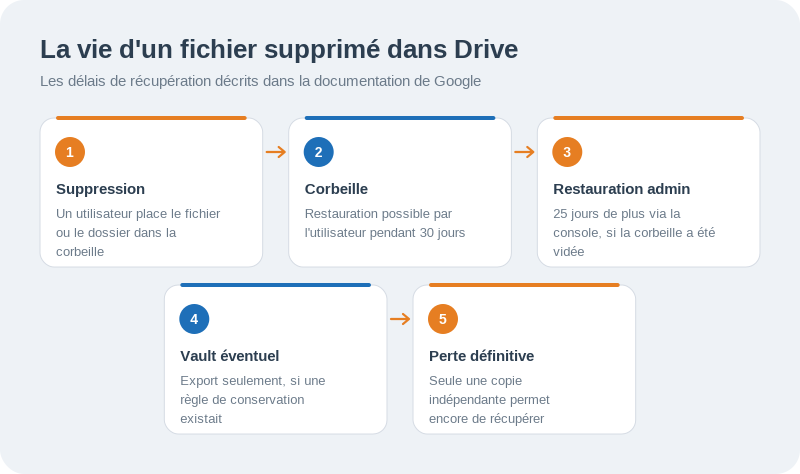
Les délais sont fixés par Google et figurent dans sa documentation officielle. Les voici, tels qu'ils sont décrits au moment de la rédaction de cet article.
Dans Google Drive
- Un fichier placé dans la corbeille y reste 30 days, puis il est supprimé définitivement, comme l'indique l'aide Supprimer des fichiers dans Google Drive. Si l'utilisateur vide la corbeille, la suppression est immédiate de son point de vue.
- Après qu'un utilisateur a vidé sa corbeille, un administrateur dispose encore de 25 days pour restaurer les fichiers depuis la console d'administration, selon la page consacrée à la récupération de fichiers Drive par l'administrateur.
- Si c'est le compte utilisateur entier qui a été supprimé, la fenêtre de restauration est de 20 days.
- Pour les fichiers importés (PDF, Word, Excel, images), les anciennes versions peuvent être supprimées au bout de 30 jours ou quand 100 versions plus récentes existent, sauf si vous cochez « Conserver indéfiniment » sur une version.
Dans Gmail
Un message supprimé reste 30 jours dans la corbeille. Ensuite, selon l'aide sur la restauration des e-mails définitivement supprimés, l'administrateur dispose de 25 jours supplémentaires pour le restaurer. Au-delà, seul Google Vault peut encore le retrouver, et seulement si une règle de conservation était en place.
Attention
Ces délais ne servent que si quelqu'un remarque le problème. Or, les pertes graves sont souvent découvertes tard : le comptable cherche un dossier de l'exercice précédent au moment de la clôture, ou un nouveau directeur constate que son prédécesseur a tout effacé avant de partir. Passé quelques semaines, sans copie indépendante, il n'y a plus de recours.
Google Vault est-il une sauvegarde de Google Workspace ?
Non, même s'il est souvent présenté ainsi. Vault est un outil de conservation et de recherche à des fins juridiques ou de conformité. Il n'est inclus que dans certaines éditions de Google Workspace et présente trois limites importantes :
- Il ne conserve que ce que vos règles de conservation ou vos mises en suspens couvraient avant l'incident. Sans règle configurée, il n'y a rien à retrouver.
- Il permet de rechercher et d'exporter des données, mais pas de les restaurer directement dans la boîte Gmail ou le Drive de l'utilisateur : la documentation de Google le précise explicitement.
- Il est pensé pour retrouver des éléments précis, pas pour remettre en état rapidement l'espace de travail de toute une équipe.
Vault reste utile, notamment pour conserver les données d'un salarié qui quitte l'entreprise, mais il ne remplace pas une vraie sauvegarde.
Quelles options pour garder une copie indépendante de vos données ?
Une sauvegarde Google Workspace peut prendre plusieurs formes, de l'export ponctuel à la copie quotidienne automatisée. Le bon choix dépend du nombre de comptes, de la valeur des données et du temps que vous pouvez y consacrer.
L'export des données de l'organisation
Un super-administrateur peut lancer l'outil d'export de toutes les données de l'organisation. L'archive est déposée dans un espace Google Cloud Storage, d'où vous la téléchargez. L'opération demande un compte super-administrateur protégé par la validation en deux étapes et peut prendre plusieurs jours. C'est la bonne méthode pour une photographie complète avant une résiliation ou une migration, moins pour une sauvegarde régulière.
Google Takeout, utilisateur par utilisateur
Si l'administrateur l'autorise, chaque utilisateur peut exporter son propre Drive, ses e-mails et son agenda avec Google Takeout. C'est pratique pour une personne ou une petite équipe, mais manuel : personne n'y pense après le troisième mois.
Les solutions de sauvegarde automatisées
Des éditeurs tiers proposent des outils qui copient chaque jour Gmail, Drive, les agendas et les contacts vers leur propre stockage, avec une restauration fine (un fichier, une boîte, une date précise). Avant d'en choisir un, vérifiez où sont stockées les copies, si elles sont chiffrées, quelles autorisations l'application demande sur votre domaine et qui, chez vous, pourra lancer une restauration.
Une copie vers un stockage que vous maîtrisez
Pour les dossiers vraiment critiques (comptabilité, contrats, plans, dossiers RH), une copie régulière vers un stockage distinct de Google, comme un serveur Nextcloud ou un VPS de stockage, applique le principe de la règle de sauvegarde 3-2-1. Attention à utiliser une vraie copie versionnée : un simple outil de synchronisation reproduit aussi les suppressions et les fichiers chiffrés.
Astuce
Classez les fichiers de l'entreprise dans des drives partagés plutôt que dans le « Mon Drive » de chaque salarié. Les fichiers d'un drive partagé appartiennent à l'organisation : ils ne disparaissent pas avec le compte d'une personne qui quitte l'entreprise, et leur sauvegarde est plus simple à organiser.
Quelles bonnes pratiques adopter dès maintenant ?
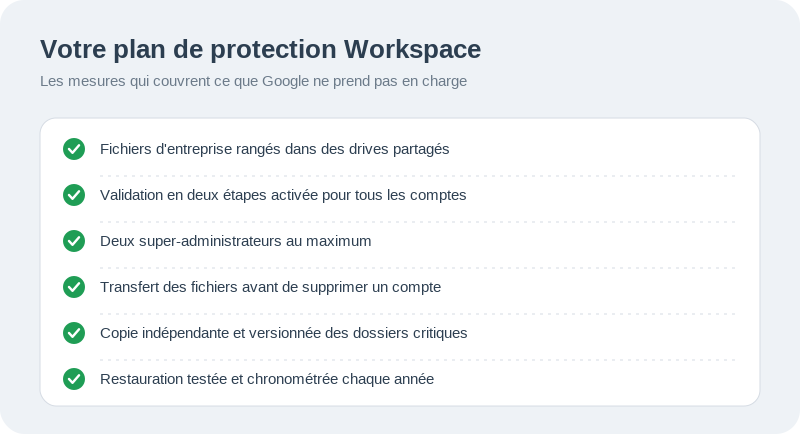
- Activez la validation en deux étapes pour tous les comptes, en commençant par les administrateurs.
- Limitez les super-administrateurs à deux personnes de confiance, avec des comptes distincts de leur usage quotidien.
- Avant de supprimer le compte d'un salarié qui part, transférez ses fichiers Drive à son responsable : la console d'administration propose ce transfert au moment de la suppression.
- Passez en revue les applications tierces autorisées à accéder aux données de votre domaine et retirez celles qui ne servent plus.
- Testez une restauration au moins une fois par an, en chronométrant le temps nécessaire. Notre article sur le test de restauration explique pourquoi une sauvegarde jamais testée n'est pas fiable.
Astuce
Rédigez une fiche d'une page : qui est administrateur, où se trouvent les copies, comment lancer une restauration, qui appeler. En cas d'incident un samedi soir, cette fiche fait gagner des heures, surtout si l'administrateur habituel est en déplacement ou injoignable.
Ce que VSP TECH fait pour votre Google Workspace
VSP TECH propose Google Workspace pour votre nom de domaine. Vous suivez vos factures et vos renouvellements depuis votre espace client, et vous réglez avec les moyens de paiement acceptés par VSP TECH, dont Orange Money et MTN Mobile Money : un renouvellement payé à temps, c'est aussi un abonnement qui n'est jamais suspendu. Pour l'organisation des comptes administrateurs, des accès et de la conservation des données, l'équipe de conseil peut vous accompagner. Et pour garder une copie de vos fichiers critiques hors de Google, VSP TECH propose des solutions de stockage hébergées sur ses propres serveurs, situés au Canada. Une question pendant la mise en place ? Ouvrez un ticket depuis votre espace client : le support est joignable 24/7.
Comment VSP TECH vous aide
- Google Workspace : messagerie, Drive et agendas to your domain name, commandés et renouvelés depuis votre espace client.
- L'hébergement Nextcloud : un espace de fichiers d'entreprise distinct de Google pour une copie de vos dossiers critiques.
- Les VPS de stockage : de la capacité pour centraliser archives et sauvegardes sous votre contrôle.
- Le conseil en gouvernance et conformité : définir qui administre, qui accède et comment vos données sont conservées.
Also read
Frequently asked questions
Google peut-il perdre mes fichiers ?
Une perte due à une panne de l'infrastructure de Google est très peu probable : c'est précisément ce que le fournisseur prend en charge. Le risque principal se situe de votre côté : une suppression, un compte piraté, une application tierce mal configurée ou une résiliation non anticipée.
Un collègue a supprimé un dossier partagé il y a deux semaines : peut-on le récupérer ?
Oui, très probablement. Le dossier se trouve dans la corbeille (celle de son propriétaire ou celle du drive partagé) pendant 30 jours. Si la corbeille a été vidée, un administrateur peut encore le restaurer pendant 25 jours depuis la console d'administration. Agissez sans attendre.
Que deviennent les données si l'abonnement est résilié ?
Elles finissent par être supprimées, et la documentation de Google précise que l'outil d'export exclut les données des services principaux si l'abonnement est résilié ou suspendu. Faites donc un export complet avant toute résiliation, et réglez vos factures à temps pour éviter une suspension.
Google Takeout suffit-il comme sauvegarde ?
Pour un indépendant, un export Takeout régulier, stocké hors de Google, peut suffire. Pour une équipe, il devient vite ingérable : il faut le lancer compte par compte, penser à le refaire et vérifier les archives. Une solution automatisée est alors plus fiable.
Google Workspace est une plateforme fiable, mais fiabilité ne veut pas dire sauvegarde. Une sauvegarde Google Workspace bien pensée reste simple : identifiez vos données critiques, organisez-les dans des drives partagés, protégez les comptes et gardez une copie indépendante, testée, pour tout ce que vous ne pouvez pas vous permettre de perdre.
Vous souhaitez mettre en place Google Workspace ou organiser une copie de vos fichiers critiques ? Contactez l'équipe VSP TECH pour en parler.
Was this guide helpful?
Share this tip with your contacts or on your WhatsApp status in 1 click!