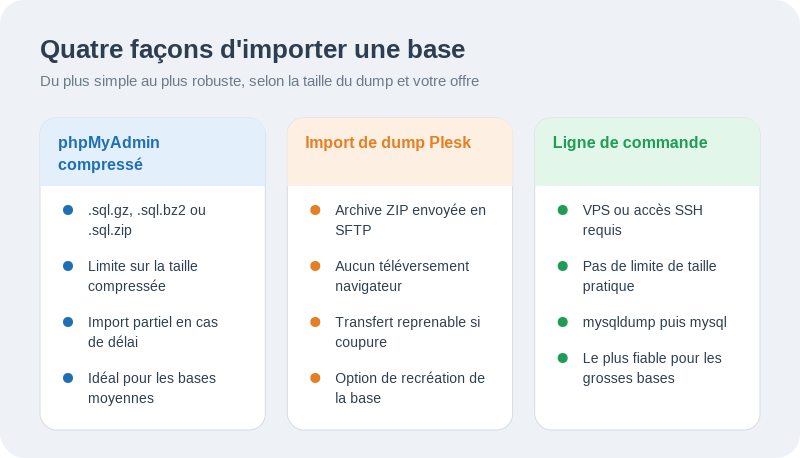
Vous migrez une boutique PrestaShop ou un site WordPress chargé de plusieurs années de contenu, l'export pèse plusieurs centaines de mégaoctets, et phpMyAdmin vous répond que le fichier est trop volumineux. Pour importer une grosse base SQL qui dépasse la limite de phpMyAdmin, vous avez quatre solutions : compresser le dump, passer par l'outil d'import de bases du VSP TECH control panel, découper l'export par tables, ou utiliser la ligne de commande si vous disposez d'un accès SSH.
Le bon choix dépend de la taille du fichier, de votre offre d'hébergement et de la qualité de votre connexion. Ce guide détaille chaque méthode, dans l'ordre où il est logique de les essayer, puis passe en revue les messages d'erreur qui bloquent le plus souvent un import, avec leur correction.
Pourquoi phpMyAdmin bloque-t-il l'import d'une grosse base SQL ?
phpMyAdmin est une application PHP : le fichier que vous envoyez passe par un formulaire web, soumis aux limites de PHP. La taille maximale autorisée s'affiche sous le champ de sélection du fichier. Selon la FAQ officielle de phpMyAdmin, quatre réglages entrent en jeu :
upload_max_filesizeandpost_max_size: la taille maximale du fichier envoyé ;max_execution_time: la durée maximale du script, au-delà de laquelle l'import s'arrête en plein milieu ;memory_limit: la mémoire disponible pour traiter le fichier.
Les symptômes varient : message indiquant que le fichier est probablement trop volumineux, page qui se recharge sans rien faire, ou import qui s'interrompt après quelques tables. Dans tous les cas, insister ne sert à rien : il faut changer de méthode.
Good to know
Sur un hébergement VSP TECH, phpMyAdmin s'ouvre à sa propre adresse et fonctionne avec la configuration PHP du serveur, et non avec celle de votre site. Change settings PHP de votre site ne change donc pas sa limite d'import. Ce réglage s'applique à tout le serveur : sur un hébergement mutualisé, il relève de l'hébergeur ; sur un VPS, vous pouvez le modifier vous-même.
Solution 1 : compresser le dump avant l'import
C'est la solution la plus rapide à essayer. phpMyAdmin accepte les fichiers compressés en gzip, bzip2 ou zip, à condition que le nom se termine par le format puis la compression : base.sql.gz, base.sql.bz2 ou base.sql.zip. Comme un fichier SQL est du texte très répétitif, il se compresse remarquablement bien, et la limite s'applique à la taille compressée.
# Sous Linux ou macOS : crée base.sql.gz en gardant l'original
gzip -k base.sql
Sous Windows, un logiciel d'archivage comme 7-Zip produit le même résultat. Si le fichier compressé passe la limite mais que l'import s'arrête en cours de route, activez l'option d'importation partielle proposée sur la page d'import : phpMyAdmin s'interrompt avant d'atteindre le délai maximal, puis vous relancez l'import en indiquant le nombre de requêtes déjà exécutées à ignorer.
Astuce
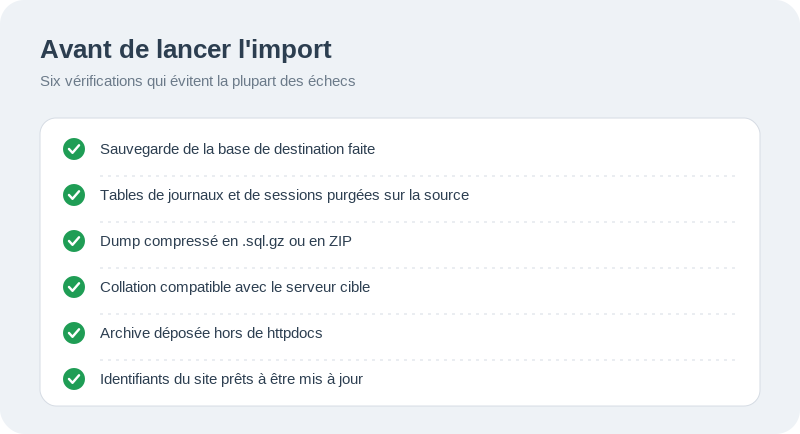
Avant même de compresser, allégez la base. Les tables de journaux, de sessions, de statistiques de visites ou les données temporaires (transients WordPress, table ps_connections de PrestaShop) représentent souvent une large part du volume. Videz-les sur la source, après sauvegarde, et l'export peut fondre.
Solution 2 : utiliser l'import de base du panneau de contrôle
Le panneau de contrôle dispose de son propre outil d'import, distinct de phpMyAdmin. Son avantage majeur : il importe un fichier déjà présent sur le serveur, que vous aurez envoyé en SFTP. Plus besoin de téléverser des centaines de mégaoctets par le navigateur. Voici la marche à suivre :
- Compressez le dump in
.sql.gzou en ZIP (le fichier.sqlà l'intérieur de l'archive) : l'outil accepte ces deux formats, comme le simple fichier.sql. - Envoyez l'archive en SFTP dans votre espace d'hébergement, dans le dossier
privatedu site, situé hors depublic_html, pour qu'elle ne soit jamais téléchargeable depuis le web. - Dans le panneau de contrôle, ouvrez l'outil Development, puis la rubrique Importer une base de données.
- Choisissez la base visée et indiquez le chemin du fichier sur le serveur, par exemple
web/your-domain.cm/private/base.sql.gz. - Lancez l'import en sachant que les tables du fichier remplacent celles du même nom dans la base choisie.
- Une fois l'import terminé, supprimez l'archive du serveur.
Avec une connexion mobile instable, cette méthode change tout : un client comme FileZilla peut reprendre un transfert interrompu au lieu de tout recommencer. Si vous n'avez jamais utilisé de client SFTP, suivez notre guide pour se connecter à son hébergement avec FileZilla.
Attention
L'import remplace les tables du même nom dans la base choisie. Sur un site en production, faites toujours un export de la base de destination juste avant, même si vous êtes sûr de votre fichier.
Solution 3 : découper l'export par tables, pas par lignes
La tentation est grande d'ouvrir le fichier dans un éditeur et de le couper en morceaux. Mauvaise idée : une instruction CREATE TABLE ou un long INSERT coupé en deux provoque une erreur de syntaxe, et vous ne savez plus où reprendre. La bonne méthode consiste à découper dès l'export, sur le serveur d'origine :
- dans phpMyAdmin, choisissez l'export « Personnalisé » et sélectionnez un groupe de tables à la fois ;
- exportez à part les tables les plus lourdes (pour WordPress, souvent
wp_postmeta,wp_optionsou les tables de commandes WooCommerce) ; - importez ensuite les fichiers un par un, en commençant par celui qui contient la structure des tables principales.
Des scripts d'import par étapes, comme BigDump, existent aussi ; la FAQ de phpMyAdmin les mentionne tout en précisant qu'ils ne sont pas pris en charge par son équipe. Si vous en utilisez un, supprimez-le du serveur dès la fin de l'import : il contient les identifiants de votre base.
Solution 4 : importer en ligne de commande sur un VPS
Si vous administrez un VPS ou si votre offre inclut un accès SSH, la ligne de commande n'a pratiquement aucune limite de taille ni de durée. C'est la méthode la plus fiable pour les très grosses bases :
# Sur le serveur d'origine : export cohérent et compressé
mysqldump --single-transaction --quick -u utilisateur -p nom_base | gzip > base.sql.gz

# Sur le serveur de destination : import direct depuis l'archive
gunzip < base.sql.gz | mysql -u utilisateur -p nom_base
L'option --single-transaction garantit un export cohérent des tables InnoDB sans bloquer le site, et --quick évite de charger des tables entières en mémoire. Sur les serveurs MariaDB récents, les commandes équivalentes s'appellent aussi mariadb-dump and mariadb, comme l'explique la documentation de mariadb-dump.
Astuce
Lancez l'import dans une session screen ou tmux, si l'un de ces outils est installé. En cas de coupure de votre connexion ou d'électricité de votre côté, l'import continue sur le serveur et vous retrouvez la session en vous reconnectant.
Quelles erreurs bloquent le plus souvent l'import, et comment les corriger ?
Même avec la bonne méthode, certains messages reviennent régulièrement. Voici leur cause et la parade :
| Message d'erreur | Cause probable | Correction |
|---|---|---|
| #1046 No database selected | Le dump ne précise pas la base cible | Sélectionnez la base dans la colonne de gauche avant d'importer |
| #1273 Unknown collation 'utf8mb4_0900_ai_ci' | Export depuis MySQL 8 vers un serveur MariaDB | Remplacer la collation par utf8mb4_unicode_ci dans le fichier |
| #1227 Access denied; you need the SUPER privilege | Clauses DEFINER sur des vues, déclencheurs ou procédures | Supprimer les clauses DEFINER=... ou réexporter sans elles |
| #2006 MySQL server has gone away | Requête trop volumineuse ou délai dépassé | Découper l'export ou passer en ligne de commande |
| #1062 Duplicate entry | Import dans une base qui contient déjà des données | Vider les tables concernées ou recréer la base |
| Accents illisibles (é au lieu de é) | Jeu de caractères différent à l'export et à l'import | Exporter et importer en utf8mb4 |
Pour l'erreur de collation, une commande suffit sous Linux, à lancer sur une copie du fichier :
sed -i 's/utf8mb4_0900_ai_ci/utf8mb4_unicode_ci/g' base.sqlAprès l'import, vérifiez que le nombre de tables correspond à la base d'origine, puis mettez à jour les identifiants de connexion dans le fichier de configuration du site (wp-config.php, parameters.php…) si le nom de la base ou de l'utilisateur a changé.
Ce que VSP TECH met à votre disposition pour vos imports
Sur les hébergements VSP TECH, chaque base se gère depuis le panneau de contrôle : phpMyAdmin pour les petits fichiers, outil d'import de base pour les plus gros, gestionnaire de fichiers et accès SFTP et FTP pour déposer vos archives hors du dossier public. Les disques SSD des serveurs accélèrent aussi l'écriture des données pendant l'import.
Si votre base est vraiment volumineuse ou si l'import doit s'inscrire dans un changement d'hébergeur, l'équipe VSP TECH peut prendre la migration en charge dans le cadre de son service de migration de plateformes. Et en cas de blocage, ouvrez un ticket depuis votre espace client en joignant le message d'erreur exact : c'est le moyen le plus rapide d'obtenir une réponse utile.
Comment VSP TECH vous aide
- L'hébergement mutualisé : panneau de contrôle, phpMyAdmin et import de base inclus pour gérer vos bases.
- Les offres PRO et BUSINESS : des ressources renforcées et un accès SSH pour les sites à grosse base de données.
- Le VPS Linux : un accès complet en ligne de commande pour les imports sans limite de taille.
- La migration de plateformes : confiez le transfert de votre site et de sa base à l'équipe.
- Le support prioritaire : une aide rapide quand un import bloque un lancement.
Also read
Frequently asked questions
Combien de temps prend l'import d'une grosse base ?
Cela dépend du volume, du nombre d'index et de la charge du serveur : de quelques minutes à bien plus pour une très grosse base. Ne fermez pas la page et ne relancez pas l'import tant qu'il n'a pas répondu. En ligne de commande, l'absence de message signifie en général que tout s'est bien passé.
L'import s'est arrêté à mi-chemin : que faire ?
Ne relancez pas le même fichier par-dessus : vous obtiendriez des doublons. Videz la base (ou recréez-la), puis recommencez avec une méthode plus adaptée. Si vous avez utilisé l'importation partielle de phpMyAdmin, reprenez simplement à partir de la requête indiquée.
Puis-je importer une base MySQL dans MariaDB ?
Oui, dans la grande majorité des cas, les deux systèmes étant compatibles pour un usage web courant. Les difficultés viennent surtout des collations propres à MySQL 8 et des clauses DEFINER, qui se corrigent comme indiqué dans le tableau ci-dessus.
Mon site affiche une erreur de connexion à la base après l'import : pourquoi ?
Le site cherche encore l'ancienne base ou l'ancien utilisateur. Vérifiez dans le fichier de configuration le nom de la base, l'utilisateur, le mot de passe, le serveur de base de données et, pour WordPress, le préfixe des tables.
Choisir la bonne méthode du premier coup
Retenez l'ordre logique : alléger et compresser d'abord, passer par l'import de base du panneau de contrôle ensuite, découper par tables si nécessaire, et réserver la ligne de commande aux très grosses bases sur VPS. Dans tous les cas, une sauvegarde de la base de destination avant l'import vous garantit un retour en arrière possible.
Votre migration approche et vous ne voulez prendre aucun risque avec vos données ? Contactez l'équipe VSP TECH pour organiser l'import de votre base dans de bonnes conditions.
Was this guide helpful?
Share this tip with your contacts or on your WhatsApp status in 1 click!