Télécharger WordPress, le décompresser, l'envoyer par FTP, créer une base de données, remplir le fichier de configuration : la méthode manuelle fonctionne, mais elle multiplie les occasions de se tromper. Pour installer WordPress depuis le panneau de contrôle de votre hébergement, il existe un chemin bien plus court : l'outil Applications du VSP TECH control panel crée les fichiers, la base de données et le compte administrateur en une seule opération. Il ne vous reste qu'à appliquer quelques mesures de sécurité et à faire quelques réglages.
Ce guide suit l'ordre dans lequel un technicien procède réellement : les vérifications à faire avant de cliquer, l'installation elle-même, la sécurisation immédiate, puis les réglages WordPress à faire dans la première heure. Vous verrez aussi comment réagir si le site affiche autre chose que ce que vous attendiez.
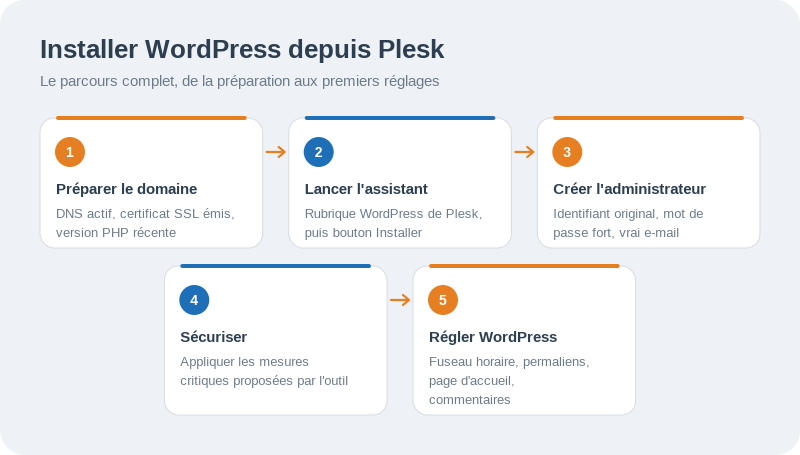
Que vérifier avant d'installer WordPress depuis le panneau ?
Cinq minutes de préparation évitent la plupart des problèmes rencontrés juste après l'installation :
- Le domaine pointe vers votre hébergement. Si vous venez de modifier les DNS, attendez que le changement soit visible : sinon, vous installerez un site que personne ne voit encore.
- Le certificat SSL est en place. Activez d'abord le HTTPS sur le domaine dans l'outil Site web du panneau : WordPress sera installé directement avec une adresse en https, ce qui évite de corriger les liens plus tard.
- La version de PHP est récente. Vérifiez dans l'outil Site web, à la ligne de la version de PHP, qu'une version activement maintenue est sélectionnée.
- Le dossier d'installation est propre. Une page d'accueil par défaut (fichier index.html) laissée à la racine peut s'afficher à la place de WordPress. Le panneau demande d'ailleurs d'installer dans un dossier vide : pour la racine du site, videz d'abord le dossier
public_htmlin the file manager. - L'adresse e-mail de l'administrateur est choisie. Utilisez une adresse que vous consultez réellement, de préférence to your domain name : c'est elle qui recevra les alertes et les liens de réinitialisation.
Astuce
Décidez avant l'installation si votre site sera à l'adresse avec ou sans « www », et à la racine du domaine ou dans un sous-dossier comme /blog. Changer d'avis ensuite oblige à modifier les adresses dans la base de données et à mettre en place des redirections.
Comment installer WordPress avec l'outil Applications, étape par étape ?
Depuis votre espace client, ouvrez le menu Hébergement et cliquez sur « Gérer » sur l'hébergement : le panneau s'ouvre sans identifiant supplémentaire. La procédure est ensuite la suivante :
- Ouvrez l'outil Applications, puis choisissez WordPress dans la liste des applications.
- Choisissez le site (le domaine ou un sous-domaine), puis le dossier : laissez « / » pour la racine, ou indiquez un sous-dossier comme /blog.
- Renseignez le nom du site. Si WordPress ne s'affiche pas en français après l'installation, changez la langue dans Réglages, puis Général.
- Créez le compte administrateur : remplacez l'identifiant proposé par un identifiant qui n'est ni « admin » ni le nom de votre entreprise, utilisez le mot de passe fort généré par l'outil et votre adresse e-mail.
- Vous n'avez rien à saisir pour la base de données : elle est créée automatiquement, avec son utilisateur.
- Cliquez sur Install : l'opération peut prendre jusqu'à deux minutes.
Ne lancez pas l'installation avec les valeurs proposées sans les relire : l'identifiant « admin » se change difficilement une fois WordPress installé, et l'adresse e-mail proposée est celle de votre espace client, qui n'est pas forcément celle qui doit recevoir les alertes du site.
L'installation terminée, elle apparaît dans la liste de l'outil Applications, avec l'identifiant, le mot de passe (que vous pouvez afficher ou copier) et un bouton « Administration » qui ouvre le tableau de bord WordPress.
Attention
Les identifiants de votre espace client, qui ouvre le panneau de contrôle, et ceux de WordPress sont deux comptes différents. N'utilisez pas le même mot de passe pour les deux, et ne transmettez pas votre accès à l'espace client à un prestataire qui n'a besoin que du tableau de bord WordPress : créez-lui plutôt un compte WordPress avec le rôle adapté.
Quelles mesures de sécurité appliquer juste après l'installation ?
Le panneau installe un WordPress standard : le renforcement se fait ensuite dans WordPress lui-même, avec une extension de sécurité ou quelques lignes dans le fichier wp-config.php, et l'outil Sécurité du panneau liste en plus des conseils de sécurité pour votre hébergement. Les mesures les plus utiles sont par exemple :
- la désactivation des pingbacks XML-RPC, souvent détournés pour des attaques ;
- le blocage du balayage des auteurs, qui permet à un robot de découvrir les identifiants de connexion ;
- l'interdiction de modifier les fichiers des extensions et des thèmes depuis le tableau de bord ;
- la vérification des droits d'accès aux dossiers sensibles comme wp-content.
Avant d'appliquer une mesure, lisez sa description : certaines peuvent gêner un usage précis. Bloquer XML-RPC empêche par exemple certaines applications mobiles ou extensions de se connecter au site, et le blocage du balayage des auteurs peut rendre inaccessibles les pages d'archives d'auteur. Une mesure appliquée par une extension s'annule en général depuis ses réglages si un problème apparaît.
Ces réglages reprennent des recommandations classiques du guide de renforcement de la sécurité de WordPress, comme la désactivation de l'éditeur de fichiers ou le choix d'un identifiant administrateur difficile à deviner.
Astuce
Activez les mises à jour automatiques des versions mineures de WordPress, qui contiennent surtout des correctifs de sécurité. Pour les extensions, réservez l'automatique à celles qui sont simples et très suivies, et mettez à jour les autres vous-même après une sauvegarde.
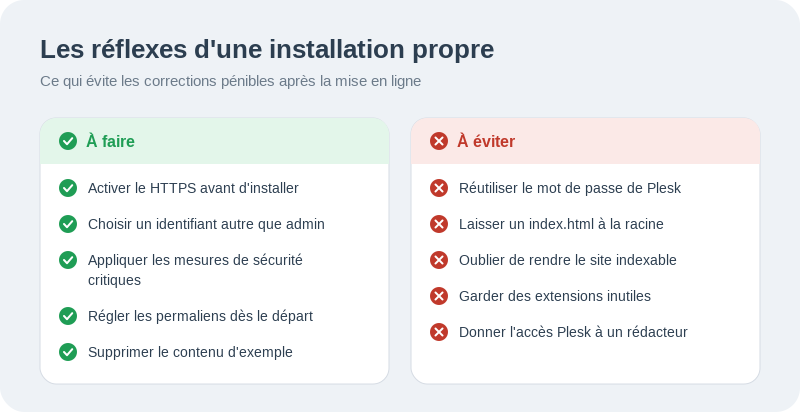
Les réglages WordPress à faire dans la première heure
L'installation terminée, connectez-vous au tableau de bord et passez dans le menu Settings avant d'ajouter le moindre contenu :
- General : titre et slogan définitifs, fuseau horaire (pour le Cameroun, choisissez Douala ou UTC+1), format de date. Sans le bon fuseau, vos articles programmés paraissent à la mauvaise heure.
- Permaliens : choisissez la structure « Titre de la publication ». Des adresses lisibles sont meilleures pour vos visiteurs et pour le référencement, et ce réglage est délicat à changer une fois le site indexé.
- Lecture : pour un site d'entreprise, affichez une page statique en page d'accueil plutôt que les derniers articles.
- Discussion : désactivez les commentaires si vous n'en avez pas l'usage, ou imposez leur validation manuelle.
- Profile : renseignez un « Nom à afficher publiquement » différent de votre identifiant de connexion.
Supprimez enfin le contenu d'exemple : l'article « Bonjour tout le monde ! », la page d'exemple et les extensions installées par défaut dont vous n'avez pas besoin.
Good to know
Pendant la construction du site, vous pouvez cocher dans Réglages, puis Lecture, l'option qui demande aux moteurs de recherche de ne pas indexer le site. Notez-vous de la décocher le jour du lancement : c'est l'un des oublis les plus fréquents, et tant que l'option reste cochée, votre site neuf a peu de chances d'apparaître dans Google.
Que faire si l'installation ne s'affiche pas comme prévu ?
La plupart des incidents juste après une installation ont une cause simple :
- La page par défaut de l'hébergement s'affiche encore : un ancien fichier index.html est prioritaire. Supprimez-le depuis le gestionnaire de fichiers du panneau de contrôle.
- Le navigateur affiche une alerte de sécurité : le certificat SSL n'est pas encore émis pour ce domaine ou ce sous-domaine. Émettez-le, puis vérifiez que les adresses de WordPress commencent bien par https.
- Le site s'affiche chez vous mais pas chez un collègue : la propagation DNS n'est pas terminée, ou l'un de vous a une ancienne réponse en cache.
- L'installation échoue en cours de route : notez le message d'erreur exact et ouvrez un ticket au support avec une capture d'écran.
Installer WordPress chez VSP TECH : ce qui est déjà prêt pour vous
Sur les offres WordPress de VSP TECH (WP SOLO, WP DUO, WP AGENCE), WordPress est installé automatiquement : vous passez directement aux mesures de sécurité et aux réglages de ce guide. Sur l'hébergement web, vous l'installez vous-même avec l'outil Applications en suivant ce guide. Dans les deux cas, le site tourne sur des serveurs nginx et PHP-FPM avec disques SSD, protection anti-DDoS et sauvegardes automatiques selon l'offre, et vous gérez certificats et sauvegardes depuis le panneau de contrôle. Pour toute question sur votre offre, le support VSP TECH répond par ticket depuis l'espace client ou par le chat du site.
Vous préférez ne pas vous en occuper ? L'agence VSP TECH peut aussi concevoir le site complet, de l'installation au contenu, et en assurer ensuite la maintenance.
Comment VSP TECH vous aide
- L'hébergement WordPress WP SOLO, WP DUO ou WP AGENCE, avec WordPress installed automatically et des disques SSD.
- L'offre combinée domaine, hébergement et e-mail pour démarrer avec tout le nécessaire au même endroit.
- Les certificats SSL pour installer WordPress directement en HTTPS.
- La création de site web si vous souhaitez confier tout le projet à l'agence.
- La maintenance pour garder WordPress, le thème et les extensions à jour.
Also read
Frequently asked questions
Peut-on installer plusieurs sites WordPress sur un même hébergement ?
Oui, sur des domaines, des sous-domaines ou des sous-dossiers différents, dans la limite des ressources de votre offre (espace disque, nombre de bases de données). Chaque installation apparaît sur sa propre ligne dans l'outil Applications du panneau, avec son identifiant et son bouton d'accès à l'administration.
Vaut-il mieux installer WordPress à la main ou avec l'outil Applications ?
Pour un site classique, l'outil du panneau est plus rapide et réduit les erreurs : base de données, utilisateur et fichier de configuration sont créés correctement. L'installation manuelle n'a d'intérêt que pour un besoin particulier, par exemple une version précise ou une structure de fichiers imposée par un développeur.
Mon site WordPress existe déjà ailleurs : faut-il le réinstaller ?
Non. Il faut le migrer : copier les fichiers et la base de données, puis mettre à jour les adresses. L'outil Développement du panneau propose d'ailleurs l'import d'un site depuis un autre hébergeur. Si vous ne voulez pas faire la migration vous-même, demandez un accompagnement au support.
Que faire si j'ai perdu le mot de passe administrateur WordPress ?
Utilisez le lien « Forgot password? » de la page de connexion, qui envoie un e-mail à l'adresse d'administration. Si vous ne l'avez pas modifié depuis l'installation, vous le retrouvez aussi dans l'outil Applications du panneau, sur la ligne de l'installation, puis vous pouvez le changer dans votre profil WordPress.
Avec l'outil Applications du panneau de contrôle, installer WordPress prend quelques minutes ; ce qui fait la différence, ce sont les choix faits juste avant et juste après. Domaine prêt, HTTPS activé, mesures de sécurité appliquées et réglages de base faits : votre site part sur des fondations saines.
Vous cherchez un hébergement prêt pour WordPress ou un accompagnement pour votre premier site ? Contactez l'équipe VSP TECH, qui vous oriente vers l'offre adaptée à votre projet.
Was this guide helpful?
Share this tip with your contacts or on your WhatsApp status in 1 click!