Le bouton « Mettre à jour » de Joomla promet une opération en un clic, mais pour une version majeure (de Joomla 5 à Joomla 6, par exemple), ce clic est la dernière étape, pas la première. Une mise à niveau Joomla réussie se prépare : vérifier la version de PHP exigée, contrôler la compatibilité de chaque extension et du template, désactiver la couche de rétrocompatibilité de l'ancienne version pour voir ce qui casse, puis tester le tout sur une copie avant de toucher au site en ligne.
Ce guide vous donne la méthode complète, dans l'ordre, avec les menus exacts de l'administration Joomla. Vous saurez quoi inventorier, comment préparer une copie de test, comment lancer la mise à niveau et comment revenir en arrière proprement si un composant refuse de suivre.
Version majeure ou mineure : qu'est-ce qui change vraiment ?
Joomla distingue deux types de mises à jour :
- Les versions mineures et correctives (5.3 vers 5.4, 5.4.1 vers 5.4.2) apportent des corrections et des nouveautés sans casser l'existant. Elles s'appliquent normalement après une sauvegarde.
- Les versions majeures (5 vers 6) retirent du code ancien qui avait été annoncé comme obsolète, relèvent souvent les exigences techniques (PHP, base de données) et peuvent rendre inutilisables les extensions qui n'ont pas été adaptées.
Pour adoucir la transition, Joomla fournit des extensions de type « Behaviour » dites de rétrocompatibilité. Celle de Joomla 5, « Behaviour - Backward Compatibility », maintient des alias de l'ancien code pour les extensions pas encore modernisées. Avant de passer à Joomla 6, elle doit être disabled, tandis que « Behaviour - Backward Compatibility 6 », livrée avec Joomla 5.4, prend le relais pendant et après la mise à niveau. C'est le cœur de la méthode : si votre site fonctionne encore avec l'ancienne couche désactivée, il est prêt.
Avant la mise à niveau Joomla : que faut-il vérifier ?
Commencez par un inventaire, depuis Système > Informations système pour l'environnement et Système > Gérer > Extensions pour tout ce qui est installé.
| Element | Ce qu'il faut vérifier | Où se renseigner |
|---|---|---|
| PHP version | Elle doit être acceptée par la version actuelle et par la version cible. Joomla 6 exige au minimum PHP 8.3. | Page officielle des exigences techniques de Joomla |
| Database | Version de MySQL ou MariaDB supérieure au minimum requis | Informations système, puis exigences officielles |
| Extensions tierces | Une version compatible avec la version cible existe-t-elle ? Est-elle encore maintenue ? | Site de l'éditeur, badges de compatibilité de l'annuaire officiel des extensions |
| Template | Compatibilité du template et de ses substitutions (overrides) | Éditeur du template, gestionnaire de templates |
| Développements sur mesure | Modules ou plugins écrits pour vous, qui utilisent peut-être du code retiré | Le développeur qui les a réalisés |
Les exigences évoluent d'une version à l'autre : référez-vous toujours à la page officielle des exigences techniques de Joomla plutôt qu'à un tutoriel ancien.
Le cas des extensions abandonnées
C'est le blocage le plus fréquent. Une galerie, un formulaire ou un module de réservation installé il y a des années n'a parfois plus de mise à jour. Trois options : trouver une extension équivalente maintenue et migrer le contenu, faire adapter l'extension par un développeur, ou la retirer si elle ne sert plus. Décidez avant la mise à niveau, jamais pendant.
Astuce
Profitez de l'inventaire pour désinstaller les extensions désactivées depuis longtemps. Chacune est une source potentielle d'erreur pendant la mise à niveau et une surface d'attaque inutile ensuite.
Comment préparer une copie de test fiable ?
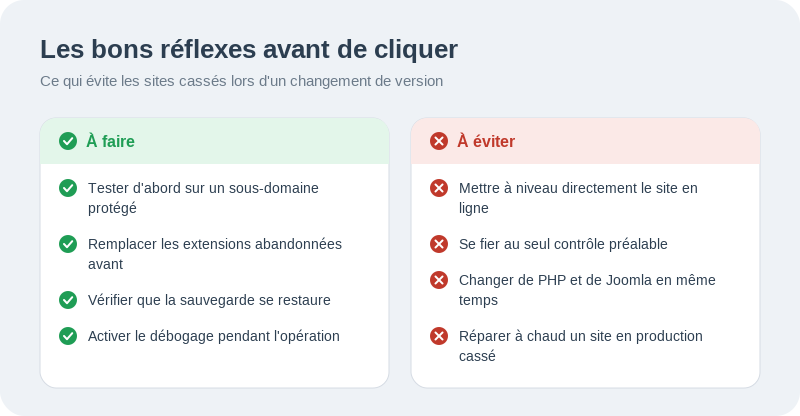
Ne faites jamais une première mise à niveau majeure directement sur le site en ligne. Créez une copie complète sur un sous-domaine, par exemple test.votresite.cm :
- Copiez tous les fichiers du site et exportez la base de données.
- Créez une nouvelle base pour la copie et importez-y l'export.
- Dans le fichier
configuration.phpde la copie, ajustez les identifiants de base de données, les chemins des dossierstmpandlogs, et l'adresse$live_sitesi elle est renseignée. - Protégez la copie par mot de passe et empêchez son indexation par les moteurs de recherche.
- Désactivez l'envoi d'e-mails dans la configuration globale de la copie, pour qu'aucun client ne reçoive de message de test.
Attention
Une copie de test qui reste accessible publiquement contient vos utilisateurs, vos commandes et parfois des données personnelles. Supprimez-la, ou au minimum gardez-la protégée par mot de passe, une fois la mise à niveau terminée sur le site principal.
La procédure de mise à niveau, étape par étape
Sur la copie de test d'abord, puis sur le site en ligne, en suivant exactement le même ordre :
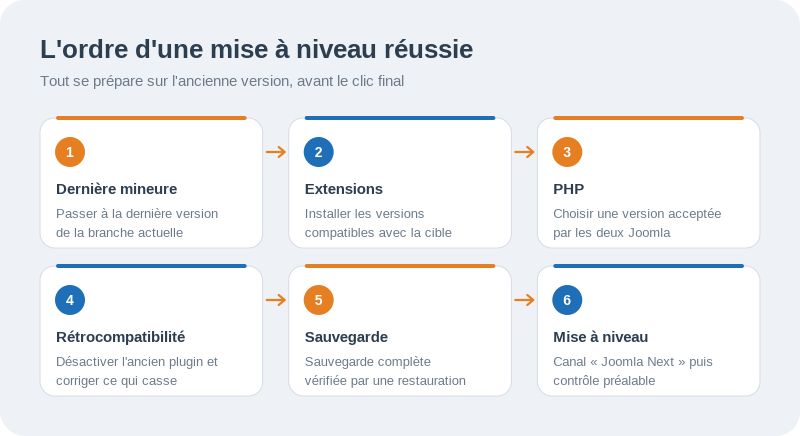
- Passez à la dernière version mineure de votre version actuelle (par exemple la dernière 5.4.x). Une mise à niveau majeure part toujours de là.
- Mettez à jour toutes les extensions vers leur version compatible avec la version cible, tant que vous êtes encore sur l'ancienne version.
- Passez à une version de PHP acceptée par les deux versions de Joomla, puis vérifiez que le site fonctionne.
- Désactivez le plugin « Behaviour - Backward Compatibility » de l'ancienne version et parcourez le site. Si une page casse, réactivez-le, identifiez l'extension responsable et réglez le problème avant d'aller plus loin. C'est la recommandation de la documentation officielle sur les plugins de compatibilité.
- Faites une sauvegarde complète et vérifiez qu'elle se restaure.
- Activez le mode débogage dans la configuration globale, pour obtenir des messages d'erreur exploitables en cas de souci.
- In Système > Mise à jour > Joomla, ouvrez les Options et choisissez le canal de mise à jour « Joomla Next ». Le contrôle préalable s'affiche alors : paramètres requis, paramètres recommandés et compatibilité annoncée des extensions.
- Lancez la mise à niveau, puis vérifiez le numéro de version affiché dans l'administration.
On guide officiel de passage de Joomla 5 à Joomla 6 détaille chacun de ces écrans. Il précise aussi que la section « Extensions » du contrôle préalable n'est qu'un aperçu : la liste des extensions installées reste la référence.
Good to know
Le plugin « Behaviour - Backward Compatibility 6 » est activé pendant la mise à niveau pour ménager les extensions qui n'ont pas encore abandonné tout l'ancien code. Ne le désactivez sur le nouveau site qu'après avoir vérifié, extension par extension, que tout fonctionne sans lui.
Que vérifier juste après la mise à niveau ?
Un site qui s'affiche n'est pas forcément un site qui fonctionne. Passez en revue :
- les pages les plus visitées, sur ordinateur et sur téléphone ;
- les formulaires (contact, devis, inscription), en vérifiant que l'e-mail arrive bien ;
- la connexion des utilisateurs et l'espace membre si vous en avez un ;
- la recherche du site : si la recherche avancée (Smart Search) ne renvoie plus rien, relancez son indexation ;
- les composants métiers (boutique, réservation, annuaire), avec un parcours complet ;
- la structure de la base dans Système > Base de données, et l'outil de correction si des écarts sont signalés ;
- les journaux d'erreurs PHP du serveur pendant les premières heures.
Désactivez ensuite le mode débogage et videz le cache de Joomla.
Que faire si le site casse quand même ?
Deux situations se présentent :
- Une extension précise provoque l'erreur : le message de débogage l'indique généralement. Désactivez-la depuis la liste des extensions ou, si l'administration est inaccessible, directement en base de données, dans la table des extensions (préfixe de vos tables suivi de
_extensions), en passant sa colonneenabledà 0 via phpMyAdmin. - Le site entier est inutilisable : restaurez la sauvegarde faite juste avant, sans chercher à réparer à chaud un site en production. Analysez ensuite le problème sur la copie de test.
Astuce
Planifiez la mise à niveau du site en ligne à une heure de faible trafic et prévenez vos clients ou votre équipe d'une courte période de maintenance. Gardez à portée de main les accès au panneau d'hébergement et à phpMyAdmin : c'est par là que l'on rattrape une administration Joomla bloquée.
Ce que VSP TECH met en place pour vos sites Joomla
Chez VSP TECH, Joomla s'installe automatiquement sur les offres d'hébergement web, gérées avec le VSP TECH control panel, qui permet de choisir la version de PHP du site (de 7.0 à 8.5), de créer un sous-domaine de test, d'y copier le site pour une préproduction et d'accéder à phpMyAdmin. Les sauvegardes automatiques prévues selon l'offre, complétées si besoin par CodeGuard, vous donnent un point de retour avant chaque intervention. Et si vous préférez ne pas vous en charger, l'équipe VSP TECH peut réaliser l'audit des extensions et la mise à niveau pour vous.
Comment VSP TECH vous aide
- Joomla installé automatiquement sur l'hébergement web, avec le panneau de contrôle, disques SSD et support 24/7 pour préparer sereinement la mise à niveau.
- CodeGuard pour une sauvegarde automatique du site et une restauration rapide en cas de problème.
- La maintenance logicielle pour confier les mises à jour majeures et le suivi des extensions.
- Les migrations de plateformes si une extension abandonnée impose de changer de solution.
Also read
Frequently asked questions
Peut-on sauter une version majeure de Joomla ?
Non, la mise à niveau se fait d'une version majeure à la suivante, en partant de la dernière version mineure de chaque branche. Un site très ancien doit donc franchir les étapes une par une, en vérifiant les extensions à chaque palier. Au-delà de deux versions de retard, une reconstruction peut s'avérer plus simple.
Combien de temps prend une mise à niveau majeure de Joomla ?
L'opération technique elle-même est rapide. Ce qui prend du temps, c'est la préparation : inventaire, mise à jour ou remplacement des extensions, test sur une copie. Un site vitrine avec peu d'extensions se prépare vite ; une boutique ou un site très personnalisé demande nettement plus de tests.
Mon template personnalisé survivra-t-il à la mise à niveau ?
Cela dépend de la façon dont il a été construit. Un template basé sur le template par défaut, Cassiopeia, passe généralement bien ; un template ancien ou acheté chez un éditeur qui ne le suit plus peut poser problème. Vérifiez aussi les substitutions (overrides) créées dans votre template, que l'administration signale lorsque les fichiers d'origine ont changé.
Que risque-t-on à rester sur une ancienne version majeure ?
Une fois sa fin de vie atteinte, une version ne reçoit plus de correctifs de sécurité : les failles découvertes ensuite restent ouvertes. Elle finit aussi par ne plus fonctionner avec les versions de PHP maintenues par les hébergeurs. Planifier la mise à niveau tôt évite de la faire dans l'urgence.
Passer à une version majeure de Joomla sans casse tient en une phrase : tout préparer sur l'ancienne version, tester sur une copie, puis appliquer la même procédure au site en ligne avec une sauvegarde vérifiée. Les mauvaises surprises viennent presque toujours d'une étape sautée, rarement de Joomla lui-même.
Vous préférez confier votre mise à niveau à une équipe qui connaît Joomla ? Demandez un devis à VSP TECH en précisant votre version actuelle et vos extensions principales.
Was this guide helpful?
Share this tip with your contacts or on your WhatsApp status in 1 click!