Votre site est resté inaccessible vingt minutes cette nuit, ou MariaDB s'est arrêté sans prévenir, ou le VPS a redémarré tout seul. Une fois le service rétabli, une question demeure : pourquoi ? La réponse se trouve presque toujours dans les journaux système Linux. Sur une distribution moderne, le service systemd-journald collecte les messages du noyau, des services et des connexions, que l'on consulte avec la commande journalctl ; des fichiers texte dans /var/log complètent ce journal, selon la distribution et les logiciels installés. La méthode consiste à situer l'incident dans le temps, puis à filtrer par démarrage, par service et par gravité.
Cet article vous apprend à savoir où chercher, à retrouver en quelques commandes ce qui s'est passé autour d'un incident, à reconnaître les messages les plus révélateurs, et à configurer votre serveur pour que les journaux utiles soient encore là le jour où vous en aurez besoin.
Où sont stockés les journaux système Linux ?
Deux mécanismes coexistent souvent sur un même serveur :
- Le journal de systemd, au format binaire, lisible uniquement avec
journalctl. Il est conservé sur disque dans/var/log/journal, ou seulement en mémoire dans/run/log/journalselon la configuration, auquel cas il disparaît à chaque redémarrage. - Les fichiers texte écrits par rsyslog ou par les applications elles-mêmes, dans
/var/log.
Attention aux différences entre distributions : sur Ubuntu, rsyslog est généralement présent et écrit les fichiers /var/log/syslog and /var/log/auth.log. Depuis Debian 12, en revanche, rsyslog n'est plus installé par défaut, comme le signalent les notes de publication de Debian 12 : ces fichiers n'existent donc pas, et tout se trouve dans le journal de systemd.
| Où regarder | Ce qu'on y trouve | Quand le consulter |
|---|---|---|
journalctl | Services, noyau, connexions, démarrages | Toujours en premier |
/var/log/syslog | Messages généraux du système (si rsyslog est installé) | Pour une recherche rapide avec grep |
/var/log/auth.log | Connexions SSH, utilisation de sudo | Suspicion d'accès non autorisé |
/var/log/nginx/ ou /var/log/apache2/ | Requêtes web et erreurs du serveur web | Site en erreur ou lent |
/var/log/mysql/ | Erreurs de MySQL ou MariaDB, selon la configuration | Base de données arrêtée ou corrompue |
Good to know
Par défaut, seuls root et les membres de certains groupes (dont adm and systemd-journal) peuvent lire l'ensemble du journal. Si journalctl n'affiche presque rien, relancez la commande avec sudo avant de conclure que le journal est vide.
Comment utiliser journalctl pour remonter le fil d'un incident ?
Situer l'incident dans le temps
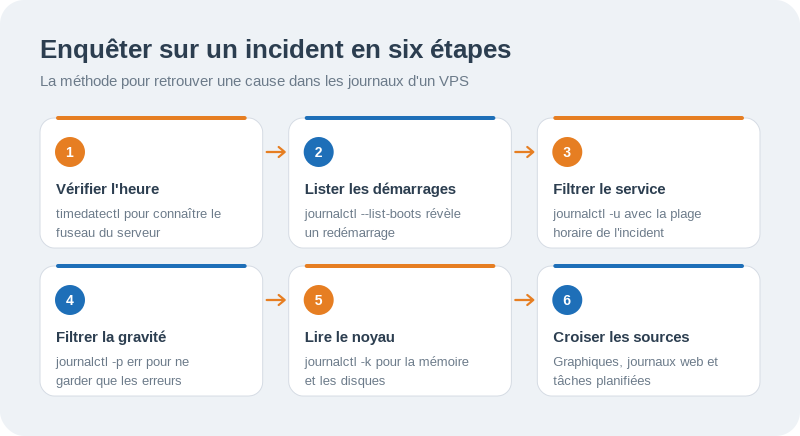
Première vérification : l'heure du serveur. Beaucoup de VPS sont réglés en UTC, alors que vous raisonnez en heure de Douala (UTC+1) ou de Paris. La commande timedatectl affiche le fuseau utilisé. Ensuite, limitez la lecture à la période qui vous intéresse :
# fuseau horaire du serveur
timedatectl

# messages d'une plage horaire précise
journalctl --since "AAAA-MM-JJ 02:00" --until "AAAA-MM-JJ 03:30"

# messages des deux dernières heures
journalctl --since "2 hours ago"
Vérifier si le serveur a redémarré
Le journal découpe les messages par démarrage. La liste des démarrages montre immédiatement si le VPS a redémarré pendant la nuit, et l'option -b -1 affiche le démarrage précédent, donc les dernières lignes écrites avant la coupure :
# liste des démarrages enregistrés
journalctl --list-boots

# les 50 dernières lignes du démarrage précédent
journalctl -b -1 -n 50
Si la liste ne contient qu'un seul démarrage, le journal n'est probablement pas conservé sur disque : nous verrons plus bas comment corriger cela.
Filtrer par service et par gravité
# un service précis (le nom exact dépend de votre installation)
journalctl -u nginx --since today
journalctl -u mariadb -b -1

# uniquement les erreurs et plus grave, depuis le démarrage actuel
journalctl -p err -b

# suivre un service en direct pendant que vous testez
journalctl -f -u ssh
Les options se combinent librement. La documentation officielle de journalctl détaille toutes les autres, comme -r pour afficher les messages les plus récents en premier ou -o short-iso pour des horodatages complets.
Astuce
Commencez toujours par systemctl status nom-du-service : la commande affiche l'état du service, l'heure de son dernier démarrage et ses dernières lignes de journal. Bien souvent, cela suffit à comprendre pourquoi il s'est arrêté.
Quels messages reconnaître au premier coup d'œil ?
Certaines lignes reviennent dans la plupart des incidents. Apprenez à les repérer :
- Mémoire épuisée :
Out of memory: Killed process 1234 (mysqld). Le noyau a tué le processus le plus gourmand pour sauver le système. Cherchez-la avecjournalctl -k -b -1 | grep -i "out of memory". - Service tué ou planté :
mariadb.service: Main process exited, code=killed, status=9/KILL, suivi deFailed with result. Si l'heure correspond à un message « Out of memory », vous tenez la cause. - Disque plein :
No space left on device. Les bases de données et les services s'arrêtent ou refusent d'écrire. - Tentatives de connexion SSH :
Failed password for invalid user admin from 203.0.113.45. Quelques lignes sont normales sur un serveur exposé ; des milliers indiquent une attaque par force brute, à bloquer avec un outil comme Fail2ban. - Arrêt propre : une série de messages
Stopping…puisReached targetcorrespond à un redémarrage demandé, par une personne ou une mise à jour automatique, et non à une panne.
Une fois la cause probable identifiée, vérifiez-la par une deuxième source : les graphiques de consommation de votre VPS, les journaux du serveur web ou l'historique des tâches planifiées. Notre article sur les outils de surveillance des performances vous aide à compléter le tableau.
Comment éviter de perdre les journaux utiles ?
Rendre le journal persistant
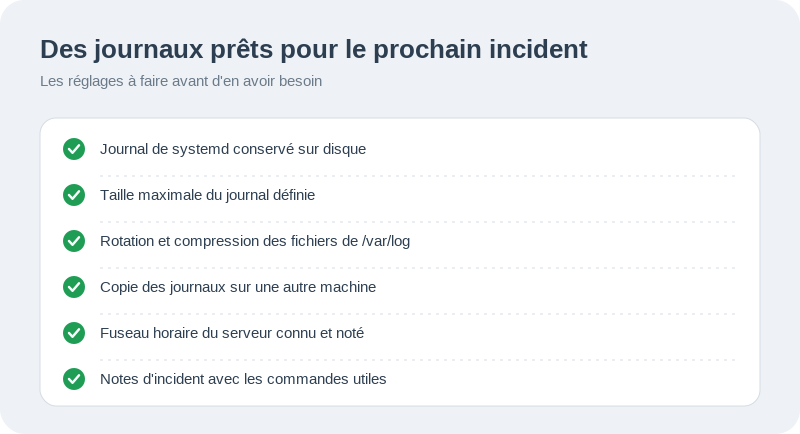
Selon la version de systemd et la distribution, le journal peut n'être conservé qu'en mémoire. Pour le garder sur disque, réglez l'option Storage=persistent, décrite dans la documentation de journald.conf, puis redémarrez le service :
# dans /etc/systemd/journald.conf, section [Journal]
Storage=persistent

# appliquer la modification
sudo systemctl restart systemd-journald
Maîtriser la place occupée
Un journal persistant grossit, mais systemd le limite par défaut à une fraction de l'espace disque. Vérifiez sa taille avec journalctl --disk-usage et nettoyez les archives anciennes avec sudo journalctl --vacuum-time=30d si nécessaire. Les fichiers texte de /var/log sont, eux, découpés et compressés par logrotate : pour chercher dans une archive .gz, utilisez zgrep plutôt que grep.
Attention
Un pirate qui obtient les droits root peut effacer ou modifier les journaux pour masquer son passage. Sur un serveur important, envoyez une copie des journaux vers une autre machine ou un stockage séparé : ce sont les seules traces fiables après une intrusion.
Astuce
Après chaque incident, notez dans un fichier la date, la cause trouvée et les commandes qui vous ont permis de la trouver. Au troisième incident, vous aurez votre propre procédure d'enquête, adaptée à votre serveur.
Ce que VSP TECH vous apporte sur un VPS Linux
Les VPS Linux de VSP TECH s'appuient sur les standards de son infrastructure : des disques SSD et une protection anti-DDoS. Vous administrez votre système et consultez ses journaux comme vous le souhaitez. Si un incident reste inexpliqué, ouvrez un ticket depuis votre espace client en joignant les extraits de journalctl correspondant à l'heure du problème : le support VSP TECH, joignable 24/7, pourra croiser ces informations avec ce qu'il observe. Vous pouvez aussi consulter la page d'état des services pour écarter un incident général. Et si vous préférez déléguer l'administration, l'équipe VSP TECH propose l'infogérance de vos serveurs.
Comment VSP TECH vous aide
- Les VPS Linux : un serveur que vous administrez vous-même, services et journaux compris.
- Les VPS de stockage : un emplacement séparé pour archiver vos journaux et vos sauvegardes.
- L'infogérance : surveillance, analyse des incidents et maintenance confiées à une équipe d'administrateurs.
- Le support prioritaire : une prise en charge accélérée quand un serveur critique s'arrête.
- L'état des services : vérifier en temps réel si un incident général est en cours.
Also read
Frequently asked questions
Pourquoi journalctl n'affiche-t-il rien d'avant le dernier redémarrage ?
Le journal est sans doute conservé uniquement en mémoire. Vérifiez si le dossier /var/log/journal existe et si journalctl --list-boots ne liste qu'un démarrage. Réglez alors Storage=persistent : les incidents suivants seront conservés, mais les messages déjà perdus ne reviendront pas.
Le fichier /var/log/syslog n'existe pas sur mon VPS : est-ce normal ?
Oui, sur Debian 12 et les versions suivantes, car rsyslog n'est plus installé par défaut. Les mêmes informations sont disponibles avec journalctl. Si vous avez besoin de fichiers texte, vous pouvez installer le paquet rsyslog.
Les journaux prennent trop de place : puis-je les supprimer ?
Ne supprimez pas les fichiers à la main. Utilisez journalctl --vacuum-size ou --vacuum-time pour le journal, et laissez logrotate gérer les fichiers texte. Fixez ensuite une limite raisonnable avec l'option SystemMaxUse= de journald.conf.
Quelles lignes envoyer au support ?
Les messages compris entre quelques minutes avant et quelques minutes après l'incident, pour le service concerné et le noyau, avec l'heure et le fuseau. Masquez les éventuels mots de passe ou clés qui apparaîtraient dans les lignes copiées.
Les journaux système Linux racontent tout ce qui se passe sur votre VPS, à condition de savoir les interroger : une plage horaire, un démarrage, un service, un niveau de gravité. Prenez l'habitude de les consulter après chaque incident, même mineur, et configurez-les dès aujourd'hui pour qu'ils soient conservés.
Vous voulez un VPS fiable ou une équipe qui surveille vos serveurs à votre place ? Contactez l'équipe VSP TECH.
Was this guide helpful?
Share this tip with your contacts or on your WhatsApp status in 1 click!