Votre site WordPress n'affiche plus qu'un court message d'erreur, et une notification inattendue est arrivée dans la boîte de l'administrateur. Pas de panique : c'est WordPress qui se protège. Le mode de récupération WordPress est un accès de secours, envoyé par e-mail, qui vous permet de vous connecter au tableau de bord alors que le site est cassé, de mettre en pause l'extension ou le thème fautif, puis de le désactiver pour rendre le site à vos visiteurs.
Encore faut-il savoir lire cet e-mail, utiliser le lien correctement et, surtout, comprendre ce que la pause répare et ce qu'elle ne répare pas. Ce guide vous accompagne pas à pas, y compris dans le cas fréquent où l'e-mail n'arrive jamais, avec les solutions de repli depuis votre panneau d'hébergement.
Que signifie « Le site rencontre une difficulté technique » ?
Depuis la version 5.2, WordPress intercepte les erreurs PHP fatales, celles qui arrêtaient net le chargement et produisaient autrefois une page blanche. Au lieu de cet écran vide, les visiteurs voient un message court. Selon la version de WordPress, il s'agit de « Le site rencontre des difficultés techniques » ou, dans les versions récentes, de « Il y a eu une erreur critique sur ce site », suivi d'une invitation à consulter la boîte de réception de l'adresse d'administration.
En parallèle, WordPress cherche l'origine de l'erreur. S'il l'attribue à une extension ou à un thème, il envoie un e-mail contenant un lien vers le mode de récupération. Deux limites sont à connaître :
- seules les erreurs attribuables à une extension ou à un thème déclenchent cet e-mail : une erreur dans
wp-config.phpou dans un fichier du cœur de WordPress n'en produit pas ; - la protection ne concerne que les erreurs fatales : un site lent, une mise en page cassée ou une erreur de base de données relèvent d'autres diagnostics.
Good to know
Ce message ne signifie pas que votre site a été piraté. Dans la grande majorité des cas, il suit une mise à jour d'extension, un changement de version de PHP ou l'ajout d'un bout de code dans le fichier functions.php du thème.
Que contient l'e-mail du mode de récupération WordPress ?
L'e-mail part vers l'adresse d'administration définie dans Réglages, puis Général. Son objet ressemble à « [Nom du site] Votre site rencontre un problème technique » (« Your Site is Experiencing a Technical Issue » sur un site en anglais). Le modèle du message, visible dans la référence développeur de WordPress, contient :
- le nom de l'extension ou du thème mis en cause ;
- les détails de l'erreur, avec le fichier et la ligne concernés : précieux pour le développeur ou le support ;
- le lien secret vers le mode de récupération ;
- la durée de validité de ce lien.
Par défaut, WordPress n'envoie pas plus d'un e-mail de ce type par jour, et le lien reste valable une journée. Si vous avez supprimé le premier message, il faudra donc attendre ou passer par une autre méthode.
Astuce
Avant de cliquer, copiez les détails de l'erreur (fichier et ligne) dans une note. Si la suite se complique, ce sont les premières informations que demandera le support ou le développeur de l'extension.
Comment utiliser le lien de récupération, étape par étape ?
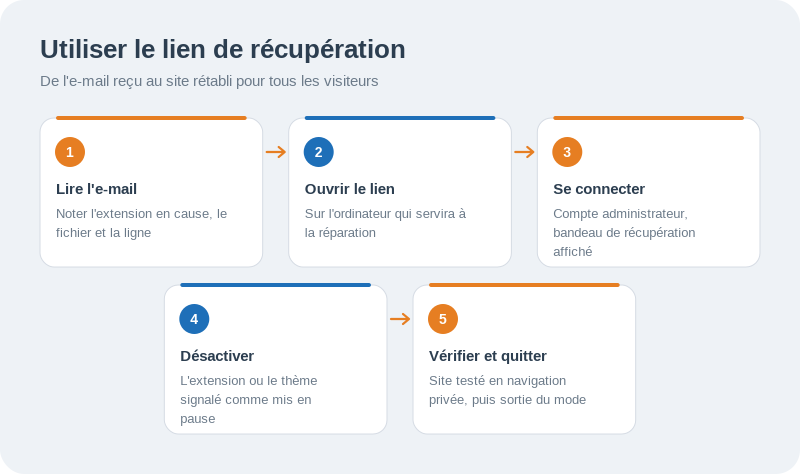
- Ouvrez le lien sur l'ordinateur depuis lequel vous allez travailler. Le mode de récupération est lié à un cookie déposé dans ce navigateur : l'ouvrir sur votre téléphone puis continuer sur un ordinateur ne fonctionne pas.
- Connectez-vous avec un compte administrateur. Un bandeau confirme que vous êtes en mode de récupération et liste les extensions ou thèmes mis en pause, avec l'erreur associée.
- Allez dans Extensions. L'extension fautive y apparaît comme mise en pause. Désactivez-la.
- Vérifiez le site public dans une fenêtre de navigation privée : il doit de nouveau s'afficher pour tout le monde.
- Quittez le mode de récupération avec le bouton prévu dans la barre d'administration (« Exit Recovery Mode » en anglais).
- Traitez la cause : mise à jour corrective de l'extension, retour à une version antérieure, remplacement par une alternative, ou correction du code ajouté au thème.
Attention
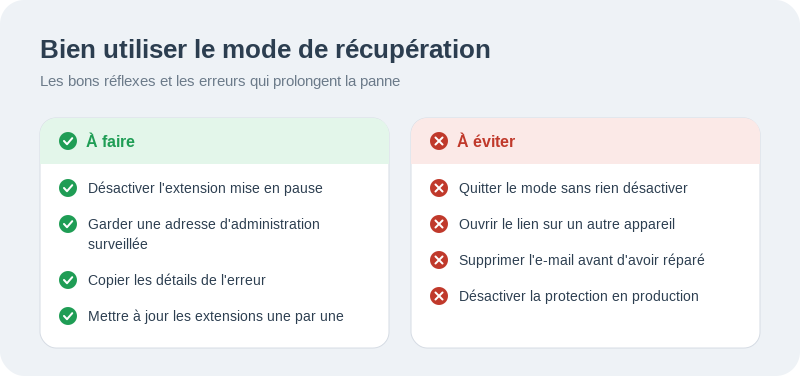
La mise en pause ne vaut que pour vous. Comme l'explique l'annonce officielle du mode de récupération, seul le navigateur qui porte le cookie charge le site sans l'extension en pause : vos visiteurs continuent de voir l'erreur tant que vous n'avez pas désactivé l'extension. Et si vous quittez le mode de récupération sans rien désactiver, l'erreur revient aussitôt.
Si l'erreur vient du thème actif, activez temporairement un thème par défaut de WordPress, le temps de corriger. Pensez que les réglages propres au thème (menus, widgets, personnalisation) peuvent devoir être revus après le retour au thème habituel.
Vous n'avez pas reçu l'e-mail : que faire ?
C'est le cas le plus fréquent en pratique, et il a plusieurs causes possibles :
- le message est dans les indésirables, ou dans la boîte d'une adresse que plus personne ne consulte (ancien prestataire, ancien salarié) ;
- le site n'arrive pas à envoyer d'e-mails : fonction d'envoi bloquée ou mal configurée, domaine sans enregistrement SPF correct, messages rejetés par le destinataire ;
- un e-mail a déjà été envoyé dans la journée, et WordPress n'en renvoie pas d'autre ;
- l'erreur ne vient pas d'une extension ni d'un thème, donc aucun lien n'a été généré.
Le repli : désactiver l'extension depuis le gestionnaire de fichiers
Sans e-mail, ouvrez le gestionnaire de fichiers de votre panneau d'hébergement, allez dans wp-content/plugins et renommez le dossier de l'extension suspecte (par exemple en ajoutant .off à la fin de son nom). WordPress ne la trouve plus et la désactive. Si vous ne savez pas laquelle est en cause, le journal d'erreurs du domaine l'indique généralement : la documentation WordPress sur le débogage explique aussi comment activer un journal propre à WordPress.
Recevoir les prochains e-mails à la bonne adresse
Une constante, ajoutée dans wp-config.php avant la ligne qui indique la fin des modifications, permet d'envoyer les e-mails de récupération à une adresse technique distincte de l'adresse d'administration :
define( 'RECOVERY_MODE_EMAIL', 'technique@votredomaine.cm' );Choisissez une adresse consultée tous les jours, sur votre propre domaine, et vérifiez que votre site sait réellement envoyer des e-mails (une extension SMTP authentifiée est la solution la plus fiable).
Après la réparation : comment éviter que l'erreur revienne ?
Le mode de récupération vous a rendu la main, mais la cause reste à traiter. Avant de réactiver quoi que ce soit, demandez-vous ce qui a changé juste avant l'erreur :
- une mise à jour d'extension ou de thème : consultez son journal des modifications et les forums de support ;
- un passage à une version de PHP plus récente : l'extension n'est peut-être pas encore compatible ;
- un bout de code copié depuis un tutoriel : une accolade oubliée suffit à provoquer une erreur fatale ;
- une mise à jour interrompue, qui a laissé des fichiers incomplets.
Testez ensuite la correction sur une copie du site plutôt qu'en production, et gardez une sauvegarde récente avant chaque mise à jour importante.
Astuce
Mettez à jour vos extensions une par une, en vérifiant le site entre chaque. Si une erreur survient, vous savez immédiatement laquelle est en cause, et l'e-mail de récupération ne fait que le confirmer.
Ce que VSP TECH met à votre disposition
Sur un hébergement VSP TECH, le VSP TECH control panel vous donne les outils du repli : gestionnaire de fichiers pour renommer une extension, outil Journaux pour lire l'erreur exacte, version et réglages PHP du site (outil Site web). Si vous ne vous sentez pas à l'aise, ouvrez un ticket depuis votre espace client en indiquant l'heure de l'incident et le contenu de l'e-mail reçu : le support VSP TECH, disponible 24/7, vous aide à identifier ce qui bloque côté serveur. Les sauvegardes automatiques, selon votre offre, permettent aussi de revenir à un état antérieur si une mise à jour a laissé le site dans un état incohérent.
Comment VSP TECH vous aide
- L'hébergement WordPress avec le panneau de contrôle, serveurs nginx et PHP-FPM et disques SSD, pour diagnostiquer et réparer depuis le navigateur.
- CodeGuard, la sauvegarde automatique de site, pour retrouver une version d'avant l'incident.
- La maintenance de votre site pour déléguer les mises à jour et la correction des extensions.
- L'e-mail professionnel pour une adresse technique fiable qui reçoit vraiment les alertes.
Also read
Frequently asked questions
Le mode de récupération efface-t-il des données ?
Non. Il se contente de ne pas charger l'extension ou le thème fautif pour votre session. Vos articles, pages, commandes et réglages restent intacts. Seule la désactivation, que vous décidez ensuite, change l'état de l'extension.
Que faire si le lien de récupération a expiré ?
Le lien n'est valable qu'un temps limité, une journée par défaut. Si l'erreur persiste, un nouvel e-mail pourra être envoyé une fois ce délai écoulé ; sinon, désactivez l'extension en renommant son dossier depuis le gestionnaire de fichiers.
Peut-on désactiver cette protection ?
Oui, la constante WP_DISABLE_FATAL_ERROR_HANDLER la désactive, mais ce n'est pas recommandé sur un site en production : vous retrouveriez une page blanche ou une erreur brute à la place du message et vous perdriez l'accès de secours.
Plusieurs administrateurs peuvent-ils utiliser le même lien ?
Le lien est envoyé à une seule adresse et le mode de récupération est lié au navigateur qui l'a ouvert. Le plus simple est qu'une seule personne mène la réparation, puis prévienne les autres une fois le site rétabli.
Le mode de récupération WordPress transforme une panne bloquante en réparation de quelques minutes, à condition que l'e-mail arrive à une adresse surveillée et que l'on désactive réellement l'extension fautive. Vérifiez dès aujourd'hui l'adresse d'administration de votre site et sa capacité à envoyer des e-mails : c'est le meilleur moyen d'être prêt le jour où l'erreur survient.
Besoin d'aide pour remettre votre site en ligne ou fiabiliser ses mises à jour ? Contactez l'équipe VSP TECH.
Was this guide helpful?
Share this tip with your contacts or on your WhatsApp status in 1 click!