« Pouvez-vous essayer en navigation privée ? », « Et depuis la 4G ? », « Pouvez-vous lancer un ping ? ». Ces questions du support ne sont pas une façon de gagner du temps : ce sont des tests de diagnostic qui permettent de savoir en quelques minutes si le problème vient de votre appareil, de votre connexion, du DNS ou du serveur. Bien faits du premier coup, ces tests demandés par le support technique évitent plusieurs allers-retours et orientent directement la recherche vers la bonne cause.
Ce guide détaille les quatre vérifications les plus courantes (navigation privée, autre réseau, ping avec nslookup, capture d'écran) : ce que chacune prouve, comment la réaliser sur Windows, Mac, Android ou iPhone, et quoi envoyer ensuite. Aucune compétence technique n'est nécessaire, seulement un peu de méthode.
Pourquoi le support demande-t-il ces tests de diagnostic ?
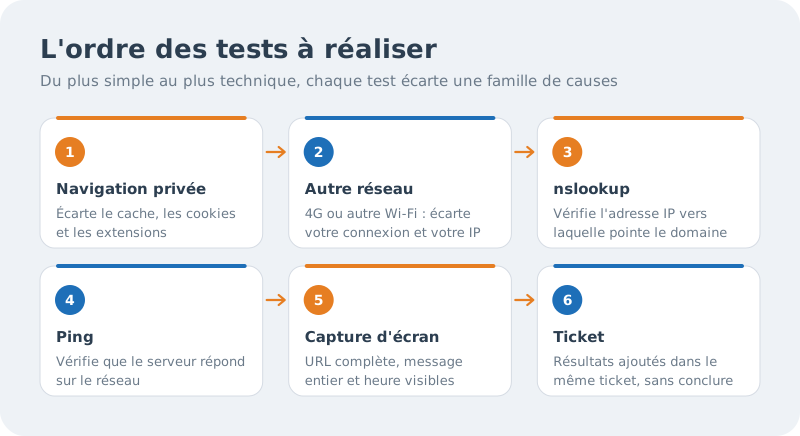
Entre votre écran et le serveur qui héberge votre site ou votre messagerie, il y a une chaîne d'éléments : votre navigateur et ses données mémorisées, votre box ou votre forfait mobile, le serveur DNS de votre fournisseur d'accès qui traduit le nom de domaine en adresse IP, le réseau Internet, puis le serveur lui-même. Quand « le site ne marche pas », chacun de ces maillons peut être en cause. Chaque test en élimine un ou plusieurs.
| Test | Ce qu'il permet d'écarter | Ce qu'il faut transmettre |
|---|---|---|
| Navigation privée | Cache, cookies et extensions du navigateur | « Même erreur » ou « fonctionne en privé », avec le nom du navigateur |
| Autre réseau (4G, autre Wi-Fi) | Problème lié à votre connexion ou à votre adresse IP | Les deux réseaux testés et le résultat sur chacun |
| Ping et nslookup | Doute sur l'adresse IP utilisée et sur la joignabilité du serveur | Le texte complet affiché par la commande |
| Capture d'écran | Ambiguïté sur le message exact et la page concernée | L'image entière, avec la barre d'adresse et l'heure |
Le support ne vous demande pas forcément les quatre. Pour une boîte mail qui refuse le mot de passe, la capture et le test sur un autre réseau suffisent souvent ; pour un site injoignable, le ping et le nslookup deviennent essentiels.
Comment tester un site en navigation privée ?
Une fenêtre de navigation privée s'ouvre sans les cookies, sans la session ouverte et, en général, sans les extensions de votre navigateur habituel. Si le site s'affiche correctement en privé mais pas en navigation normale, le serveur n'est pas en cause : c'est une donnée mémorisée (ancienne version en cache, cookie corrompu) ou une extension (bloqueur de publicité, antivirus intégré) qui pose problème.
- Chrome et Edge sur ordinateur : Ctrl + Maj + N (Windows) ou Cmd + Maj + N (Mac), comme l'explique l'aide officielle de Google Chrome sur la navigation privée.
- Firefox : Ctrl + Maj + P (Windows) ou Cmd + Maj + P (Mac).
- Safari sur Mac : Cmd + Maj + N, ou menu Fichier, puis « Nouvelle fenêtre privée ».
- Sur smartphone : dans Chrome pour Android, menu à trois points, puis « Nouvel onglet de navigation privée » ; dans Safari sur iPhone, bouton des onglets, puis groupe « Privée ».
Tapez ensuite l'adresse complète à la main (avec https://) au lieu de passer par l'historique ou un favori, qui peut pointer vers une ancienne adresse.
Astuce
Si le résultat est différent en privé, essayez aussi un second navigateur installé sur le même ordinateur. Vous saurez ainsi s'il s'agit d'un réglage propre à votre navigateur habituel, et vous pourrez le préciser dans votre ticket : « fonctionne dans Firefox, pas dans Chrome, même en privé ».
Pourquoi tester depuis un autre réseau ?
C'est le test le plus révélateur, et le plus souvent oublié. Si le site ou la messagerie fonctionne depuis la 4G de votre téléphone mais pas depuis le Wi-Fi du bureau, le serveur répond : le blocage se situe entre votre réseau et lui. Trois causes reviennent souvent :
- Your public IP address est bloquée par un pare-feu côté serveur, par exemple après plusieurs mots de passe erronés tapés par un collègue ou par un logiciel de messagerie mal configuré. Toutes les personnes qui partagent la même connexion sont alors bloquées en même temps.
- Le DNS de votre fournisseur d'accès garde encore en mémoire une ancienne adresse IP après un changement de serveur ou de configuration.
- Un filtrage local (pare-feu de l'entreprise, contrôle parental de la box) bloque certains ports, notamment ceux de la messagerie.
Pour faire le test proprement, désactivez le Wi-Fi sur votre téléphone afin de passer réellement par les données mobiles, puis réessayez. Vous pouvez aussi demander à un collègue d'une autre ville, ou abonné chez un autre opérateur, de faire le même essai.
Le support peut alors vous demander votre adresse IP publique (celle que votre connexion présente sur Internet) pour vérifier si elle figure dans une liste de blocage. Le plus simple est de taper « quelle est mon adresse IP » dans votre moteur de recherche depuis le réseau concerné, puis de copier le résultat.
Attention
Si vous utilisez un VPN, signalez-le au support et faites un essai VPN coupé. Un VPN change votre adresse IP et votre chemin vers le serveur : un test « depuis un autre réseau » réalisé avec le VPN actif ne prouve pas la même chose qu'un test en 4G.
Ping et nslookup : comment les lancer sans être informaticien ?
Ces deux commandes se tapent dans une fenêtre de texte. Sur Windows, appuyez sur la touche Windows, tapez cmd et ouvrez « Invite de commandes ». Sur Mac, ouvrez l'application « Terminal » (dans Applications, puis Utilitaires). Remplacez exemple.cm par votre domaine.
nslookup exemple.cm
nslookup exemple.cm 8.8.8.8
ping exemple.cm
nslookup affiche l'adresse IP vers laquelle pointe votre domaine. La première ligne interroge le DNS de votre connexion, la seconde un résolveur public. Si les deux adresses diffèrent, ou si elles ne correspondent pas à celle que le support vous indique, le problème est un problème de DNS (propagation en cours, mauvais enregistrement), pas de serveur.
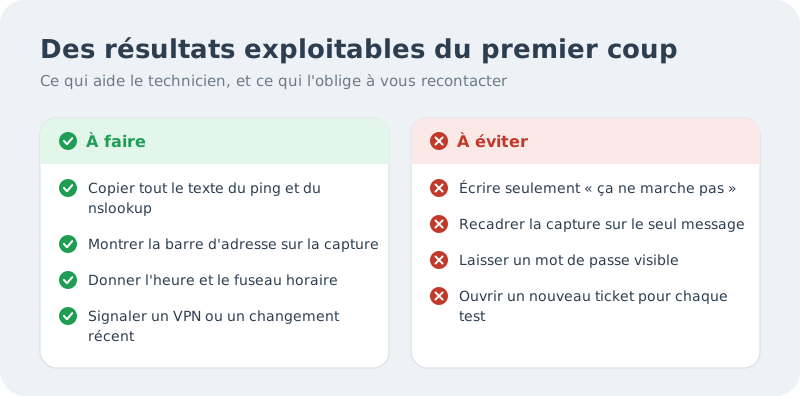
ping envoie de petits paquets au serveur et mesure le temps de réponse. Sur Windows, quatre envois sont faits puis la commande s'arrête ; sur Mac, elle continue jusqu'à ce que vous appuyiez sur Ctrl + C (ou tapez ping -c 4 exemple.cm). Copiez tout le texte affiché, pas seulement la dernière ligne : l'adresse IP utilisée, les temps de réponse et le nombre de paquets perdus intéressent tous le technicien.
Good to know
Un ping sans réponse (« Délai d'attente de la demande dépassé ») ne signifie pas forcément que le serveur est en panne : certains serveurs ou pare-feu ignorent volontairement ce type de paquet. C'est pour cela que le support interprète le résultat avec les autres tests, et qu'il vaut mieux envoyer le texte brut plutôt que votre conclusion. Pour aller plus loin, notre article ping et traceroute pour diagnostiquer un problème de connexion explique aussi la commande traceroute.
Quelle capture d'écran envoyer au support ?
« Il y a une erreur » ne permet pas de diagnostiquer grand-chose. Une capture d'écran montre le message exact, le code d'erreur, la page concernée et parfois des détails que vous n'auriez pas pensé à recopier. Pour qu'elle soit utile, elle doit être complète.
- Windows : Windows + Maj + S pour sélectionner une zone, ou la touche Impr. écran pour tout l'écran.
- Mac : Cmd + Maj + 3 pour l'écran entier, Cmd + Maj + 4 pour une zone.
- Android : bouton marche/arrêt et volume bas en même temps, selon l'aide Android sur les captures d'écran.
- iPhone : bouton latéral et volume haut sur les modèles avec Face ID, bouton principal et bouton latéral (ou supérieur) sur les modèles avec Touch ID, comme le décrit l'assistance Apple pour les captures d'écran sur iPhone.
Sur la capture doivent figurer : la barre d'adresse avec l'URL complète, le message d'erreur en entier et, si possible, l'heure de votre ordinateur. Pour un e-mail refusé, joignez plutôt le message de retour (le « bounce ») complet, ou copiez son texte : il contient le code d'erreur du serveur, plus précis qu'une capture partielle.
Astuce
Indiquez toujours l'heure à laquelle le problème s'est produit, avec le fuseau horaire (« vers 14 h 10, heure de Douala »). Le technicien retrouve alors la ligne correspondante dans les journaux du serveur en quelques secondes, au lieu de parcourir des heures d'activité.
Enfin, vérifiez avant l'envoi qu'aucun mot de passe, code de validation ou numéro de carte n'apparaît sur l'image. Masquez-le si nécessaire : le support n'en a jamais besoin.
Comment VSP TECH exploite les résultats de vos tests
Chez VSP TECH, ces résultats arrivent dans le ticket ouvert depuis votre espace client, où l'équipe support (disponible 24/7) les rapproche de ce qu'elle voit côté serveur : journaux, pare-feu, état du DNS. Avant même de tester, un coup d'œil à la page d'état des services en temps réel vous dit si un incident général est déjà signalé ; dans ce cas, inutile de multiplier les essais.
Quelques règles rendent l'échange plus rapide :
- Ajoutez vos résultats dans le même ticket plutôt que d'en ouvrir un nouveau, pour que l'historique reste complet.
- Écrivez le résultat de chaque test sur une ligne : « Navigation privée : même erreur. 4G : fonctionne. »
- Précisez ce qui a changé récemment : mise à jour d'extension, changement de mot de passe, nouvelle box, modification DNS.
- Pour une question rapide qui ne nécessite pas d'analyse, le chat en ligne du site suffit souvent.
Si votre activité dépend d'un serveur et que vous préférez ne pas faire ces vérifications vous-même, l'infogérance web confie la surveillance et le premier diagnostic à une équipe dédiée.
Comment VSP TECH vous aide
- La page d'état des services : vérifiez en un instant si un incident est déjà en cours avant de lancer vos tests.
- Le support prioritaire : pour les situations où chaque minute d'indisponibilité compte.
- L'infogérance web : surveillance, diagnostic et interventions pris en charge par nos équipes.
- Contacter l'équipe VSP TECH : une question sur un test ou sur son résultat, nous vous guidons.
Also read
Frequently asked questions
Vider le cache suffit-il à la place de la navigation privée ?
Pas toujours. Vider le cache ne désactive pas les extensions et ne supprime pas forcément tous les cookies du site. La navigation privée offre un environnement propre en un seul geste, ce qui rend le résultat plus fiable pour le support.
Que faire si je n'ai pas de second réseau pour tester ?
Utilisez les données mobiles d'un téléphone, même avec un petit forfait : un test de quelques pages consomme peu. À défaut, demandez à une personne de confiance d'ouvrir le site depuis chez elle et de vous dire ce qu'elle voit, puis indiquez-le dans le ticket.
Le ping fonctionne mais le site ne s'affiche pas : est-ce normal ?
Oui, c'est possible. Le ping prouve seulement que le serveur répond sur le réseau ; le site peut quand même renvoyer une erreur à cause de l'application, de la base de données ou d'un certificat. Ce résultat est précieux : il oriente le technicien vers le logiciel plutôt que vers le réseau.
Une photo de l'écran prise avec mon téléphone convient-elle ?
Elle dépanne si vous ne pouvez pas faire autrement, à condition qu'elle soit nette et cadrée sur l'écran entier. Une vraie capture d'écran reste préférable : le texte est parfaitement lisible et l'image ne contient ni reflet ni coupure.
Ces quatre tests de diagnostic prennent quelques minutes et transforment un « ça ne marche pas » en indices précis : appareil, réseau, DNS ou serveur. Notez vos résultats, joignez-les à votre ticket, et la recherche de la cause commence au bon endroit.
Un problème persiste malgré vos vérifications ? Écrivez à l'équipe VSP TECH avec vos résultats : nous prenons le relais.
Was this guide helpful?
Share this tip with your contacts or on your WhatsApp status in 1 click!