Vous partagez sur WhatsApp le lien d'un produit de votre boutique. Votre client a pourtant votre application installée, mais le lien ouvre le navigateur, qui lui demande de se reconnecter. Les Universal Links et App Links (appelés « liens universels » chez Apple) règlent ce problème : un lien https ordinaire de votre domaine ouvre directement le bon écran de l'application quand elle est installée, et la page web dans le cas contraire. Pour cela, deux fichiers d'association doivent être publiés sur votre domaine, et l'application doit déclarer ce domaine.
La mise en place touche à la fois l'équipe mobile et l'hébergement du site, et c'est souvent dans l'espace entre les deux que les choses se perdent. Ce guide vous explique le principe, le contenu exact des fichiers pour iOS et Android, la façon de les héberger correctement et les erreurs qui font échouer la vérification sans aucun message clair.
Pourquoi ne pas se contenter d'un lien « monapp:// » ?
Les liens à schéma personnalisé, du type maboutique://produit/42, existent depuis longtemps. Ils posent trois problèmes :
- Aucune vérification : n'importe quelle autre application peut déclarer le même schéma, et rien ne garantit que c'est la vôtre qui s'ouvre.
- Aucune solution de repli : si l'application n'est pas installée, le lien échoue au lieu d'afficher une page.
- Des liens peu partageables : beaucoup d'applications ne les rendent pas cliquables, et ils n'ont aucune valeur pour le référencement.
Les Universal Links et App Links utilisent au contraire vos vraies adresses https. Le système vérifie que le domaine autorise votre application, et le même lien fonctionne pour tout le monde, avec ou sans l'app. C'est aussi la solution vers laquelle Google oriente les anciens utilisateurs de Firebase Dynamic Links, service arrêté en août 2025.
Comment fonctionnent les Universal Links et App Links ?
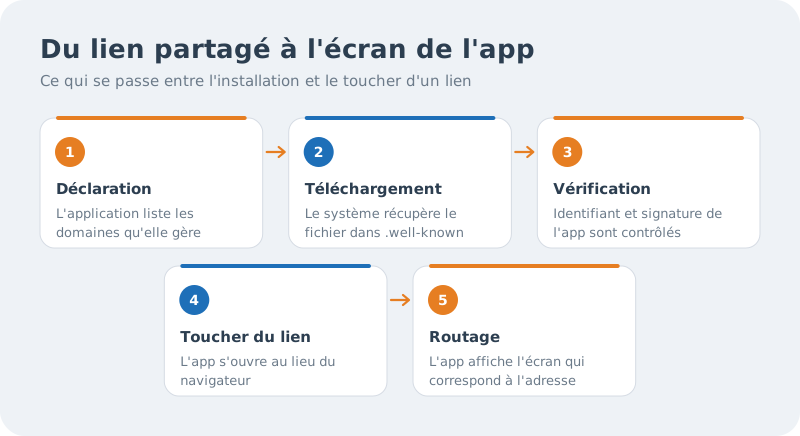
Le principe est identique sur les deux plateformes : une déclaration dans l'application, un fichier sur le domaine, et une vérification par le système.
- L'application déclare les domaines qu'elle souhaite gérer.
- À l'installation, le système télécharge le fichier d'association publié sur chacun de ces domaines.
- Il vérifie que ce fichier mentionne bien l'application, avec son identifiant et sa signature.
- Quand l'utilisateur touche un lien correspondant, le système ouvre l'application au lieu du navigateur.
- L'application lit l'adresse et affiche l'écran correspondant : fiche produit, commande, article.
La dernière étape relève du code de l'application : le système ouvre l'app, mais c'est à elle de traduire /produits/sac-cuir-noir en écran produit. Si elle ne le fait pas, l'utilisateur atterrit sur l'accueil, et l'effort est perdu.
Que mettre dans le fichier apple-app-site-association ?
Côté iOS, la documentation Apple sur les domaines associés fixe les règles. Le fichier s'appelle apple-app-site-association, sans extension, et se place à l'adresse https://votre-domaine/.well-known/apple-app-site-association. Exemple pour une boutique, avec un identifiant d'équipe et un identifiant d'application fictifs :
{
  "applinks": {
    "details": [
      {
        "appIDs": ["ABCDE12345.com.exemple.boutique"],
        "components": [
          { "/": "/produits/*" },
          { "/": "/commandes/*" },
          { "/": "/blog/*", "exclude": true }
        ]
      }
    ]
  }
}- appIDs associe l'identifiant d'équipe Apple et l'identifiant de l'application, séparés par un point.
- components liste les chemins à ouvrir dans l'app ;
excludelaisse certaines sections au navigateur. - Dans Xcode, l'application déclare le domaine dans la capacité Associated Domains, sous la forme
applinks:exemple.cm.
Apple précise que le fichier doit être servi en https, avec un certificat valide et sans aucune redirection. Depuis iOS 14, les appareils ne l'interrogent plus directement : un réseau de diffusion géré par Apple le récupère dans les 24 heures, puis les appareils vérifient les mises à jour environ une fois par semaine. Une correction n'est donc pas visible immédiatement.
Good to know
Chaque sous-domaine est traité séparément. Si vos liens utilisent à la fois exemple.cm and www.exemple.cm, déclarez les deux dans l'application et publiez le fichier sur les deux, sans rediriger l'un vers l'autre pour ce chemin.
Que mettre dans le fichier assetlinks.json pour Android ?
Côté Android, le fichier se place à l'adresse https://votre-domaine/.well-known/assetlinks.json. Son format suit le standard Digital Asset Links de Google :
[{
  "relation": ["delegate_permission/common.handle_all_urls"],
  "target": {
    "namespace": "android_app",
    "package_name": "com.exemple.boutique",
    "sha256_cert_fingerprints": ["EMPREINTE_SHA256_DE_LA_CLE_DE_SIGNATURE"]
  }
}]
Dans l'application, le filtre d'intention qui déclare le domaine porte l'attribut android:autoVerify="true". Le point le plus délicat est l'empreinte : si l'application est distribuée avec la signature d'application Google Play, l'empreinte de votre clé locale ne correspond pas à celle des appareils. Il faut copier celle qu'affiche la page de signature de l'application dans la Play Console, et ajouter éventuellement celle de la clé de test.
The documentation Android sur la vérification des App Links donne les commandes de contrôle sur un appareil de test relié en ADB :
adb shell pm verify-app-links --re-verify com.exemple.boutique
adb shell pm get-app-links com.exemple.boutique
Le statut verified confirme l'association, domaine par domaine ; tout autre statut indique ce qui a échoué.
Comment héberger les fichiers d'association sur votre domaine ?
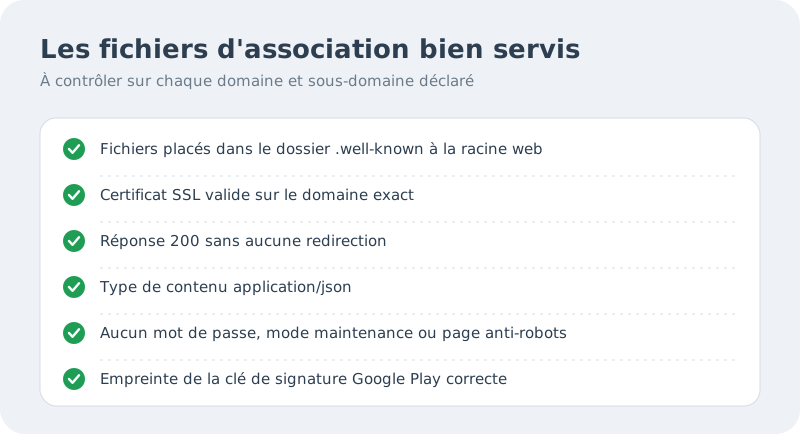
C'est la partie qui revient à l'hébergement, et elle est simple à condition de respecter quelques règles :
- Créez le dossier
.well-knownà la racine web du domaine (le dossierpublic_htmldu site sur un hébergement VSP TECH, ou le dossierpublicd'une application Laravel). - Déposez les deux fichiers avec le gestionnaire de fichiers du VSP TECH control panel ou par SFTP.
- Vérifiez le type de contenu :
application/jsonest attendu. Le fichier Android l'obtient grâce à son extension ; pour le fichier Apple, sans extension, il faut souvent une règle explicite. - Contrôlez l'absence de redirection et de protection : ni mode maintenance, ni mot de passe, ni page de vérification anti-robots sur ces deux adresses.
Sur un serveur compatible Apache, une règle de ce type dans le fichier .htaccess du dossier .well-known force le bon type de contenu :
<Files "apple-app-site-association">
    ForceType application/json
</Files>
Vérifiez ensuite le résultat depuis un terminal avec curl -I https://exemple.cm/.well-known/apple-app-site-association : la réponse doit être 200, avec le bon type de contenu et sans en-tête Location. Si ce n'est pas le cas, notre article sur le fichier .htaccess qui peut tout casser ou tout réparer vous aidera à trouver la règle en cause.
Astuce
Le dossier .well-known sert aussi à la validation des certificats Let's Encrypt. Si votre site redirige toutes les adresses vers une page unique (application monopage, réécriture d'URL d'un CMS), ajoutez une exception pour ce dossier : vous protégez à la fois vos liens d'application et le renouvellement de votre certificat.
Pourquoi le lien ouvre-t-il encore le navigateur ?
Quand la vérification échoue, le système bascule silencieusement sur le navigateur. Passez en revue ces causes :
- une redirection de
exemple.cmtowww.exemple.cmappliquée aussi au dossier.well-known; - une mauvaise empreinte Android, celle de la clé d'envoi au lieu de la clé de signature de l'application ;
- un identifiant d'équipe Apple ou un identifiant d'application mal recopié ;
- un certificat SSL expiré ou incomplet sur le domaine : voir notre guide pour passer son site en HTTPS ;
- un fichier modifié trop récemment, pas encore pris en compte par le cache d'Apple ou par l'appareil.
Astuce
Pour tester sur iPhone, n'ouvrez pas le lien en le tapant dans la barre d'adresse de Safari, qui le garde dans le navigateur. Envoyez-le-vous dans Notes, Messages ou WhatsApp, puis touchez-le. Testez aussi les canaux qui comptent pour vos clients : certains navigateurs intégrés aux réseaux sociaux affichent le lien chez eux au lieu d'ouvrir l'application.
Ce que l'équipe mobile de VSP TECH met en place
L'équipe applications mobiles de VSP TECH configure les deux côtés du lien : la déclaration des domaines et le routage vers les bons écrans dans l'application, puis la publication et le contrôle des fichiers d'association sur votre domaine. Les tests sont faits sur iOS et sur Android avant la publication sur les stores.
Le site qui porte ces fichiers peut être hébergé chez VSP TECH, sur un hébergement mutualisé ou un hébergement d'applications, avec un certificat SSL valide sur chaque sous-domaine utilisé. Pour toute question, le support 24/7 répond par ticket depuis votre espace client.
Comment VSP TECH vous aide
- Le développement d'applications mobiles avec Universal Links et App Links configurés et testés.
- L'hébergement d'applications pour l'API et les pages web qui accompagnent votre app.
- Des certificats SSL pour chaque domaine et sous-domaine associé à l'application.
- L'enregistrement de votre nom de domaine, socle de vos liens d'application.
Also read
Frequently asked questions
Que voit un utilisateur qui n'a pas installé l'application ?
Il arrive sur la page web correspondante, à la même adresse. C'est pourquoi chaque lien ouvert dans l'app doit aussi avoir une vraie page sur le site, avec idéalement un lien vers l'App Store et Google Play.
Combien de temps faut-il pour qu'une modification du fichier soit prise en compte ?
Sur iOS, Apple indique que son réseau de diffusion récupère le fichier dans les 24 heures et que les appareils vérifient les mises à jour environ une fois par semaine. Sur Android, selon la version, la vérification a lieu à l'installation ou à la mise à jour de l'application, ou de façon périodique sur les versions récentes.
Peut-on utiliser un sous-domaine dédié comme app.exemple.cm ?
Oui. Il suffit de déclarer ce sous-domaine dans l'application et d'y publier les deux fichiers. C'est même pratique pour séparer les liens d'application du reste du site.
Faut-il refaire les fichiers à chaque nouvelle version de l'application ?
Non, tant que l'identifiant de l'application, l'équipe Apple et la clé de signature ne changent pas. Il faut en revanche les mettre à jour si vous ajoutez une nouvelle application, un nouveau chemin à ouvrir ou une nouvelle clé de signature.
Bien configurés, les liens universels transforment chaque partage sur WhatsApp, chaque e-mail et chaque QR code en accès direct au bon écran de votre application. Tout repose sur deux petits fichiers servis correctement par votre domaine, et sur un routage soigné dans l'app.
Vous préparez une application ou voulez corriger des liens qui ouvrent le navigateur ? Demandez un devis à l'équipe mobile de VSP TECH.
Was this guide helpful?
Share this tip with your contacts or on your WhatsApp status in 1 click!