Vous vivez dans Gmail toute la journée et vous aimeriez y lire aussi les messages de contact@votreentreprise.cm, puis y répondre avec cette même adresse. Pour configurer un e-mail professionnel dans Gmail aujourd'hui, la méthode fiable est d'ajouter votre boîte VSP TECH comme compte IMAP dans l'application Gmail sur Android ou iPhone : vous lisez et envoyez avec votre adresse professionnelle. Sur ordinateur, les anciennes fonctions de Gmail web (relève POP et « Envoyer en tant que ») sont en cours de retrait par Google.
Beaucoup de tutoriels décrivent encore ces anciennes fonctions comme si de rien n'était. Ce guide fait le point sur ce qui fonctionne encore, la configuration pas à pas de l'application Gmail, les solutions pour l'ordinateur (transfert, webmail, logiciel de messagerie, Google Workspace) et les limites à connaître avant d'organiser votre messagerie autour de Gmail.
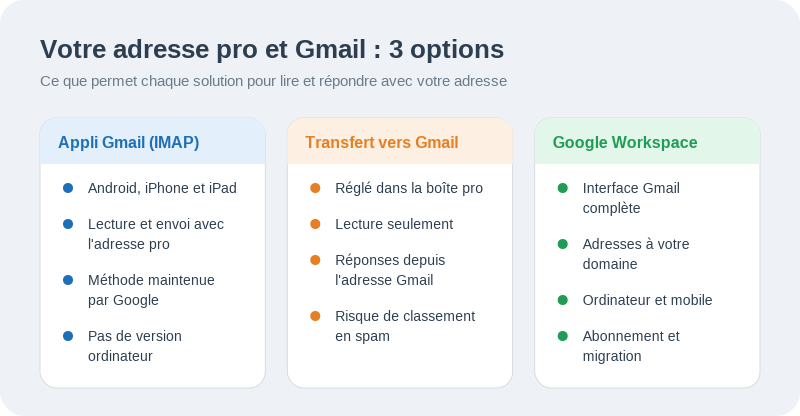
Qu'est-ce qui change dans Gmail pour les adresses professionnelles ?
Pendant des années, deux réglages de Gmail sur ordinateur permettaient de centraliser une adresse externe :
- « Consulter d'autres comptes » : Gmail allait chercher régulièrement, par le protocole POP, les messages de votre boîte professionnelle.
- « Envoyer des e-mails en tant que » : Gmail envoyait vos réponses en affichant votre adresse professionnelle, en passant par le serveur d'envoi (SMTP) de votre hébergeur.
Google a annoncé la fin de ces deux fonctions pour les adresses tierces, c'est-à-dire celles qui ne sont ni des adresses Gmail ni des adresses Google Workspace. Selon la page d'aide À propos des prochaines modifications apportées à Gmailify et à l'accès POP dans Gmail, la relève POP a d'abord été fermée aux nouveaux utilisateurs, puis son arrêt complet était prévu en janvier 2027 pour les utilisateurs existants. La page sur l'envoi depuis une autre adresse annonce la fin de « Envoyer en tant que » pour les adresses tierces à partir de la même échéance.
Good to know
Les messages déjà relevés dans Gmail y restent : vous ne perdez pas votre historique. Ce qui s'arrête, c'est la synchronisation automatique et l'envoi avec l'adresse externe depuis Gmail sur ordinateur. Google cite lui-même deux solutions de remplacement : l'application Gmail en IMAP et le transfert automatique.
Quels paramètres de votre boîte VSP TECH préparer ?
Avant de toucher à Gmail, réunissez ces informations. Elles sont les mêmes pour n'importe quel logiciel de messagerie :
- l'adresse complète (par exemple contact@votreentreprise.cm) et le box password, pas celui de votre espace client ;
- le nom du serveur de réception IMAP et du serveur d'envoi SMTP, que vous trouvez dans le VSP TECH control panel (outil Adresses e-mail) ou auprès du support VSP TECH ;
- les ports et le chiffrement : en général 993 avec SSL/TLS pour IMAP, et 465 (SSL/TLS) ou 587 (STARTTLS) pour SMTP, avec authentification.
Astuce
Connectez-vous d'abord au webmail avec l'adresse et le box password. Si cela fonctionne, vos identifiants sont bons et tout échec dans Gmail viendra d'un réglage de serveur ou de port, ce qui accélère beaucoup le diagnostic.
Comment configurer un e-mail professionnel dans l'application Gmail ?
C'est la méthode que Google maintient : l'application Gmail se connecte à votre boîte en IMAP, comme le ferait Outlook ou l'application Mail. La procédure officielle d'ajout d'un compte dans l'application Gmail se résume ainsi sur Android :
- Ouvrez l'application Gmail et touchez votre photo de profil, en haut à droite.
- Choisissez l'ajout d'un compte, puis Other.
- Saisissez votre adresse professionnelle complète, puis Next.
- Sélectionnez Personnel (IMAP) et entrez le box password.
- Renseignez le serveur de réception IMAP, puis le serveur d'envoi SMTP, avec les ports et le chiffrement notés plus haut.
- Terminez l'assistant et donnez au compte un nom parlant, par exemple « Contact entreprise ».
Sur iPhone et iPad, le principe est le même dans l'application Gmail : photo de profil, ajout d'un compte, option « Autre ». Une fois le compte ajouté, vous passez d'une boîte à l'autre depuis votre photo de profil, et un message rédigé depuis le compte professionnel part par le serveur de VSP TECH, avec votre adresse professionnelle comme expéditeur.
Pourquoi IMAP et pas POP ?
En IMAP, les messages restent sur le serveur et chaque appareil affiche le même état : un message lu sur le téléphone apparaît comme lu sur l'ordinateur, et les dossiers sont les mêmes partout. Le POP, lui, télécharge les messages sur un seul appareil, ce qui convient mal à quelqu'un qui alterne téléphone, ordinateur et webmail.
Et sur ordinateur, quelles solutions remplacent Gmail web ?
Sur ordinateur, sans la relève POP ni l'envoi « en tant que », il faut choisir entre plusieurs approches. Le tableau ci-dessous les compare :
| Solution | Read | Répondre avec l'adresse pro | Limite principale |
|---|---|---|---|
| Transfert automatique vers Gmail | Yes | Non, la réponse part de l'adresse Gmail | Mélange adresse personnelle et professionnelle |
| Webmail de l'hébergement | Yes | Yes | Un onglet de plus à consulter |
| Logiciel de messagerie (Outlook, Thunderbird) | Yes | Yes | Logiciel à installer et à configurer |
| Google Workspace sur votre domaine | Yes | Oui, dans l'interface Gmail | Abonnement et migration des boîtes |
Le transfert automatique : pratique pour lire, piégeux pour répondre
La redirection de votre boîte professionnelle vers une adresse Gmail se règle dans les paramètres de la boîte, dans le panneau de contrôle (outil Adresses e-mail). Elle permet de ne rater aucun message, mais vos réponses partiront de votre adresse personnelle : votre client découvre votre Gmail, et la conversation sort de la messagerie de l'entreprise. Si vous l'utilisez, gardez une copie des messages dans la boîte professionnelle et répondez depuis le webmail ou l'application.
Attention
Transférer une boîte professionnelle vers l'adresse Gmail personnelle d'un salarié fait sortir les échanges de l'entreprise de votre contrôle : au départ de ce salarié, il garde une copie de tout. Et un message transféré peut être classé en spam par Gmail, car il arrive d'un serveur qui n'est pas celui de l'expéditeur d'origine.
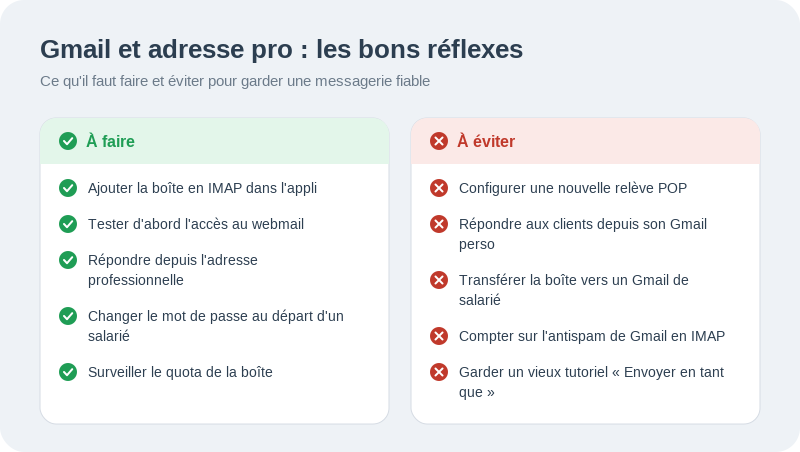
Quelles limites connaître avant de tout centraliser dans Gmail ?
Même bien configurée, l'application Gmail reste un client parmi d'autres pour votre boîte professionnelle. Gardez en tête ces points :
- Le filtrage du spam : sans Gmailify, que Google retire aussi, un compte IMAP tiers ne profite plus du filtre antispam de Gmail. C'est le filtrage de votre serveur de messagerie qui s'applique.
- Le quota : en IMAP, tout reste stocké sur le serveur de votre hébergeur. Surveillez l'espace utilisé par la boîte, pièces jointes comprises.
- Les changements de mot de passe : modifier le box password dans le panneau de contrôle impose de le mettre à jour dans chaque appareil, sinon la synchronisation s'arrête sans bruit.
- La perte du téléphone : changez sans attendre le box password, ce qui coupe l'accès depuis l'appareil perdu.
- Le départ d'un collaborateur : une boîte partagée configurée sur son téléphone personnel doit voir son mot de passe changé le jour même.
Astuce
Si toute votre équipe tient vraiment à l'interface de Gmail, y compris sur ordinateur, la solution durable est de faire héberger vos adresses par Google Workspace sur votre propre nom de domaine. Les alias Google Workspace ne sont pas concernés par la fin de l'envoi « en tant que ».
Ce que VSP TECH met en place pour votre messagerie
Avec un hébergement VSP TECH, les boîtes rattachées à votre domaine se gèrent dans le panneau de contrôle, outil Adresses e-mail : mot de passe, redirection, alias. Si vous ne trouvez pas les paramètres de connexion, demandez-les au support 24/7 par ticket depuis votre espace client : la demande garde l'historique de vos échanges. Si votre équipe préfère l'écosystème Google, VSP TECH propose aussi Google Workspace, sur le même nom de domaine que votre site.
Comment VSP TECH vous aide
- L'e-mail professionnel VSP TECH : les offres Email Pro (5, 20 ou 50 adresses), des boîtes to your domain name, consultables en IMAP sur tous vos appareils.
- Google Workspace : l'interface Gmail avec vos adresses professionnelles, sans bricolage.
- L'offre combinée domaine, hébergement et e-mail : tout réunir pour démarrer proprement.
Also read
Frequently asked questions
J'ai déjà configuré « Envoyer en tant que » : vais-je le perdre ?
Selon le calendrier annoncé par Google, les configurations existantes devaient fonctionner pendant la transition, puis l'envoi depuis des adresses tierces s'arrêter en janvier 2027 : vérifiez sur la page d'aide de Google l'état actuel de votre compte. Préparez dès maintenant une autre solution : application Gmail en IMAP, webmail, logiciel de messagerie ou Google Workspace.
Mes anciens e-mails relevés par Gmail vont-ils disparaître ?
Non. Google indique que les messages synchronisés avant l'arrêt restent dans votre boîte Gmail. Ils restent aussi, en principe, sur le serveur de votre boîte professionnelle si vous n'aviez pas choisi de les supprimer après relève.
Peut-on encore utiliser Gmail web pour son adresse professionnelle ?
Pour la lecture, oui, via le transfert automatique. Pour répondre avec l'adresse professionnelle depuis Gmail sur ordinateur, la voie maintenue par Google est Google Workspace. Sinon, utilisez le webmail ou un logiciel comme Outlook ou Thunderbird.
Que faire si l'application Gmail refuse mes paramètres ?
Vérifiez d'abord l'accès au webmail avec le même mot de passe. Contrôlez ensuite le nom des serveurs, les ports et le type de chiffrement, puis réessayez. Si l'échec persiste, ouvrez un ticket en indiquant le message d'erreur exact et l'appareil utilisé.
Gmail reste une très bonne application pour consulter votre adresse professionnelle sur téléphone, à condition de l'utiliser comme client IMAP. Pour l'ordinateur, oubliez les anciennes astuces de relève et choisissez une solution durable : webmail, logiciel de messagerie ou Google Workspace selon la taille de votre équipe.
Vous hésitez entre conserver vos boîtes actuelles et passer à Google Workspace ? Contactez VSP TECH : l'équipe vous aide à choisir la solution adaptée et à préparer la migration de vos boîtes.
Was this guide helpful?
Share this tip with your contacts or on your WhatsApp status in 1 click!