Vos correspondants reçoivent des fichiers « image001.png » avec chacun de vos messages, ou voient votre logo tout en bas de l'e-mail, comme un document joint, au lieu de le voir dans la signature. Un logo de signature qui arrive en pièce jointe vient presque toujours de la façon dont l'image est insérée : elle est intégrée dans le message, et certains logiciels de messagerie affichent ces images intégrées comme des fichiers joints. La solution la plus fiable consiste à héberger le logo sur votre site, à l'afficher par son adresse web dans une signature HTML, et à prévoir un texte de remplacement pour les destinataires qui bloquent les images.
Vous allez comprendre ce qui se passe techniquement, reconnaître la cause à partir des symptômes, mettre en ligne votre logo correctement et l'insérer dans Gmail, Thunderbird, Outlook ou votre webmail, puis vérifier le résultat chez différents destinataires.
Pourquoi le logo de signature arrive-t-il en pièce jointe ?
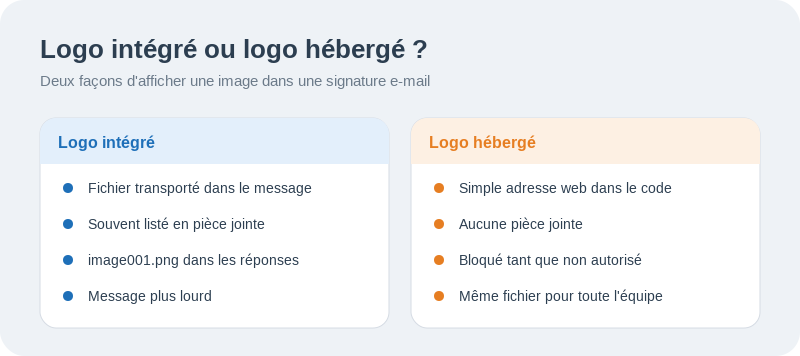
Il existe deux manières de faire apparaître une image dans un e-mail :
- L'image intégrée : le fichier voyage à l'intérieur du message, comme une pièce jointe, et le code HTML y fait référence par un identifiant interne (le schéma
cid:décrit par la RFC 2392). C'est ce que font la plupart des éditeurs de signature quand vous cliquez sur « insérer une image » depuis votre ordinateur. - L'image hébergée : le message ne contient qu'une adresse web, et c'est le logiciel du destinataire qui télécharge le logo à l'ouverture.
Avec une image intégrée, tout dépend du logiciel qui reçoit le message. Certains l'affichent à sa place dans la signature, d'autres l'ajoutent aussi à la liste des pièces jointes, d'autres encore la repoussent en fin de message, notamment sur certains téléphones. Le phénomène s'aggrave dans les échanges : quand votre correspondant répond ou transfère, son propre logiciel peut transformer votre logo en fichier joint. Après quelques allers-retours, la conversation accumule les « image001.png », « image002.jpg », noms typiques des images renommées par Outlook.
| Ce que vous constatez | Cause probable |
|---|---|
| Des fichiers image001.png à chaque message | Logo intégré, renommé par Outlook à l'envoi ou dans les réponses |
| Le logo s'affiche en bas du message sur téléphone | Image intégrée traitée comme une pièce jointe par l'application |
| Un trombone sur tous vos e-mails, même sans document | Logo intégré compté comme fichier joint |
| Le logo n'apparaît qu'après « Afficher les images » | Image hébergée, bloquée par défaut chez le destinataire |
| Un carré vide ou une icône d'image cassée | Adresse du logo erronée, non publique ou fichier déplacé |
Une dernière cause existe chez les utilisateurs d'Outlook : le format « texte enrichi », qui peut faire arriver chez les destinataires un fichier winmail.dat à la place des pièces jointes. Rédigez vos messages au format HTML.
Image intégrée ou hébergée : quelle est la solution la plus fiable ?
L'image hébergée règle le problème des pièces jointes à la racine : le message ne transporte plus aucun fichier, il est plus léger, et toute l'équipe utilise exactement le même logo. Sa limite est connue : beaucoup de logiciels bloquent par défaut les images distantes tant que le destinataire ne les a pas autorisées, pour protéger sa vie privée. Votre signature doit donc rester lisible sans le logo.
L'image intégrée, elle, s'affiche souvent même hors connexion et sans autorisation, mais au prix des pièces jointes parasites. Pour une signature d'entreprise envoyée des dizaines de fois par jour, l'image hébergée est en général le meilleur compromis.
Good to know
Si les messageries bloquent les images distantes, c'est parce qu'elles peuvent servir à savoir qui a ouvert un e-mail, et quand. Un simple fichier de logo hébergé sur votre site ne suit personne, mais le logiciel du destinataire ne peut pas le deviner : c'est à lui de décider de l'afficher.
Comment héberger le logo de votre signature e-mail ?
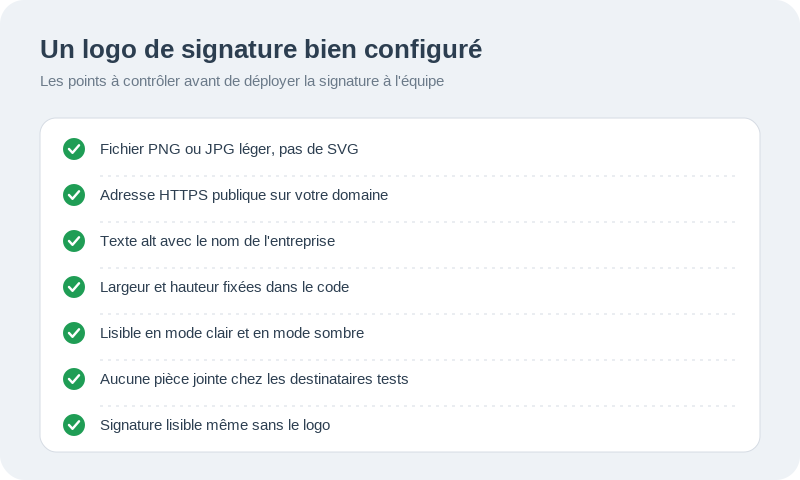
- Préparez le fichier : un PNG ou un JPG léger, à des dimensions modestes. Pour un rendu net sur les écrans haute définition, préparez l'image environ deux fois plus grande que sa taille d'affichage, que vous fixerez dans le code. Évitez le SVG, mal pris en charge par les messageries.
- Déposez-le sur votre hébergement, dans un dossier dédié, par exemple
public_html/email/logo-signature.png, avec le gestionnaire de fichiers du VSP TECH control panel ou par SFTP. - Testez l'adresse dans une fenêtre de navigation privée :
https://www.votreentreprise.cm/email/logo-signature.pngdoit afficher le logo, en HTTPS, sans demander de mot de passe. - Ne déplacez plus jamais ce fichier : les e-mails déjà envoyés pointent vers cette adresse. Pour changer de logo, remplacez le fichier en gardant le même nom.
Le code de l'image dans votre signature HTML ressemble alors à ceci :
<img src="https://www.votreentreprise.cm/email/logo-signature.png"
     alt="Votre Entreprise SARL" width="160" height="48">
L'attribut alt affiche le nom de votre entreprise quand l'image est bloquée, et les dimensions empêchent un logo démesuré dans certains logiciels.
Astuce
Pensez au mode sombre, de plus en plus utilisé sur téléphone : un logo noir sur fond transparent devient invisible sur un fond sombre. Utilisez une version avec un fond blanc arrondi ou un léger contour clair, et testez l'affichage dans les deux modes.
Comment insérer l'image hébergée dans votre messagerie ?
Gmail
Dans les paramètres de Gmail, ouvrez la section Signature de l'onglet général, puis utilisez le bouton d'insertion d'image et choisissez l'ajout par adresse web en collant l'URL de votre logo. L'aide de Gmail sur les signatures précise que l'image compte dans la limite de caractères de la signature.
Thunderbird
Thunderbird joint par défaut au message les images de la signature, même celles qui pointent vers une adresse web. Dans les propriétés de l'image, décochez l'option qui la joint au message : Thunderbird ajoute alors l'attribut moz-do-not-send="true" à la balise. Vous pouvez aussi cocher l'option HTML de la signature dans les paramètres du compte et coller directement votre code, en y ajoutant cet attribut.
Outlook
L'éditeur de signature d'Outlook, décrit dans la page d'aide de Microsoft sur les signatures, insère les images depuis votre ordinateur, donc intégrées au message. Selon la version et les réglages, Outlook peut aussi intégrer une image collée depuis une page web. Si vos destinataires reçoivent encore des image001.png, le plus simple est de demander au support de vous aider à configurer une signature HTML, ou d'envoyer vos messages depuis le webmail.
Webmail et téléphone
Dans un webmail comme Roundcube, la signature se modifie depuis les paramètres des identités : passez l'éditeur en mode HTML, puis insérez l'image par son adresse. Sur téléphone, les applications de messagerie proposent surtout des signatures en texte : gardez-y une version courte avec votre nom, votre fonction, votre numéro et l'address of your site.
Comment vérifier que la correction fonctionne ?
Envoyez un message de test à plusieurs boîtes : une adresse Gmail, une adresse Outlook.com, un collègue sur votre domaine et un téléphone. Pour chaque réception, vérifiez :
- l'absence de trombone et de fichier image dans les pièces jointes ;
- l'affichage du logo après autorisation des images, et du texte de remplacement avant ;
- la taille du logo sur ordinateur et sur téléphone, en mode clair et en mode sombre ;
- le rendu après une réponse de votre correspondant, pour voir ce que devient la signature dans l'échange.
Attention
Ne remplacez pas toute la signature par une seule image. Votre numéro ne serait plus cliquable, le texte ne pourrait pas être copié, la signature disparaîtrait entièrement quand les images sont bloquées, et les filtres anti-spam se méfient des messages composés surtout d'images. Le logo doit compléter un texte, jamais le remplacer.
Astuce
Une fois la signature validée, enregistrez son code HTML dans un document partagé de l'entreprise. Chaque nouveau collaborateur part ainsi du même modèle, avec la même adresse de logo, et la cohérence de votre image ne dépend plus de la bonne volonté de chacun.
Ce que VSP TECH vous apporte pour vos signatures
Avec un hébergement VSP TECH, vous disposez d'un emplacement en HTTPS sur votre propre domaine pour déposer le logo de signature, accessible depuis le gestionnaire de fichiers du panneau de contrôle. Les offres Email Pro (5, 20 ou 50 adresses) vous donnent des adresses à votre nom, et Google Workspace reste disponible pour les équipes qui préfèrent l'environnement de Google.
Pour un logo décliné proprement (version claire, version sombre, taille adaptée aux e-mails), l'équipe de design graphique de VSP TECH peut préparer les fichiers. Si un problème d'affichage persiste chez vos correspondants, ouvrez un ticket depuis votre espace client en joignant une capture du message reçu : le support 24/7 vous aide à identifier la cause.
Comment VSP TECH vous aide
- L'e-mail professionnel pour des adresses et des signatures to your domain name.
- Les offres Email Pro 20 et Email Pro 50 pour les équipes plus nombreuses.
- L'hébergement web pour héberger le logo de signature en HTTPS sur votre site.
- Le design graphique pour des versions du logo adaptées aux e-mails et au mode sombre.
Also read
Frequently asked questions
Pourquoi mon logo s'affiche-t-il chez certains destinataires et pas chez d'autres ?
Chaque logiciel de messagerie applique ses propres règles : certains affichent les images intégrées à leur place, d'autres les listent comme pièces jointes, d'autres bloquent les images distantes. Le même message peut donc s'afficher différemment selon le destinataire. Une image hébergée avec un texte de remplacement donne le résultat le plus homogène.
Peut-on empêcher que le logo soit bloqué chez le destinataire ?
Non, c'est le destinataire qui décide d'afficher ou non les images distantes. Beaucoup les autorisent une fois pour un expéditeur de confiance. Votre rôle est de garantir une signature lisible, même sans le logo.
Peut-on héberger le logo sur Google Drive ou un réseau social ?
C'est déconseillé. Les liens de partage de ces services ne sont pas toujours des liens directs vers l'image et peuvent changer ou exiger une connexion. Une adresse sur votre propre site, en HTTPS, reste stable et renforce la cohérence avec votre domaine.
Une image hébergée peut-elle nuire à la délivrabilité de mes e-mails ?
Un petit logo servi depuis votre propre domaine en HTTPS est une pratique courante. Ce qui pose problème, ce sont les messages composés presque uniquement d'images, les liens raccourcis ou les images hébergées sur des domaines douteux. Gardez un vrai texte et une authentification e-mail correcte.
Un logo qui arrive en pièce jointe n'est pas une fatalité : il suffit de passer d'une image intégrée à une image hébergée sur votre site, de soigner le texte de remplacement et de tester l'affichage chez quelques destinataires. Vos e-mails deviennent plus légers, plus propres et plus cohérents avec votre image.
Besoin d'une adresse professionnelle ou d'aide pour votre signature ? Contactez l'équipe VSP TECH.
Was this guide helpful?
Share this tip with your contacts or on your WhatsApp status in 1 click!