Votre hébergement vous alerte que l'espace disque est presque plein, les sauvegardes prennent de plus en plus de temps et la médiathèque met plusieurs secondes à s'afficher. Le coupable est presque toujours le même : des années d'images accumulées. Réponse courte : pour nettoyer la médiathèque WordPress sans casser le site, mesurez d'abord ce qui occupe le dossier wp-content/uploads, faites une sauvegarde complète, puis supprimez par petits lots les doublons et les fichiers réellement inutilisés, en contrôlant le site après chaque lot.
Ce guide vous explique pourquoi la médiathèque grossit si vite, comment repérer ce qui peut partir sans risque, comment supprimer proprement et comment organiser vos images pour que le problème ne revienne pas.
Pourquoi la médiathèque WordPress devient-elle si lourde ?
Une image envoyée dans WordPress n'est jamais un seul fichier. À chaque envoi, WordPress crée plusieurs copies redimensionnées (miniature, taille moyenne, grande taille et d'autres formats intermédiaires), auxquelles s'ajoutent les tailles déclarées par votre thème et vos extensions, notamment les constructeurs de pages et WooCommerce. Une seule photo peut ainsi produire une dizaine de fichiers.
D'autres habitudes alourdissent la facture :
- Les photos envoyées telles quelles depuis un téléphone, très grandes et très lourdes. Depuis WordPress 5.3, une image dont un côté dépasse 2 560 pixels est réduite automatiquement, mais l'original reste conservé à côté de la version suffixée
-scaled, comme l'explique l'annonce de l'équipe de développement de WordPress. - Les doublons : la même image renvoyée plusieurs fois, que WordPress renomme
photo-1.jpg,photo-2.jpg. - Les restes de démonstration importés avec un thème, puis jamais supprimés.
- Les vidéos et gros PDF déposés dans la médiathèque au lieu d'être hébergés sur une plateforme vidéo ou proposés sous forme allégée.
- Les tailles d'un ancien thème, qui restent sur le disque après un changement de thème.
Good to know
Le dossier des médias n'est pas toujours le seul responsable. Certaines extensions de sauvegarde stockent leurs archives dans wp-content, sur le même hébergement : chaque archive contient alors une copie complète de vos images. Vérifiez ce point avant de supprimer la moindre photo.
Comment mesurer ce qui occupe réellement l'espace ?
Commencez par regarder l'espace disque utilisé par votre hébergement dans le VSP TECH control panel et par parcourir wp-content/uploads avec le gestionnaire de fichiers : WordPress y range les fichiers par année et par mois, ce qui permet de voir rapidement quelles périodes pèsent le plus.
Si vous disposez d'un accès SSH (sur un VPS par exemple), quelques commandes donnent une vue précise, à lancer depuis le dossier du site :
# Taille de chaque année de médias
du -sh wp-content/uploads/*

# Les 20 fichiers les plus lourds
du -ah wp-content/uploads | sort -rh | head -20

# Les tailles d'images déclarées par WordPress, le thème et les extensions
wp media image-size
La dernière commande utilise WP-CLI, l'outil officiel en ligne de commande de WordPress. Elle révèle souvent des tailles déclarées par une extension que vous n'utilisez plus.
Astuce
Notez la taille totale du dossier des médias avant de commencer. À la fin du nettoyage, vous saurez exactement combien d'espace vous avez récupéré, et vous pourrez fixer un seuil d'alerte pour la suite.
Comment repérer les doublons et les images inutilisées ?
Les doublons
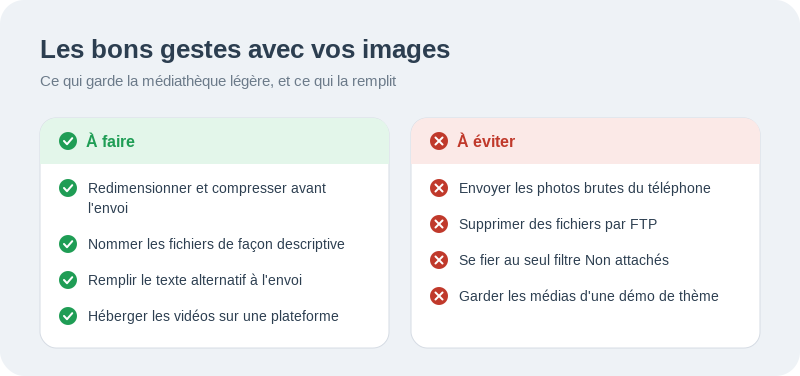
Dans la vue en liste de la médiathèque, triez par nom de fichier : les suffixes -1, -2 et les titres identiques sautent aux yeux. Pour chaque groupe, choisissez la version à garder, remplacez les autres dans les pages qui les utilisent, puis supprimez les copies depuis la médiathèque. Ne supprimez jamais un fichier directement par FTP : WordPress garderait une entrée vers une image disparue.
Les images non utilisées
La médiathèque propose un filtre Non attachés, décrit dans la documentation officielle de l'écran Médiathèque. Il affiche les fichiers qui ne sont rattachés à aucun article ni aucune page. C'est un bon point de départ, mais pas une preuve : une image « non attachée » peut très bien servir de logo, d'image de fond, d'illustration dans un widget, dans un menu, dans une page construite avec un constructeur de pages ou dans un e-mail de WooCommerce.
Avant de supprimer une image candidate, recherchez son nom de fichier dans la base de données. Avec WP-CLI :
wp db search "nom-du-fichier"Aucun résultat ? L'image n'est probablement référencée nulle part dans la base. Restent les cas où elle est appelée directement dans le code du thème ou dans une feuille de style : en cas de doute, gardez-la.
Attention
Par défaut, WordPress n'a pas de corbeille pour les médias : « Permanently delete » porte bien son nom. Les extensions de nettoyage qui listent automatiquement les fichiers « inutilisés » commettent aussi des erreurs, surtout avec les constructeurs de pages. Utilisez-les en mode analyse, relisez la liste, et ne supprimez qu'après une sauvegarde.
Comment nettoyer la médiathèque WordPress sans casser le site ?
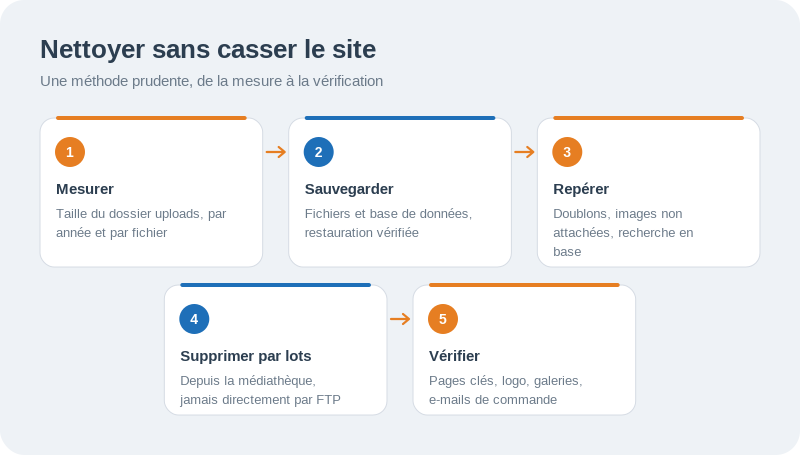
La méthode prudente tient en cinq étapes :
- Sauvegardez les fichiers et la base de données, puis vérifiez que la sauvegarde est bien disponible et restaurable.
- Travaillez sur une copie de test si votre site est important : vous validez la liste, puis vous rejouez les suppressions en production.
- Supprimez par petits lots, par exemple une année de médias à la fois, depuis la vue en liste avec l'action groupée « Permanently delete ».
- Contrôlez après chaque lot : page d'accueil, pages produits, galeries, logo, pages les plus visitées, et un e-mail de commande si vous avez une boutique.
- Videz les caches (extension de cache, cache serveur) pour voir l'état réel des pages.
Si une image manque après un lot, reprenez-la dans la sauvegarde avant d'aller plus loin (sur l'hébergement, téléchargez l'archive et récupérez le fichier : le panneau ne restaure pas un fichier isolé), et notez son usage pour ne pas répéter l'erreur.
Comment garder une médiathèque organisée ensuite ?
Le nettoyage le plus efficace est celui qu'on n'a plus besoin de refaire. Quelques règles simples suffisent :
- Redimensionnez et compressez avant l'envoi : une photo de produit n'a pas besoin des dimensions d'un tirage d'affiche. Les formats WebP ou AVIF réduisent encore le poids.
- Nommez vos fichiers clairement :
robe-pagne-bleue-face.jpgplutôt queIMG_2045.jpg. Vous retrouverez vos images, et les moteurs de recherche aussi. - Remplissez le texte alternatif au moment de l'envoi : c'est utile aux personnes malvoyantes et au référencement.
- Gardez l'option de classement par année et par mois in Réglages > Médias : WordPress n'a pas de dossiers natifs, et ce rangement reste le plus simple à explorer.
- Hébergez les vidéos ailleurs et intégrez-les dans vos pages plutôt que de les déposer dans la médiathèque.
- Planifiez une revue régulière de la médiathèque, par exemple à chaque fin de saison commerciale.
Astuce
Si plusieurs personnes alimentent le site, écrivez la règle sur une seule ligne et partagez-la : « largeur maximale, format, nom du fichier, texte alternatif ». Une consigne affichée près de l'ordinateur évite plus de doublons qu'un nettoyage annuel.
Ce que VSP TECH met en place pour votre hébergement WordPress
L'hébergement WordPress de VSP TECH repose sur des disques SSD et des serveurs nginx et PHP-FPM, avec un panneau de contrôle pour suivre l'espace utilisé et gérer vos fichiers. Les sauvegardes automatiques, selon l'offre, vous donnent un point de retour avant un nettoyage, et CodeGuard ajoute une sauvegarde automatique du site avec possibilité de restauration.
Si, une fois le ménage fait, votre site a simplement besoin de plus d'espace, VSP TECH propose des offres aux ressources renforcées comme WP DUO et WP AGENCE. Et si vous préférez confier le nettoyage, la maintenance peut s'en charger : sauvegarde, analyse, suppression contrôlée et vérification des pages.
Comment VSP TECH vous aide
- WordPress Hosting : disques SSD, cache des pages et panneau de contrôle pour un site rapide et un espace facile à surveiller.
- CodeGuard : une sauvegarde automatique du site avant et après vos nettoyages.
- WP DUO et WP AGENCE : des ressources renforcées quand votre catalogue d'images grandit.
- Maintenance : confier le nettoyage de la médiathèque et la vérification du site.
Also read
Frequently asked questions
Supprimer une image de la médiathèque la retire-t-elle des articles ?
Oui, indirectement : le fichier disparaît du serveur, et toutes les pages qui l'affichaient montrent une image cassée. C'est pourquoi il faut vérifier l'usage de chaque image avant de la supprimer, et contrôler les pages clés après chaque lot.
Les extensions de nettoyage de médiathèque sont-elles fiables ?
Elles font gagner beaucoup de temps pour repérer les candidats, mais elles ne voient pas toujours les images utilisées par un constructeur de pages, un thème ou une feuille de style. Utilisez-les pour analyser, puis validez la liste vous-même, après sauvegarde.
Combien d'espace peut-on espérer récupérer ?
Tout dépend de l'historique du site : un site qui a importé une démonstration de thème, changé plusieurs fois de thème ou reçu des photos de téléphone non redimensionnées a beaucoup à gagner. Mesurez le dossier des médias avant et après pour le savoir précisément.
Que faire si l'espace reste saturé après le nettoyage ?
Cherchez les autres gros consommateurs : archives de sauvegarde stockées sur le compte, journaux, boîtes e-mail, anciennes copies du site. Si l'espace reste insuffisant, il est temps d'envisager une offre plus généreuse plutôt que de supprimer des contenus utiles.
Nettoyer une médiathèque WordPress, c'est d'abord mesurer, ensuite sauvegarder, enfin supprimer par lots en vérifiant le site à chaque étape. Avec des règles d'envoi simples (taille, format, nom, texte alternatif), vous garderez une médiathèque légère et des sauvegardes rapides.
Votre espace disque sature malgré tout ? Contactez l'équipe VSP TECH pour faire le point sur votre hébergement WordPress.
Was this guide helpful?
Share this tip with your contacts or on your WhatsApp status in 1 click!