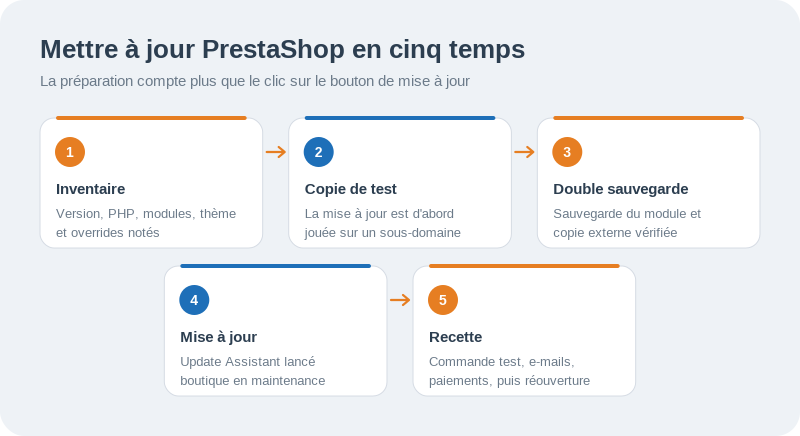
Votre boutique tourne depuis des années, avec un thème retouché, un module de paiement Mobile Money et quelques modules achetés en ligne. Un jour, le back-office affiche qu'une nouvelle version est disponible, et la question tombe : faut-il cliquer, et que risque-t-on ? Pour mettre à jour PrestaShop sans casser la boutique, la méthode tient en cinq temps : faire l'inventaire de ce qui est installé, tester sur une copie, réaliser une sauvegarde complète vérifiée, lancer la mise à jour en mode maintenance, puis contrôler la boutique avant de la rouvrir.
Ce guide détaille chaque étape avec les menus réels de PrestaShop et le module officiel de mise à jour, puis passe en revue les pièges qui transforment une simple mise à jour en journée de ventes perdue.
Pourquoi et quand mettre à jour PrestaShop ?
Une mise à jour apporte des correctifs de sécurité, la compatibilité avec des versions récentes de PHP et souvent des corrections de bugs gênants. Rester sur une ancienne version, c'est aussi rester sur une ancienne version de PHP, que ses développeurs finissent par ne plus corriger : le site officiel php.net publie le calendrier de support de chaque version.
Toutes les mises à jour ne se valent pas. Repérez d'abord laquelle vous attend :
| Type | Exemple | Risque | Method |
|---|---|---|---|
| Correctif | 8.1.x vers 8.1.y | Faible | Mise à jour rapide, après sauvegarde |
| Version mineure | 8.1 vers 8.2 | Method | Test sur une copie, puis mise à jour |
| Version majeure | 8.x vers 9.x | Élevé | Projet à part entière : modules, thème et PHP à revoir |
Pour un changement de version majeure, la documentation officielle présente la migration (installer une boutique neuve puis y transférer les données) comme la voie recommandée, et les modules doivent être considérés comme incompatibles tant que leur éditeur ne l'a pas confirmé. Quant aux boutiques encore en 1.6, elles doivent passer par une version 1.7 avant d'aller plus loin, et leur thème n'est pas compatible avec les versions suivantes.
Astuce
Choisissez le moment : jamais la veille d'une promotion, des fêtes de fin d'année ou de la rentrée scolaire si vous vendez des fournitures. Un dimanche matin, quand le trafic est faible et que vous avez du temps pour tester, est souvent le meilleur créneau.
Que vérifier avant de mettre à jour PrestaShop ?
Commencez par ouvrir Paramètres avancés > Informations dans le back-office : vous y trouvez la version de PrestaShop, la version de PHP et la configuration du serveur. Notez ensuite :
- la liste des modules non natifs (paiement, livraison, SEO, marketplace) et, pour chacun, la compatibilité annoncée par son éditeur avec la version visée ;
- la nature du thème : thème du marché non modifié, thème enfant, ou thème modifié directement par un développeur ;
- la présence de fichiers dans le dossier
override/, signe de modifications du cœur de PrestaShop ; - les modèles d'e-mails et les traductions que vous avez personnalisés ;
- l'espace disque disponible sur l'hébergement, car la sauvegarde du module occupe de la place ;
- les réglages PHP : PrestaShop demande au minimum 256 Mo de
memory_limit.
Vérifiez enfin que la version de PHP visée est compatible avec la version de PrestaShop cible. D'après la documentation officielle des prérequis et celle de la branche 8 :
| PrestaShop | Versions de PHP prises en charge |
|---|---|
| 8.0 à 8.2 | 7.2 à 8.1 (8.1 recommandée) |
| 9.0 | 8.1 à 8.4 |
| 9.1 | 8.1 à 8.5 |
Comment sauvegarder sa boutique avant la mise à jour ?
Le module de mise à jour propose sa propre sauvegarde, mais ne comptez pas uniquement sur elle. Faites deux sauvegardes indépendantes :
- La sauvegarde du module, en option « complète » : fichiers, base de données et images. Elle est rangée dans le dossier
autoupgrade/backupde votre répertoire d'administration et permet un retour arrière depuis le module. - Une sauvegarde externe : une copie de tout le dossier de la boutique (code, modules, thèmes, images) et un export SQL complet, avec la structure et le contenu de chaque table. Exportez la base avec phpMyAdmin depuis le VSP TECH control panel (outil Bases de données), puis téléchargez le tout sur un autre ordinateur ou un stockage séparé.
The documentation PrestaShop sur la sauvegarde insiste sur un point souvent négligé : ne laissez pas vos archives à la racine publique de la boutique, où n'importe qui pourrait les télécharger.
Attention
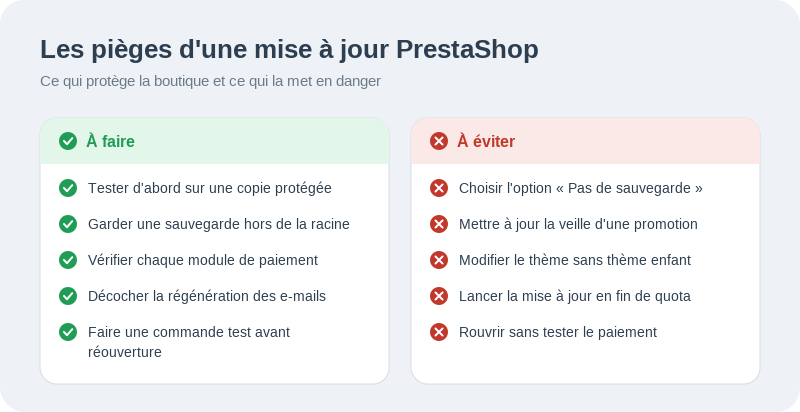
Le module permet de choisir « Pas de sauvegarde ». Ne le faites jamais sur une boutique en production : si la mise à jour échoue au milieu, votre seule issue sera une sauvegarde faite par un autre moyen. Vérifiez aussi que l'archive externe s'ouvre réellement avant de lancer quoi que ce soit.
Pourquoi tester d'abord sur une copie de la boutique ?
Une copie de test, sur un sous-domaine comme test.votreboutique.cm, vous montre les problèmes avant vos clients. Dans le panneau de contrôle, créez le sous-domaine (outil Sous-domaines), copiez-y les fichiers, importez la base dans une nouvelle base de données (outil Bases de données), adaptez les identifiants dans app/config/parameters.php, puis changez l'adresse de la boutique dans la base :
UPDATE ps_shop_url SET domain = 'test.votreboutique.cm', domain_ssl = 'test.votreboutique.cm';
UPDATE ps_configuration SET value = 'test.votreboutique.cm'
  WHERE name IN ('PS_SHOP_DOMAIN', 'PS_SHOP_DOMAIN_SSL');
Adaptez le préfixe ps_ s'il est différent chez vous, puis videz le dossier var/cache. Protégez la copie par un mot de passe pour qu'elle ne soit pas indexée, et faites la mise à jour sur cette copie en suivant exactement la procédure prévue pour la vraie boutique.
Astuce
Sur la copie, passez les modules de paiement en mode test et désactivez l'envoi d'e-mails ou redirigez-les vers votre propre adresse. Sinon, une commande de test ou une tâche planifiée peut écrire à de vrais clients depuis la boutique de test.
Comment se déroule la mise à jour avec l'Update Assistant ?
Le module officiel s'appelle aujourd'hui Update Assistant (anciennement « 1-Click Upgrade », nom technique autoupgrade). Il s'utilise depuis le back-office ou en ligne de commande, comme le décrit la procédure officielle de mise à jour depuis le back-office.
- Activez la maintenance dans Paramètres de la boutique > Général > Maintenance en ajoutant votre adresse IP, pour continuer à voir la boutique.
- Installez ou mettez à jour le module, puis ouvrez sa page de configuration.
- Choisissez le canal « recommandé », qui propose la version stable compatible avec votre PHP. Les erreurs bloquantes s'affichent en rouge, les avertissements en orange : lisez-les tous.
- Réglez les options : laissez désactiver les modules non natifs ; décochez la régénération des modèles d'e-mails si vous les avez personnalisés, car elle les écrase.
- Lancez la sauvegarde complète, puis la mise à jour, et suivez le journal sans fermer la page.
- En cas d'échec, utilisez la restauration du module à partir de la sauvegarde la plus récente.
Quels pièges guettent la boutique après la mise à jour ?
Des modules désinstallés ou désactivés
Après la mise à jour, les modules compatibles sont mis à jour, mais ceux jugés incompatibles peuvent être désinstallés. Si votre module de paiement Mobile Money ou de livraison en fait partie, la boutique s'ouvre sans moyen de paiement. Ouvrez le gestionnaire de modules, réactivez ceux qui ont été coupés et vérifiez leur configuration un par un.
Un thème modifié directement
Les retouches faites dans les fichiers d'un thème du marché, sans thème enfant, sont souvent perdues ou incompatibles. Repérez-les avant, avec votre développeur, pour les reporter proprement.
Des limites d'hébergement atteintes
Sur un hébergement mutualisé, une boutique avec beaucoup d'images peut dépasser le temps d'exécution autorisé ou remplir l'espace disque pendant la sauvegarde. Libérez de la place avant, et ne lancez pas la mise à jour en fin de quota.
La recette avant réouverture
- créer un compte client et passer une commande avec chaque moyen de paiement ;
- vérifier la réception des e-mails et la facture PDF ;
- tester la recherche, les filtres et l'affichage sur mobile ;
- régénérer les miniatures si des images manquent, dans les réglages des images ;
- vider le cache dans Paramètres avancés > Performances, puis désactiver la maintenance.
Si le back-office devient inaccessible, le mode debug s'active en passant _PS_MODE_DEV_ à true in config/defines.inc.php : le message d'erreur réel s'affiche alors à l'écran.
Ce que VSP TECH fait pour votre boutique PrestaShop
L'hébergement PrestaShop de VSP TECH vous donne le panneau de contrôle pour créer le sous-domaine de test, choisir la version de PHP du site, exporter la base avec phpMyAdmin et consulter les journaux d'erreurs. Les disques SSD raccourcissent les étapes de copie et de sauvegarde, et des sauvegardes quotidiennes automatiques sont conservées environ un an sur les offres BOUTIQUE.
Pour une protection indépendante de la boutique elle-même, CodeGuard conserve des versions de vos fichiers et de votre base. Et si vous préférez déléguer, l'équipe VSP TECH prend en charge la mise à jour dans le cadre de la maintenance logicielle, adapte un module incompatible avec ses modules et extensions sur mesure, ou conduit un changement de version majeure comme une véritable migration de plateforme.
Comment VSP TECH vous aide
- L'hébergement PrestaShop : panneau de contrôle, choix de la version PHP, phpMyAdmin et sous-domaine de test.
- CodeGuard : sauvegarde automatique et indépendante de votre boutique.
- La maintenance logicielle : mises à jour préparées, testées et contrôlées par l'équipe.
- Les modules sur mesure : adapter ou remplacer un module devenu incompatible.
- Les migrations de plateformes : changer de version majeure sans perdre catalogue ni clients.
Also read
Frequently asked questions
Combien de temps dure une mise à jour de PrestaShop ?
Cela dépend surtout du volume d'images, de la taille de la base et du nombre de modules. Une petite boutique se met à jour bien plus vite qu'un catalogue de plusieurs milliers de produits. Prévoyez surtout du temps pour la recette après la mise à jour, qui prend souvent plus longtemps que la mise à jour elle-même.
Peut-on passer directement de PrestaShop 1.6 à la version 8 ?
Non. Il faut d'abord passer en 1.7, puis utiliser la dernière version du module pour aller plus loin. Le thème 1.6 n'étant pas compatible avec les versions suivantes, ce chantier se traite plutôt comme une refonte ou une migration.
Que faire si la boutique affiche une page blanche après la mise à jour ?
Activez le mode debug dans config/defines.inc.php pour afficher l'erreur réelle, et consultez le journal des erreurs dans l'outil Journaux du panneau de contrôle. Si la cause n'est pas évidente, restaurez la sauvegarde du module ou votre sauvegarde externe, puis analysez le problème sur la copie de test.
Faut-il aussi mettre à jour les modules ?
Oui, et de préférence avant ou juste après la mise à jour du cœur, selon les consignes de leur éditeur. Un module à jour sur une boutique à jour est la combinaison la moins risquée. Les modules abandonnés par leur éditeur doivent être remplacés.
Mettre à jour PrestaShop n'a rien d'un saut dans le vide quand on prépare le terrain : inventaire, copie de test, double sauvegarde, mise à jour en maintenance et recette complète. C'est la préparation, plus que le clic final, qui protège vos ventes.
Vous préférez confier cette opération à une équipe habituée ? Contact support prioritaire de VSP TECH ou demandez un accompagnement sur mesure.
Was this guide helpful?
Share this tip with your contacts or on your WhatsApp status in 1 click!