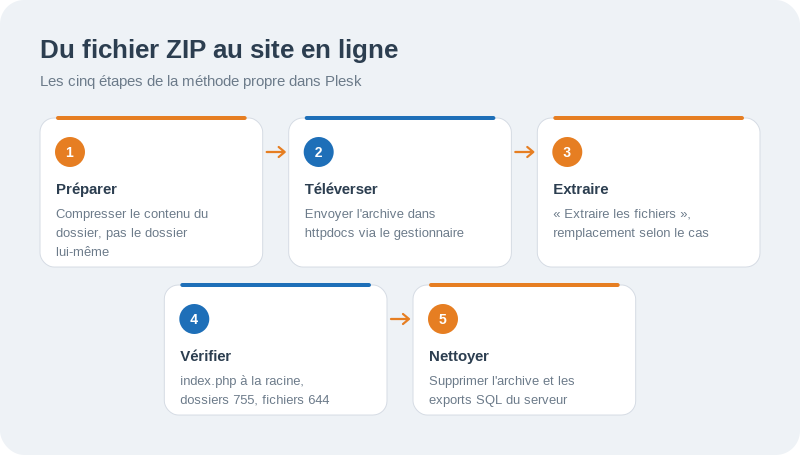
Pour mettre en ligne un site à partir d'une archive ZIP, inutile d'installer un logiciel FTP : le gestionnaire de fichiers du VSP TECH control panel sait téléverser l'archive, l'extraire directement sur le serveur et ajuster les permissions. La méthode propre tient en cinq étapes : préparer une archive sans dossier parasite, la déposer dans le bon répertoire, l'extraire, vérifier fichiers et permissions, puis supprimer l'archive.
Le cas se présente souvent : un développeur vous livre le site dans un fichier ZIP, vous récupérez la sauvegarde d'un ancien hébergeur, ou vous avez construit un site statique sur votre ordinateur. Envoyer des milliers de petits fichiers un par un, sur une connexion mobile qui coupe de temps en temps, est la meilleure façon d'en oublier la moitié. Ce guide vous montre comment faire en un seul transfert sur l'hébergement mutualisé VSP TECH, et comment éviter les trois erreurs qui laissent un site cassé ou exposé.
Pourquoi passer par une archive ZIP pour mettre en ligne un site ?
Un site WordPress ou PrestaShop compte des milliers de fichiers. L'archive change la donne :
- Un seul fichier à transférer au lieu de milliers : si le transfert échoue, vous relancez un fichier, pas toute l'arborescence.
- Une extraction rapide, faite par le serveur lui-même, sans dépendre de votre connexion.
- Un contenu maîtrisé : vous savez exactement ce que contient l'archive, sans fichier oublié en route.
- Aucun logiciel à installer : tout se fait dans le navigateur, depuis le panneau de contrôle.
Deux limites à connaître : l'archive et son contenu décompressé doivent tenir dans l'espace disque de votre offre, et l'archive ne contient que les fichiers. Pour un site dynamique, la base de données voyage à part, sous forme d'export SQL.
Comment préparer l'archive ZIP avant l'envoi ?
C'est l'étape où se jouent la plupart des échecs. La règle principale : compressez le contenu du dossier, pas le dossier lui-même. Si vous compressez le dossier « monsite », l'extraction créera public_html/monsite/index.php et votre site s'affichera à l'adresse votresite.cm/monsite au lieu de la racine.
- Ouvrez le dossier du site sur votre ordinateur.
- Sélectionnez tout son contenu (Ctrl + A sous Windows, Cmd + A sous macOS).
- Faites un clic droit, puis choisissez la compression en fichier ZIP.
- Avant l'envoi, retirez ce qui n'a rien à faire en ligne : dossier
.git,node_modules, caches, anciennes sauvegardes.zipou.sql, fichiers de configuration de votre poste de développement.
Astuce
Sous macOS, le Finder masque les fichiers dont le nom commence par un point, comme .htaccess : un « tout sélectionner » les oublie. Affichez-les avec Cmd + Maj + point avant de sélectionner. Puis ouvrez l'archive obtenue pour vérifier : au premier niveau, vous devez voir index.php ou index.html, pas un unique dossier.
Vérifiez aussi les noms de fichiers. Le serveur Linux distingue les majuscules : Logo.PNG and logo.png sont deux fichiers différents, alors que votre ordinateur les confond. Une image qui s'affichait en local et disparaît en ligne vient très souvent de là. Évitez enfin les accents et les espaces dans les noms, source d'erreurs d'encodage à l'extraction.
Comment téléverser et extraire un site ZIP dans le panneau de contrôle ?
La procédure se fait dans le gestionnaire de fichiers du panneau de contrôle, sans identifiant séparé : la connexion à votre espace client suffit.
- Ouvrez le gestionnaire de fichiers : dans l'espace client, menu Hébergement, bouton « Gérer » sur votre hébergement, puis le gestionnaire de fichiers.
- Entrez dans le dossier racine du site,
public_html(chemin complet/home/utilisateur/web/votredomaine.cm/public_html). Si une page par défaut (index.html) s'y trouve, renommez-la : elle pourrait s'afficher à la place de votreindex.php. - Téléversez l'archive avec le bouton « Envoyer », ou glissez-la dans la fenêtre du gestionnaire. Attendez la fin complète du transfert avant de toucher à quoi que ce soit.
- Extrayez-la : cliquez sur « Décompresser » sur la ligne de l'archive ; le gestionnaire vous le propose aussi dès la fin de l'envoi.
- Contrôlez l'arborescence :
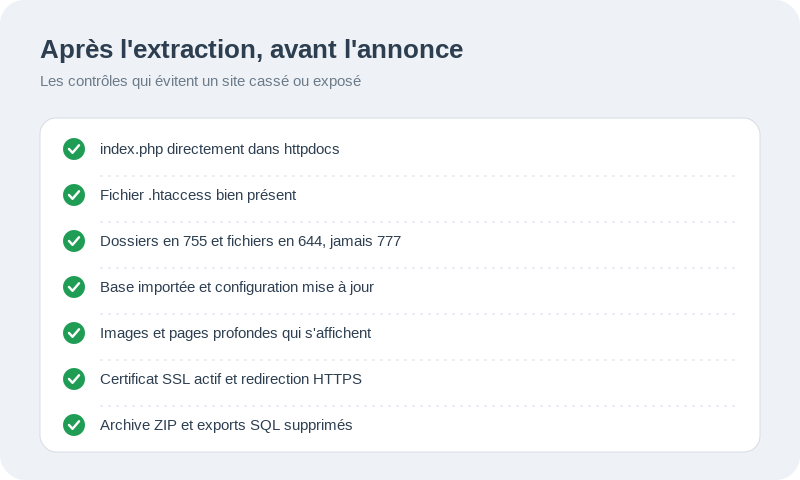
index.phpdoit se trouver directement danspublic_html. Si un dossier intermédiaire s'est glissé, sélectionnez son contenu et déplacez-le d'un niveau vers le haut.
Le gestionnaire de fichiers sait aussi décompresser les formats RAR, 7Z, TAR, TGZ et TAR.GZ, ce qui est pratique pour une sauvegarde venue d'un autre serveur.
Good to know
La décompression peut écraser sans prévenir les fichiers de même nom. Sur un site déjà en ligne, faites une sauvegarde avant toute extraction (« Back up now » dans l'outil Sauvegardes) : c'est la seule manière de revenir en arrière si l'archive n'était pas la bonne version.
Quelles permissions appliquer après l'extraction ?
Sur un hébergement Linux, la règle générale est simple : 755 pour les dossiers, 644 pour les fichiers. Les fichiers de configuration qui contiennent des mots de passe, comme wp-config.php ou .env, peuvent recevoir des droits plus stricts selon les recommandations de votre CMS. Dans le gestionnaire de fichiers, le bouton « Droits » d'une ligne modifie les permissions d'un fichier ou d'un dossier, et « Droits… » les applique à plusieurs éléments sélectionnés. Après une décompression, le gestionnaire applique de lui-même 755 aux dossiers et 644 aux fichiers extraits.
Si ces chiffres vous paraissent obscurs, notre guide pour comprendre les permissions 644 et 755 les explique sans jargon. Une seule règle absolue : jamais de 777. Si un script réclame ces droits pour fonctionner, le problème vient d'ailleurs, et c'est le moment d'ouvrir un ticket.
Et la base de données d'un site dynamique ?
WordPress, PrestaShop, Joomla ou une application Laravel ont besoin de leur base. L'archive ZIP ne la contient pas : il faut l'importer séparément.
- Créez la base et son utilisateur dans l'outil Bases de données du panneau de contrôle, et notez le nom, l'utilisateur et le mot de passe ; l'hôte à indiquer est
localhost. - Importez l'export SQL avec phpMyAdmin ou l'import d'un fichier .sql de l'outil Bases de données.
- Mettez à jour le fichier de configuration du site avec ces nouveaux identifiants (pour WordPress, les constantes
DB_NAME,DB_USER,DB_PASSWORDandDB_HOSTforwp-config.php). - Corrigez les adresses si le domaine a changé. Pour WordPress, utilisez un outil de recherche-remplacement adapté (WP-CLI ou une extension dédiée) plutôt que de modifier le fichier SQL à la main : certaines données sont stockées dans un format qu'un remplacement brut corrompt.
Comment vérifier le site avant de l'annoncer ?
Si le nom de domaine ne pointe pas encore vers votre hébergement, vous pouvez associer temporairement le domaine à l'adresse IP du serveur dans le fichier hosts de votre ordinateur : vous seul voyez alors le site sur le nouvel hébergement. Le HTTPS ne sera pas encore valide, mais cela suffit pour un premier contrôle ; en cas de doute, demandez au support par ticket. Une fois le domaine pointé, vérifiez :
- que toutes les pages s'ouvrent, y compris les pages profondes et le formulaire de contact ;
- que les images s'affichent (attention aux majuscules dans les noms) ;
- que le certificat SSL est installé et que le site redirige vers HTTPS ;
- que le journal d'erreurs du domaine ne se remplit pas de messages à chaque visite.
Attention
Supprimez l'archive ZIP et tout export SQL du dossier public_html dès la fin de l'installation. Laissé en place, votresite.cm/site.zip se télécharge comme n'importe quelle page : n'importe qui récupère alors le code complet du site, fichiers de configuration et mots de passe de base de données compris. Des robots cherchent précisément ce genre de fichier en permanence.
Astuce
Avant de supprimer l'archive, gardez-en une copie sur votre ordinateur ou dans un stockage sûr, nommée avec la date et la version. Le jour où une mise à jour tourne mal, vous saurez exactement quels fichiers étaient en ligne.
Ce que VSP TECH met en place pour votre mise en ligne
Sur l'hébergement mutualisé VSP TECH, tout ce guide se fait depuis le panneau de contrôle, sans logiciel tiers : gestionnaire de fichiers, extraction d'archives, permissions, bases de données et phpMyAdmin. Votre site tourne ensuite sur des serveurs nginx et PHP-FPM à disques SSD, protégés contre les attaques DDoS, avec des sauvegardes automatiques selon l'offre retenue.
Si votre archive dépasse la taille autorisée, si l'extraction échoue ou si une permission résiste, ouvrez un ticket depuis votre espace client : le support VSP TECH, disponible 24/7, vous indique la solution adaptée à votre offre. Et si vous préférez confier tout le déménagement, notre service de migration de plateformes peut prendre le transfert en charge.
Comment VSP TECH vous aide
- L'hébergement mutualisé avec panneau de contrôle, gestionnaire de fichiers et extraction d'archives intégrés.
- L'hébergement WordPress pour un site WordPress livré en archive, sur nginx, PHP-FPM et disques SSD.
- Les certificats SSL pour passer le site en HTTPS dès sa mise en ligne.
- CodeGuard pour sauvegarder le site avant d'écraser des fichiers existants.
- Les migrations de plateformes si vous préférez déléguer le transfert complet.
Also read
Frequently asked questions
Mon archive est trop lourde pour être téléversée : que faire ?
Découpez-la : une archive pour le code, une autre pour les médias (pour WordPress, le dossier wp-content/uploads). Vous pouvez aussi transférer les plus gros dossiers en SFTP, ou demander au support la limite applicable à votre offre.
L'extraction échoue avec une erreur : pourquoi ?
Les causes les plus fréquentes sont une archive corrompue ou incomplète (recréez-la et renvoyez-la), un quota d'insufficient disk space pour accueillir les fichiers décompressés, ou des noms de fichiers contenant des caractères spéciaux.
Faut-il vraiment supprimer l'archive après l'extraction ?
Oui, toujours. Elle n'est plus utile en ligne et elle expose tout le code du site à quiconque devine son nom. Gardez-en une copie hors du serveur si vous voulez la conserver.
Puis-je envoyer un fichier RAR ou TAR.GZ plutôt qu'un ZIP ?
Oui, le gestionnaire de fichiers du panneau de contrôle décompresse aussi les formats RAR, 7Z, TAR, TGZ et TAR.GZ. Le ZIP reste le plus simple à créer depuis Windows ou macOS sans logiciel supplémentaire.
Mettre en ligne un site à partir d'une archive ZIP est rapide et fiable si l'on respecte l'ordre : une archive propre, extraite au bon endroit, des permissions vérifiées, la base importée, puis l'archive supprimée. Un peu de rigueur vous évite un site cassé ou, pire, un code source téléchargeable par tous.
Vous lancez un nouveau site ou rapatriez un site existant ? Contactez l'équipe VSP TECH : nous vous aidons à choisir l'hébergement adapté et à réussir la mise en ligne.
Was this guide helpful?
Share this tip with your contacts or on your WhatsApp status in 1 click!