Le jour de l'ouverture, une cliente de Douala paie sa commande par carte, le paiement est accepté par sa banque… et la commande reste « en attente » dans votre back-office. Une autre voit sa carte refusée et tombe sur une page blanche. Ces incidents se détectent avant le lancement grâce au mode test de votre passerelle de paiement : un environnement séparé où la passerelle (Stripe, Flutterwave ou une autre) simule les transactions avec des clés et des cartes fictives, sans qu'aucun argent ne circule. Vous pouvez y rejouer les succès, les refus, les authentifications bancaires et les remboursements autant de fois que nécessaire.
Ce guide vous donne une méthode complète : activer le mode test sans toucher à la boutique réelle, choisir les scénarios qui comptent, contrôler ce qui se passe dans WooCommerce ou PrestaShop, puis basculer en production sans les erreurs classiques du premier jour.
Que simule vraiment le mode test d'une passerelle de paiement ?
Chaque passerelle fournit deux jeux de clés d'API : des clés de test et des clés de production. Chez Stripe, les clés de test commencent par pk_test_ and sk_test_ ; chez Flutterwave, elles portent la mention TEST. Les transactions passées avec les clés de test apparaissent dans un espace distinct du tableau de bord : elles ont l'air réelles, mais rien n'est débité ni versé.
Ce mode permet de simuler :
- un paiement accepté, avec la redirection vers votre page de confirmation ;
- des refus précis : carte refusée, fonds insuffisants, carte expirée, code de sécurité erroné ;
- l'étape d'authentification de la banque (3D Secure), réussie ou échouée ;
- les notifications automatiques (webhooks) que la passerelle envoie à votre site ;
- les remboursements complets ou partiels, et même certains litiges.
Il ne simule pas tout. Les délais réels d'un réseau Mobile Money, les plafonds propres à une banque, les frais de transaction et les virements vers votre compte ne se vérifient qu'en production. Le mode test valide votre intégration, pas le comportement de chaque banque.
Good to know
Les deux modes sont étanches : un client, un produit ou un webhook créé en test n'existe pas en production. Il faudra donc reconfigurer l'URL de webhook et sa clé secrète au moment de la bascule. Flutterwave précise aussi dans sa documentation que les données de test sont archivées au bout de 30 jours : notez vos résultats au fur et à mesure.
Comment activer le mode test sans exposer la boutique réelle ?
La règle d'or : ne jamais tester sur le site que vos clients voient. Travaillez sur une copie, par exemple un sous-domaine test.votreboutique.cm, protégé par mot de passe et exclu de l'indexation.
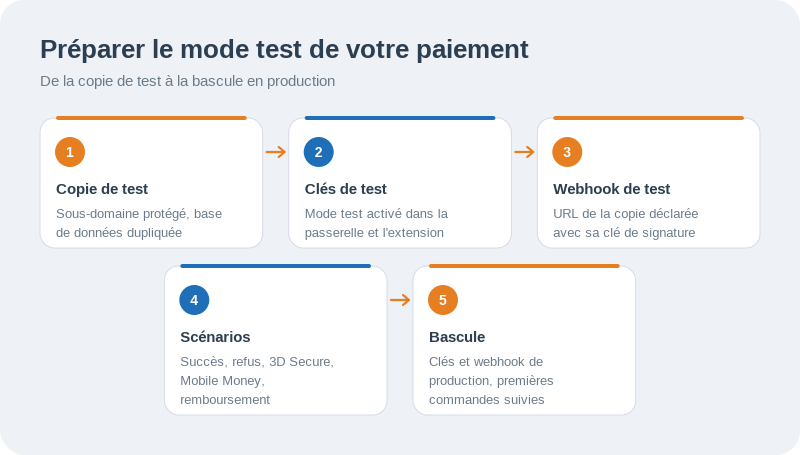
- Créez la copie de test (fichiers et base de données) sur un sous-domaine. Sur un hébergement VSP TECH, le VSP TECH control panel permet de créer ce sous-domaine et sa base en quelques minutes (outils Sous-domaines et Bases de données), ou de copier le site pour une préproduction (outil Développement).
- Récupérez les clés de test dans le tableau de bord de la passerelle, en vérifiant que l'interrupteur du mode test est bien activé.
- Collez-les dans l'extension de paiement (WooCommerce, PrestaShop) et cochez l'option « mode test » ou « sandbox » si elle existe.
- Déclarez l'URL de webhook de la copie de test dans la passerelle, en mode test, et enregistrez la clé de signature fournie.
- Affichez un bandeau « Boutique de test » pour que personne ne confonde cette copie avec le vrai site.
Astuce
Créez un compte client de test par scénario (« test-refus@… », « test-remboursement@… ») avec des adresses que vous contrôlez. Vous retrouverez instantanément chaque commande dans le back-office et vous recevrez les e-mails envoyés au client, ce qui permet de vérifier leur contenu.
Quels scénarios tester avant d'ouvrir le tunnel de commande ?
Stripe publie dans sa documentation officielle des cartes de test des numéros qui déclenchent chacun une réponse précise. On les saisit avec n'importe quelle date d'expiration future et n'importe quel code à trois chiffres. Flutterwave tient sa propre liste, ainsi que des scénarios Mobile Money, sur sa page de test pour développeurs.
| Scénario | Carte de test Stripe | Ce que la boutique doit faire |
|---|---|---|
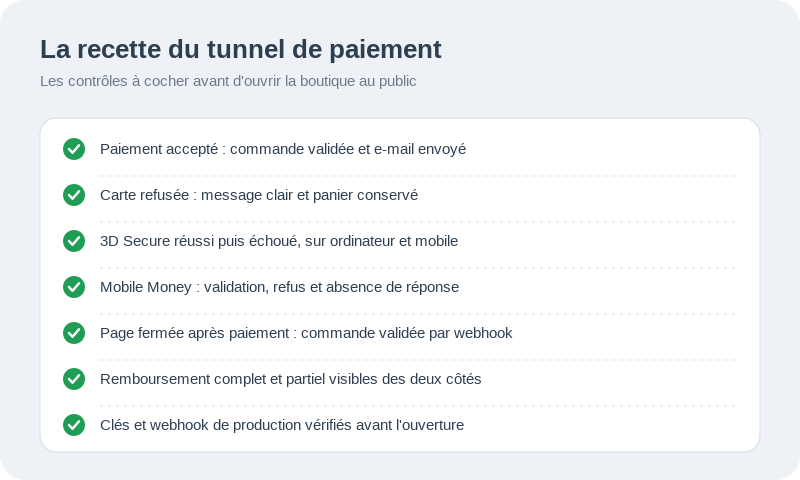
| Paiement accepté | 4242 4242 4242 4242 | Commande « en cours », stock décrémenté, e-mail de confirmation |
| Card declined | 4000 0000 0000 0002 | Message clair, panier conservé, autre moyen proposé |
| Fonds insuffisants | 4000 0000 0000 9995 | Message distinct du refus générique si l'extension le permet |
| Carte expirée | 4000 0000 0000 0069 | Invitation à vérifier la carte, sans perte du panier |
| Authentification 3D Secure exigée | 4000 0027 6000 3184 | Fenêtre de la banque affichée, puis commande validée ou refusée selon votre choix |
| Litige pour fraude | 4000 0000 0000 0259 | Alerte reçue, commande identifiable pour répondre au litige |
Simuler un paiement Mobile Money
Pour Orange Money & MTN MoMo, le fonctionnement dépend de l'agrégateur. Dans le bac à sable de Flutterwave, le parcours par défaut simule la demande de validation envoyée sur le téléphone du client ; d'autres prestataires fournissent des numéros de test qui réussissent ou échouent. Testez trois cas : validation, refus par le client et absence de réponse. Ce dernier est fréquent en conditions réelles (téléphone en veille, réseau faible) et votre boutique doit alors laisser la commande en attente, sans la valider ni la supprimer trop vite.
Le scénario oublié : le client qui ferme la page
Payez avec la carte de succès, puis fermez l'onglet dès l'accord de la banque, avant la redirection. Si la commande reste « pending payment », votre site dépend de la page de retour au lieu des webhooks. En conditions réelles, une coupure de connexion mobile produira exactement cet effet. Une intégration correcte valide la commande à la réception de la notification serveur à serveur, même si le client n'est jamais revenu.
Astuce
Faites chaque scénario sur ordinateur puis sur un téléphone en données mobiles. Une fenêtre 3D Secure qui s'affiche mal sur petit écran, ou un bouton « Payer » masqué par le clavier, ne se voit qu'en testant comme vos clients achètent.
Remboursements et litiges : que contrôler dans le back-office ?
Un remboursement mal géré coûte autant en confiance qu'un paiement raté. En mode test, remboursez une commande en entier, puis une autre partiellement (un article sur deux), et vérifiez à chaque fois :
- que le remboursement lancé depuis la commande WooCommerce ou PrestaShop apparaît bien dans le tableau de bord de la passerelle ;
- que le statut de la commande change (remboursée, partiellement remboursée) ;
- que le stock est réintégré si votre politique le prévoit ;
- que le client reçoit un e-mail compréhensible, avec le montant et le délai indicatif de retour des fonds.
Stripe fournit aussi des cartes dont le remboursement échoue après coup : utile pour vérifier que votre équipe est alertée et ne considère pas un remboursement comme acquis trop tôt.
Attention
Choisissez un seul point de départ pour les remboursements. Un remboursement fait directement dans le tableau de bord de la passerelle ne met pas toujours à jour la commande dans la boutique, selon l'extension. Résultat : une commande « payée » dans vos statistiques alors que le client a été remboursé. Testez les deux chemins et notez lequel votre équipe doit utiliser.
Quelles erreurs éviter au passage en production ?
La bascule est le moment le plus risqué. Voici les erreurs qu'on rencontre le plus souvent lors d'une mise en ligne :
- Clés mélangées : une clé publique de production avec une clé secrète de test provoque des erreurs du type « ressource introuvable » au moment de payer.
- Webhook oublié : l'URL de production n'est pas déclarée en mode production, ou elle utilise encore la clé de signature du test. Les paiements passent, les commandes ne se valident pas.
- Page de paiement en cache : si le panier ou la page de paiement sont servis depuis un cache, des clients voient des informations périmées. Vérifiez que ces pages sont exclues de la mise en cache.
- Commandes de test restées en base : elles faussent les rapports de ventes et les stocks. Supprimez-les, ou travaillez dès le départ sur une copie.
- Vraie carte utilisée pour tester : les cartes de test sont faites pour cela. Stripe interdit d'ailleurs, dans son contrat, de tester en production avec de vrais moyens de paiement.
Après la bascule, suivez de près les premières vraies commandes : statut dans le back-office, réception du webhook, e-mail au client, puis arrivée des fonds sur votre compte. Pour le Mobile Money, demandez à votre agrégateur ce qu'il autorise comme vérification en production, plutôt que d'improviser des paiements « pour voir ».
Ce que VSP TECH met en place pour fiabiliser votre paiement en ligne
Quand l'agence web VSP TECH réalise une boutique, cette recette du tunnel de commande peut être déroulée sur une copie du site avant l'ouverture au public. Sur nos hébergements, la copie de test vit sur un sous-domaine géré depuis le panneau de contrôle, avec son propre certificat SSL et les sauvegardes quotidiennes de l'offre : vous pouvez casser, recommencer et restaurer sans risque pour le site principal. Si vous intégrez vous-même votre passerelle, notre support 24/7 peut vous aider à diagnostiquer un webhook qui ne répond pas ou une erreur côté serveur, via un ticket dans votre espace client.
Comment VSP TECH vous aide
- Nos solutions e-commerce : création de la boutique, intégration de la passerelle de paiement et recette complète du tunnel de commande.
- L'hébergement WordPress pour WooCommerce, ou l'hébergement PrestaShop, avec le panneau de contrôle pour créer votre copie de test.
- Les certificats SSL pour que la boutique et sa copie de test soient servies en HTTPS.
- Un test d'intrusion web et API pour vérifier la sécurité de vos pages de paiement et de vos webhooks.
Also read
Frequently asked questions
Les paiements en mode test sont-ils facturés par la passerelle ?
Non : aucune somme n'est encaissée, il n'y a donc pas de commission sur ces transactions. Vous pouvez multiplier les essais. Les frais réels ne s'appliquent qu'aux paiements passés avec les clés de production.
Peut-on tester un paiement Mobile Money sans vrai téléphone ?
Cela dépend de l'agrégateur. Certains simulent entièrement la validation dans leur bac à sable, d'autres fournissent des numéros de test ou demandent un téléphone réel pour certaines étapes. Consultez la documentation de test de votre prestataire avant de planifier la recette.
Combien de temps faut-il consacrer aux tests avant l'ouverture ?
Prévoyez de dérouler tous les scénarios au moins une fois de bout en bout, puis de recommencer après chaque modification du tunnel (nouvelle extension, changement de thème, mise à jour importante). Une liste écrite des scénarios permet de refaire la recette rapidement à chaque fois.
Que faire si un paiement réussi en test ne valide pas la commande ?
Regardez dans le tableau de bord de la passerelle si le webhook a été envoyé et quelle réponse votre site a renvoyée. Une erreur 401 ou 403 indique souvent une clé de signature erronée ou un pare-feu qui bloque l'appel ; une erreur 500 pointe vers le journal d'erreurs PHP du site.
Le mode test transforme le lancement en simple formalité : chaque refus, chaque remboursement et chaque coupure a déjà été vécu, corrigé et documenté. Gardez votre liste de scénarios et refaites-la après chaque évolution de la boutique.
Vous préparez l'ouverture d'une boutique et souhaitez une recette de paiement sérieuse ? Demandez un devis à VSP TECH : nous intégrons et testons votre passerelle avant le premier vrai client.
Was this guide helpful?
Share this tip with your contacts or on your WhatsApp status in 1 click!