
Google Workspace vous demande d'ajouter des enregistrements MX, la Search Console un enregistrement TXT de validation, votre prestataire de boutique un CNAME : toutes ces demandes se traitent au même endroit. Pour modifier la zone DNS dans le VSP TECH control panel, ouvrez le panneau depuis votre espace client (menu Hébergement, bouton « Gérer »), choisissez l'outil Zone DNS, puis ajoutez ou modifiez l'enregistrement voulu. Une condition préalable, souvent oubliée : ces réglages n'ont d'effet que si votre domaine utilise les serveurs de noms de votre hébergement. Vérifiez-le avant toute chose.
Ce pas à pas vous guide de cette vérification jusqu'au contrôle final, avec des exemples concrets pour les enregistrements A, CNAME, MX et TXT, les actions à manier avec précaution et les erreurs qui coupent un site ou une messagerie.
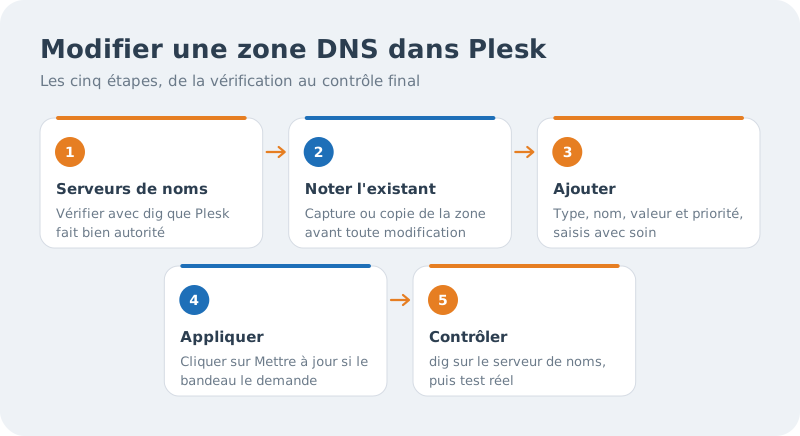
Étape 1 : votre zone DNS est-elle vraiment gérée par votre hébergement ?
Un domaine peut être hébergé chez VSP TECH tout en ayant sa zone DNS ailleurs : chez le registraire d'origine, chez un service comme Cloudflare, ou chez un ancien prestataire. Dans ce cas, une modification faite dans le panneau de contrôle ne changerait rien sur Internet. Pour savoir qui fait autorité, interrogez les serveurs de noms du domaine depuis un terminal (sur Windows, la commande nslookup -type=NS votredomaine.cm donne le même résultat) :
dig +short NS votredomaine.cmSi la réponse affiche les serveurs de noms que VSP TECH vous a communiqués pour votre hébergement, c'est bien la zone du panneau de contrôle qui compte. Sinon, faites vos modifications là où pointent les serveurs de noms, ou demandez au support comment rapatrier la zone. En cas de doute sur les serveurs attendus, posez simplement la question par ticket.
Good to know
Si l'outil Zone DNS indique que la zone n'est pas gérée sur votre hébergement, le domaine utilise d'autres serveurs de noms : modifiez-la chez le fournisseur de ces serveurs de noms. Ce n'est pas une erreur de votre part : en cas de doute, ouvrez un ticket.
Étape 2 : où trouver la zone DNS dans le panneau de contrôle ?
- Log in to your customer area: le panneau de contrôle ne demande pas d'identifiant séparé. Si c'est votre première fois, notre guide de prise en main du panneau de contrôle vous aide à vous repérer.
- Dans le menu Hosting, cliquez sur Manage sur l'hébergement de votre domaine.
- Ouvrez l'outil DNS Zone.
- La liste des enregistrements s'affiche : nom, type, valeur, priorité et TTL.
Avant de toucher à quoi que ce soit, faites une capture d'écran complète de cette liste, ou copiez-la dans un document. Si une modification tourne mal, vous saurez exactement quoi remettre. Si vous préparez un changement important, comme un déménagement de site, abaissez d'abord la durée de vie des enregistrements concernés, comme l'explique notre article sur le réglage du TTL.
Astuce
Notez dans le même document la date, l'enregistrement modifié, l'ancienne et la nouvelle valeur, et la raison du changement. Ce petit journal fait gagner un temps précieux au support si un problème survient plusieurs semaines plus tard.
Étape 3 : comment ajouter ou modifier un enregistrement dans la zone DNS ?
Pour créer un enregistrement, remplissez la ligne vide en bas de la liste : le nom, le type et la valeur, plus éventuellement une priorité et une durée de vie (TTL), puis cliquez sur Add. Pour modifier un enregistrement existant, changez ses champs directement dans la liste, puis cliquez sur le bouton Save de sa ligne : tant que la ligne n'est pas enregistrée, la zone publiée reste l'ancienne. Dans le champ du nom, « @ » désigne le domaine lui-même.
Voici les cas les plus courants, avec des valeurs d'exemple à adapter à votre situation :
| Type | Nom saisi | Valeur d'exemple | Usage |
|---|---|---|---|
| A | shop | Adresse IP fournie par le prestataire | Faire pointer un sous-domaine vers un autre serveur |
| CNAME | shop | Nom d'hôte fourni par la plateforme | Relier un sous-domaine à un service externe |
| MX | (vide : le domaine lui-même) | smtp.google.com, priorité 1 | Recevoir le courrier dans Google Workspace |
| TXT | (vide) | google-site-verification=… | Prouver la propriété du domaine à un service |
| TXT | _dmarc | v=DMARC1; p=none; rua=mailto:dmarc@votredomaine.cm | Publier une politique DMARC |
Enregistrement A : déplacer un site ou un sous-domaine
L'enregistrement A associe un nom à une adresse IPv4. Modifier celui du domaine principal déplace tout le site vers le nouveau serveur : ne le faites qu'au moment prévu de la bascule. Pour un sous-domaine (boutique, extranet), créez simplement un nouvel enregistrement A avec l'adresse indiquée par le prestataire.
Enregistrement CNAME : relier un service externe
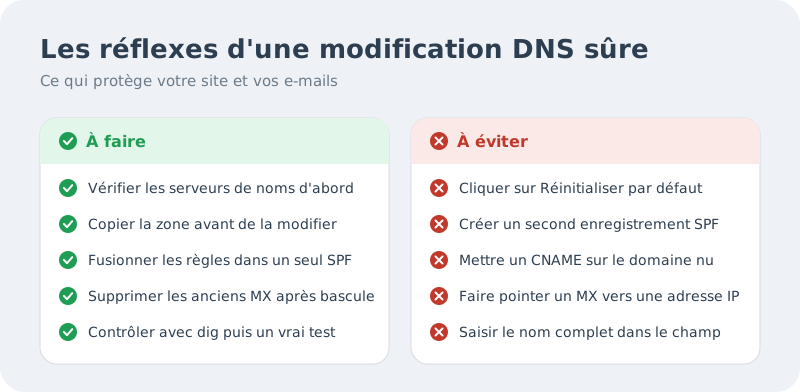
Le CNAME fait d'un nom l'alias d'un autre nom. Deux règles : il ne peut pas cohabiter avec un autre enregistrement portant le même nom, et il ne s'utilise pas sur le domaine nu (votredomaine.cm sans préfixe). Si une plateforme vous demande un CNAME sur le domaine principal, demandez-lui l'alternative en enregistrement A.
Enregistrement MX : déplacer la messagerie
Pour Google Workspace, l'aide officielle de Google sur les enregistrements MX indique la valeur smtp.google.com avec la priorité 1. Ajoutez-la, puis supprimez les anciens MX qui pointent vers le serveur de messagerie précédent : s'ils restent, une partie du courrier continuera d'arriver dans les anciennes boîtes. Signalez aussi le changement au support, qui vous dira si le service de messagerie local doit être désactivé pour ce domaine : sinon, les messages envoyés par votre site depuis le même serveur risquent de rester en local.
Enregistrement TXT : SPF, DKIM, DMARC et validations
Un domaine ne doit avoir qu'un seul enregistrement SPF (celui qui commence par v=spf1). Si vous ajoutez un service d'envoi, fusionnez ses mécanismes dans l'enregistrement existant au lieu d'en créer un second, par exemple v=spf1 a mx include:_spf.google.com ~all. Notre article pour diagnostiquer un SPF mal configuré détaille cette fusion. Les enregistrements DKIM se placent sous un nom du type selecteur._domainkey, et le DMARC sous _dmarc.
Supprimer, restaurer : les actions à manier avec précaution
- Delete (la corbeille en bout de ligne) : supprimez un enregistrement seulement si vous savez à quoi il sert. La suppression de l'enregistrement A du domaine empêche celui-ci de répondre.
- Restaurer la zone DNS depuis l'outil Sauvegardes : la zone revient à l'état d'une date passée, et les enregistrements ajoutés depuis (MX externes, validations, DKIM d'un service tiers) sont à recréer. Notez-les avant, ou demandez conseil au support.
- Les enregistrements NS du domaine : verrouillés dans la zone, ils se changent depuis l'espace client, dans les serveurs de noms du domaine. Changer de serveurs de noms sans préparer la zone chez le nouveau fournisseur fait cesser de répondre votre domaine.
Attention
Méfiez-vous du champ du nom : si le formulaire ajoute automatiquement votre domaine à la suite, saisir « www.votredomaine.cm » crée en réalité « www.votredomaine.cm.votredomaine.cm ». Saisissez seulement la partie qui précède votre domaine, puis relisez l'enregistrement dans la liste.
Comment vérifier que la modification est bien en ligne ?
Interrogez d'abord directement l'un des serveurs de noms du domaine : il reflète la zone publiée par votre hébergement sans attendre les caches. Remplacez ns1.serveur-de-noms par l'un des serveurs obtenus à l'étape 1 :
dig +short A boutique.votredomaine.cm @ns1.serveur-de-noms
dig +short MX votredomaine.cm
dig +short TXT _dmarc.votredomaine.cm

# Sous Windows (invite de commandes)
nslookup -type=MX votredomaine.cm
nslookup -type=TXT votredomaine.cm
Si le serveur de noms renvoie la nouvelle valeur, votre travail dans le panneau de contrôle est terminé. Les autres résolveurs d'Internet peuvent encore afficher l'ancienne valeur jusqu'à l'expiration de leur cache, c'est-à-dire pendant la durée du TTL : c'est le phénomène décrit dans notre article sur la propagation DNS. Sans terminal, l'outil en ligne Dig de la Google Admin Toolbox donne le même résultat depuis un navigateur.
Astuce
Après un changement de MX, envoyez un message de test depuis une adresse extérieure (Gmail, Yahoo), puis répondez-y. Vous vérifiez en une fois la réception dans la nouvelle messagerie et l'envoi depuis celle-ci, ce que dig ne peut pas montrer.
Quelles erreurs cassent un site ou une messagerie ?
Les incidents les plus fréquents après une modification de zone DNS reviennent toujours aux mêmes causes :
- deux enregistrements SPF sur le même domaine, qui invalident l'authentification des envois ;
- un MX qui pointe vers une adresse IP au lieu d'un nom d'hôte ;
- les anciens MX laissés en place après un changement de messagerie ;
- la suppression d'un enregistrement « mail » ou « webmail » dont dépendent encore des téléphones de l'équipe ;
- une valeur copiée depuis la documentation d'un autre fournisseur avec des guillemets ou un point final en trop, sans vérification avec dig.
Pour revoir le rôle de chaque type d'enregistrement avant d'intervenir, consultez notre guide sur les enregistrements A, CNAME, MX et TXT.
Ce que VSP TECH met en place pour vous
Sur les hébergements VSP TECH, la zone DNS de votre domaine se gère depuis l'outil Zone DNS du panneau de contrôle, à côté de votre site et de vos adresses e-mail, lorsque votre domaine utilise les serveurs de noms de l'hébergement. Si vous ne souhaitez pas intervenir vous-même, demandez au support 24/7 de vous aider ou de faire la modification : indiquez dans votre ticket le type d'enregistrement, le nom et la valeur exacte demandés par le service tiers, idéalement avec une capture de ses instructions. Pour un projet plus large (changement de messagerie, migration de site), l'équipe peut aussi coordonner l'ensemble des étapes.
Comment VSP TECH vous aide
- L'hébergement mutualisé : site, e-mails et zone DNS réunis dans un même panneau de contrôle.
- L'e-mail professionnel : des boîtes sur votre domaine, avec les enregistrements nécessaires à leur bon fonctionnement.
- Google Workspace : la messagerie de Google sur votre domaine, activée grâce aux enregistrements MX indiqués par Google.
- Le transfert de domaine : regrouper domaine et hébergement pour gérer la zone au même endroit.
- L'infogérance : confier ces réglages techniques et leur suivi à l'équipe.
Also read
Frequently asked questions
Combien de temps faut-il pour qu'une modification DNS soit visible ?
Le serveur de noms publie la nouvelle valeur presque immédiatement après l'enregistrement dans le panneau de contrôle. Les résolveurs qui avaient déjà l'ancienne valeur en cache la conservent jusqu'à l'expiration du TTL, de quelques minutes à plusieurs heures selon le réglage.
Pourquoi ma modification dans le panneau de contrôle ne change-t-elle rien ?
Trois causes reviennent : le domaine utilise d'autres serveurs de noms, la ligne modifiée n'a pas été enregistrée, ou le cache de votre propre ordinateur conserve l'ancienne valeur. Vérifiez avec dig en interrogeant directement le serveur de noms.
Peut-on revenir en arrière après une erreur ?
Oui, si vous avez noté l'état initial : il suffit de recréer l'enregistrement avec son ancienne valeur. Sans cette copie, le support peut vous aider à reconstituer la zone, mais les valeurs fournies par des services tiers devront être retrouvées chez eux.
Le support peut-il faire la modification à ma place ?
Vous pouvez le lui demander : ouvrez un ticket depuis votre espace client en précisant le domaine, le type d'enregistrement, le nom et la valeur exacte. Joindre les instructions du service tiers évite toute ambiguïté.
Une zone DNS modifiée en confiance
Modifier une zone DNS dans le panneau de contrôle tient en quelques clics, à condition de respecter l'ordre : vérifier que votre hébergement fait autorité, noter l'existant, saisir l'enregistrement avec soin, l'enregistrer, puis contrôler avec dig. Les erreurs graves viennent presque toujours d'une étape sautée, rarement de l'outil lui-même.
Pour une modification délicate ou un changement de messagerie, l'équipe VSP TECH vous accompagne : écrivez-lui depuis la page contact ou, si votre activité ne peut pas attendre, via le priority support.
Was this guide helpful?
Share this tip with your contacts or on your WhatsApp status in 1 click!