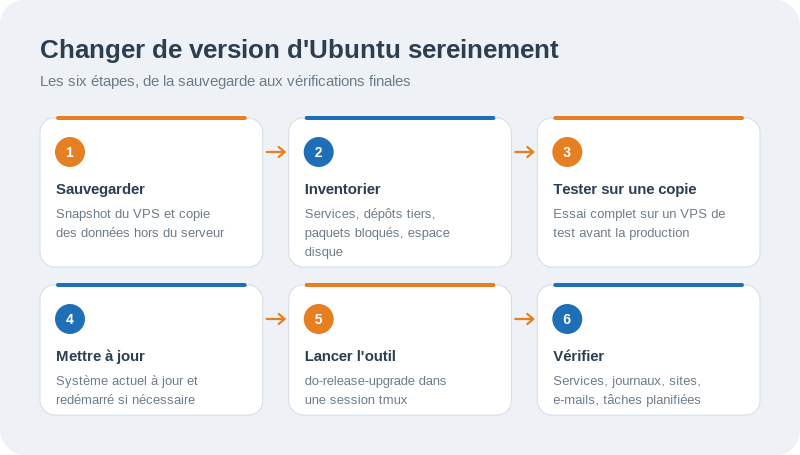
Votre VPS tourne sous Ubuntu depuis plusieurs années, tout fonctionne, et pourtant la fin du support de votre version approche : sans mise à jour de sécurité, le serveur deviendra une cible. La mise à niveau d'Ubuntu vers la version LTS suivante se prépare comme une petite opération chirurgicale. Prenez un snapshot ou une sauvegarde complète, mettez à jour le système actuel, vérifiez la compatibilité de vos logiciels (PHP, base de données, dépôts tiers), puis lancez sudo do-release-upgrade dans une session qui survit aux coupures. Redémarrez et testez chaque service. En cas d'échec, seule la restauration de votre sauvegarde permet de revenir en arrière.
Ce guide détaille chaque étape, les questions que pose l'outil de mise à niveau et la façon d'y répondre, les vérifications indispensables après le redémarrage, et les cas où il vaut mieux repartir d'un serveur neuf plutôt que de mettre à niveau l'existant.
Pourquoi et quand passer à une nouvelle version d'Ubuntu ?
Ubuntu publie une version LTS (support à long terme) tous les deux ans. D'après la page officielle du cycle de vie d'Ubuntu, chaque LTS reçoit cinq ans de maintenance de sécurité standard, prolongeables par l'offre Ubuntu Pro. Les versions intermédiaires, elles, ne sont maintenues que neuf mois : elles ne conviennent pas à un serveur de production.
Trois règles officielles encadrent le calendrier :
- On passe d'une LTS à la suivante, sans en sauter. Un serveur très ancien doit franchir chaque version l'une après l'autre.
- La mise à niveau entre LTS n'est proposée qu'après la première version corrective de la nouvelle LTS (la « .1 »), une fois les premiers défauts corrigés.
- Le système n'est considéré comme mis à niveau qu'après le redémarrage final.
Choisissez enfin un moment calme : pas la veille d'une campagne commerciale ni en pleine période d'inscriptions. Prévenez vos utilisateurs d'une fenêtre de maintenance et faites l'opération à une heure de faible trafic.
Préparer la mise à niveau d'Ubuntu : ce qu'il faut vérifier avant
Une sauvegarde que vous savez restaurer
Il n'existe pas de retour arrière prévu après une mise à niveau de version. Votre filet de sécurité est un snapshot du VPS, si votre offre le permet, complété par une copie de vos données hors du serveur : export des bases de données, fichiers des sites, configurations. La documentation officielle d'Ubuntu Server insiste sur ce point avant toute autre étape.
L'inventaire du serveur
lsb_release -a
systemctl list-units --type=service --state=running
ls /etc/apt/sources.list.d/
apt-mark showhold
df -h
Ces commandes vous donnent la version actuelle, les services qui tournent, les dépôts tiers ajoutés, les paquets bloqués volontairement et l'espace disque disponible. Une mise à niveau télécharge plusieurs gigaoctets : vérifiez aussi la partition /boot si elle est séparée.
La compatibilité de vos logiciels
| Component | Ce qui peut changer | Ce qu'il faut vérifier |
|---|---|---|
| PHP | La version fournie par Ubuntu change avec la distribution | Compatibilité de votre CMS, de ses extensions et de vos fichiers de configuration PHP-FPM |
| Database | Nouvelle version majeure de MySQL, MariaDB ou PostgreSQL | Notes de version, sauvegarde préalable ; pour PostgreSQL, migration des données avec pg_upgradecluster |
| Python, Node.js | Nouvelle version système, environnements virtuels à recréer | Dépendances de vos applications et scripts |
| Dépôts tiers et PPA | Désactivés pendant la mise à niveau | Disponibilité d'une version pour la nouvelle distribution |
| Panneau d'administration | Procédure spécifique de l'éditeur | Documentation officielle avant toute action |
Attention
Si Plesk est installé sur votre VPS, ne lancez pas do-release-upgrade à l'aveugle. L'éditeur publie sa propre procédure de mise à niveau de la distribution, avec des prérequis de version : suivez-la, ou faites-vous accompagner. Une mise à niveau Ubuntu standard sur un serveur Plesk peut laisser le panneau dans un état incohérent.
Un essai sur une copie
Le meilleur test consiste à faire la mise à niveau sur une copie du serveur (un VPS de test restauré depuis le snapshot) avant de toucher à la production. À défaut, installez la nouvelle version d'Ubuntu sur un petit VPS de test et vérifiez-y que votre application démarre.
Lancer do-release-upgrade étape par étape
Connectez-vous en SSH avec un utilisateur disposant des droits sudo, puis commencez par mettre le système actuel parfaitement à jour, comme l'exige la procédure officielle :
sudo apt update
sudo apt dist-upgrade -o APT::Get::Always-Include-Phased-Updates=true
ls /run/reboot-required && sudo reboot

tmux new -s maj
sudo do-release-upgrade
La session tmux est essentielle : si votre connexion tombe, la mise à niveau continue sur le serveur et vous la retrouvez avec tmux attach -t maj. Lancé à travers SSH, l'outil propose aussi de démarrer un second service SSH de secours sur le port 1022 ; si un pare-feu protège le serveur, ce port doit être ouvert temporairement pour servir.
Astuce
Une coupure d'électricité ou de connexion 4G de votre côté ne doit pas interrompre la mise à niveau. Avec tmux, c'est le serveur qui travaille, pas votre ordinateur : vous pouvez même reprendre la session depuis une autre machine.
Répondre aux questions de l'outil
- Récapitulatif avant téléchargement : l'outil annonce le nombre de paquets à installer, mettre à jour et supprimer. Lisez la liste des suppressions avant de confirmer.
- Redémarrage des services : acceptez le redémarrage automatique pendant l'opération, sauf contrainte particulière.
- Fichiers de configuration modifiés : quand un fichier que vous avez personnalisé (configuration SSH, PHP, serveur web) a aussi changé dans le paquet, l'outil vous demande quelle version garder. Choisissez l'option qui affiche les différences avant de décider. En règle générale, conservez votre version, puis comparez-la avec la nouvelle après coup.
- Paquets obsolètes : en fin de parcours, l'outil propose de les supprimer. En cas de doute, refusez : vous ferez le ménage plus tard, à tête reposée.
Après le redémarrage : les vérifications indispensables
Le serveur redémarre sur la nouvelle version. Ne déclarez pas victoire avant d'avoir contrôlé chaque fonction :
cat /etc/os-release
systemctl --failed
journalctl -p err -b
sudo ufw status- Confirmez la nouvelle version et vérifiez qu'aucun service n'est en échec.
- Lisez les erreurs du journal depuis le démarrage.
- Testez les sites, les formulaires, l'envoi d'e-mails et la connexion aux bases de données.
- Vérifiez les tâches planifiées et automatic renewal des certificats SSL.
- Réactivez les dépôts tiers qui proposent une version pour la nouvelle distribution.
- Refermez le port 1022 si vous l'aviez ouvert dans le pare-feu.
Astuce
Gardez le snapshot d'avant la mise à niveau quelques jours, le temps que les tâches hebdomadaires et les usages moins fréquents aient tourné au moins une fois. Certains problèmes n'apparaissent qu'au premier rapport mensuel ou à la première sauvegarde nocturne.
Mise à niveau en place ou nouveau serveur : que choisir ?
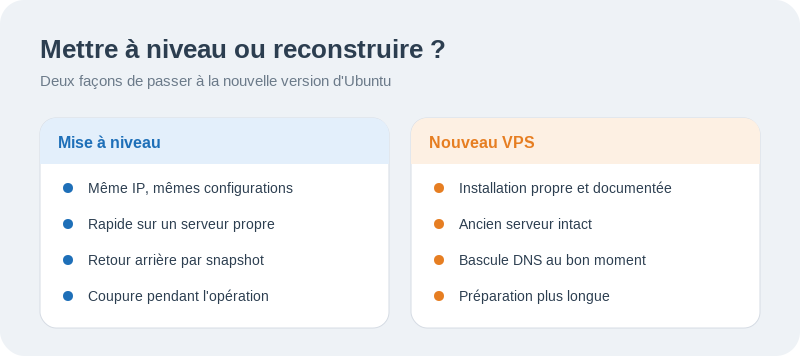
La mise à niveau en place garde l'adresse IP, les configurations et les données au même endroit. Elle convient à un serveur propre, peu personnalisé et bien documenté. Mais un VPS qui a accumulé des années de bricolages, de dépôts tiers et de logiciels installés à la main gagne souvent à être reconstruit : nouveau VPS avec la nouvelle version, réinstallation propre des services, migration des données, puis bascule DNS. C'est plus long à préparer, mais l'ancien serveur reste intact jusqu'à la bascule, ce qui offre un retour arrière immédiat.
Good to know
Si do-release-upgrade répond qu'aucune nouvelle version n'est disponible, vérifiez le réglage Prompt du fichier /etc/update-manager/release-upgrades : sur un serveur LTS, il doit valoir lts. Souvenez-vous aussi que la nouvelle LTS n'est proposée qu'à partir de sa première version corrective.
Ce que VSP TECH met en place pour vous
Sur un VPS Linux VSP TECH, vous avez la main sur votre système et pouvez conduire vous-même la mise à niveau en suivant cette méthode. Le support VSP TECH, disponible 24/7 par ticket depuis l'espace client, reste joignable si un problème survient pendant l'opération ; indiquez dans votre demande la version de départ, la version visée et la dernière étape franchie.
Si vous préférez ne pas gérer ce type d'intervention, l'équipe VSP TECH peut prendre en charge l'administration de votre serveur dans le cadre de l'infogérance : planification de la fenêtre de maintenance, sauvegarde, tests de compatibilité, mise à niveau et vérifications. Pour un serveur très ancien, nous pouvons aussi préparer une migration vers un VPS neuf.
Comment VSP TECH vous aide
- Les VPS Linux sur disques SSD, avec protection anti-DDoS, pour vos applications et vos sites.
- L'infogérance pour confier les mises à niveau de système, les sauvegardes et la surveillance de votre serveur.
- La maintenance logicielle pour adapter votre application aux nouvelles versions de PHP ou de base de données.
- La migration de plateforme pour reconstruire un serveur propre et y transférer vos services.
- Le support prioritaire, une offre à étudier si votre serveur porte une activité critique.
Also read
Frequently asked questions
Peut-on revenir à l'ancienne version d'Ubuntu après la mise à niveau ?
Pas avec une commande : Ubuntu ne prévoit pas de retour à une version précédente. La seule voie est la restauration du snapshot ou de la sauvegarde complète réalisés avant l'opération. C'est pourquoi cette sauvegarde doit être testée avant de commencer.
Combien de temps dure une mise à niveau de version ?
Cela dépend du nombre de paquets installés, du débit du serveur et du temps que vous mettez à répondre aux questions. Prévoyez une fenêtre de maintenance large, qui inclut les tests après redémarrage, plutôt qu'un créneau serré entre deux rendez-vous.
Faut-il installer les versions intermédiaires d'Ubuntu sur un serveur ?
Non. Leur support ne dure que neuf mois, ce qui impose une mise à niveau fréquente. Sur un serveur, restez sur les versions LTS et passez de l'une à la suivante.
La mise à niveau coupe-t-elle mes sites ?
Oui, au moins partiellement : des services redémarrent pendant l'opération et le serveur doit redémarrer à la fin. Prévenez vos utilisateurs, choisissez une heure creuse et, pour un site critique, envisagez plutôt la construction d'un nouveau serveur avec bascule.
Une mise à niveau d'Ubuntu réussie tient moins à la commande elle-même qu'à ce qui l'entoure : une sauvegarde testée, un inventaire honnête, un essai sur une copie et des vérifications méthodiques après le redémarrage. Avec cette préparation, le changement de version devient une opération de maintenance comme une autre.
Vous préférez être accompagné pour mettre à niveau ou reconstruire votre serveur ? Demandez un devis à l'équipe VSP TECH.
Was this guide helpful?
Share this tip with your contacts or on your WhatsApp status in 1 click!