Vous gérez un VPS qui héberge le site de votre entreprise, celui de l'association de votre quartier et trois sites de clients. Chaque nouveau projet demande la même série de commandes : créer l'hôte virtuel du serveur web, le dossier, l'utilisateur, la base de données, le certificat, les boîtes mail, la sauvegarde. Installer Plesk sur un VPS remplace cette routine par une interface qui fait tout cela en quelques clics, de façon homogène. En résumé : un panneau de gestion fait gagner du temps dès que le serveur porte plusieurs sites, des e-mails ou plusieurs intervenants ; la ligne de commande reste préférable pour un serveur dédié à une seule application, quand chaque ressource compte ou quand vous voulez tout maîtriser.
Cet article compare les deux façons d'administrer, tâche par tâche, vous aide à décider, puis détaille l'installation et les réglages à faire tout de suite si vous choisissez Plesk.
Que fait Plesk sur un VPS, concrètement ?
Plesk n'est pas un serveur web : c'est une couche de gestion qui installe, configure et pilote les logiciels du serveur à votre place. Une fois en place, il prend en charge :
- Le web : Apache et nginx, avec plusieurs versions de PHP utilisables site par site ;
- Les bases de données MySQL ou MariaDB, avec phpMyAdmin ;
- La messagerie : serveur d'envoi et de réception, webmail, filtrage, signature DKIM ;
- Le DNS des domaines hébergés, si vous choisissez de l'utiliser ;
- Les certificats SSL Let's Encrypt, émis et renouvelés automatiquement ;
- Les sauvegardes planifiées, locales ou vers un stockage distant ;
- La sécurité de base : pare-feu, bannissement d'adresses IP après des échecs de connexion, mises à jour.
Surtout, Plesk organise tout cela par abonnements : chaque site ou chaque client dispose de son espace, de ses limites et de son propre accès au panneau, sans voir les autres. C'est ce qui fait la différence quand le VPS accueille plusieurs projets.
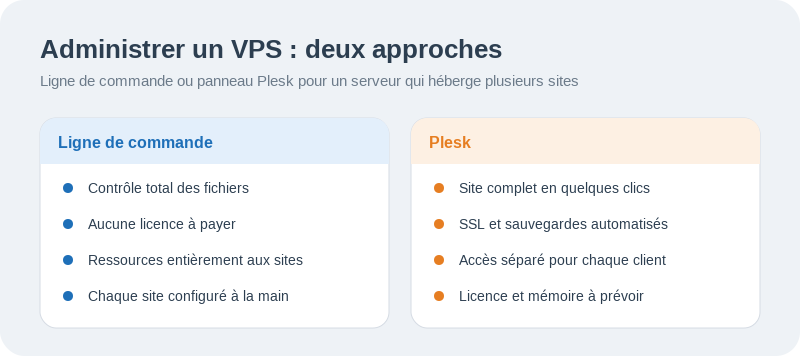
Ligne de commande ou Plesk : quelle méthode pour chaque tâche ?
Pour comparer honnêtement, voici les tâches courantes d'un VPS multi-sites et ce qu'elles demandent dans chaque cas :
| Tâche | En ligne de commande | Avec Plesk |
|---|---|---|
| Ajouter un site | Fichier d'hôte virtuel, dossier, utilisateur système, droits, rechargement du serveur web | Formulaire « Ajouter un domaine » |
| Certificat HTTPS | Installer et configurer Certbot, vérifier le renouvellement | Un clic, renouvellement automatique |
| Database | Commandes SQL pour la base, l'utilisateur et ses droits | Formulaire, accès phpMyAdmin direct |
| Mailboxes | Configuration du serveur mail, DKIM, antispam : long et délicat | Création en quelques secondes, DKIM activable |
| Version PHP par site | Plusieurs pools PHP-FPM à configurer | Liste déroulante dans les réglages du site |
| Accès pour un client | Comptes SFTP restreints, droits à surveiller | Compte client limité à ses abonnements |
| Backups | Scripts et tâches cron à écrire et à tester | Planification dans le gestionnaire de sauvegardes |
Le gain de temps ne vient pas d'une tâche isolée, mais de la répétition. Créer un site à la main une fois est formateur ; le faire pour le dixième client, en pensant à chaque détail, est une source d'oublis. Le panneau applique la même recette à chaque fois.
Astuce
Plesk ne vous retire pas la ligne de commande. L'utilitaire plesk s'utilise en SSH : par exemple plesk login génère un lien de connexion à usage unique pour l'administrateur, pratique si vous avez perdu l'accès à l'interface. Vous gardez donc le meilleur des deux mondes.
Quand la ligne de commande reste-t-elle le meilleur choix ?
Un panneau n'est pas toujours la bonne réponse. Restez en ligne de commande dans ces situations :
- Un seul usage : le VPS fait tourner une application Node.js, une API ou des conteneurs Docker, sans site vitrine ni e-mail. Plesk n'apporterait que du poids.
- Des ressources serrées : Plesk et ses services consomment de la mémoire et du disque en permanence. Sur un petit VPS, cette part peut manquer à vos sites.
- Une configuration très spécifique : Plesk génère lui-même les fichiers de configuration du serveur web. Les modifications faites à la main dans ces fichiers sont écrasées lors de la régénération ; il faut passer par les champs de directives supplémentaires ou par des modèles personnalisés.
- L'automatisation complète : si vos serveurs sont décrits par des scripts ou un outil comme Ansible, un panneau ajoute une seconde source de vérité.
- Le coût : Plesk demande une licence, à intégrer au budget du serveur.
Attention
Plesk s'installe sur un système propre. L'installer sur un VPS qui fait déjà tourner des sites configurés à la main (Apache, nginx, MySQL, serveur mail) expose à des conflits et à des pannes. Si vos sites sont déjà en ligne, la bonne méthode consiste à préparer un nouveau VPS avec Plesk, puis à y migrer les sites un par un.
Comment installer Plesk sur un VPS sans mauvaise surprise ?
Préparer le serveur
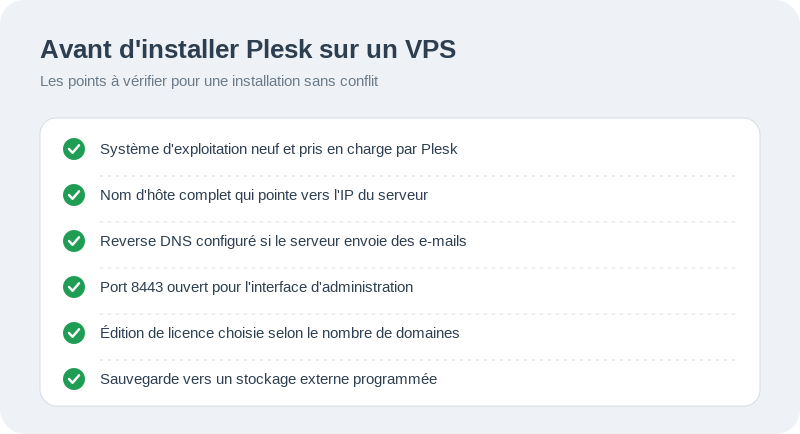
- Choisir un système compatible : Plesk ne prend en charge que certaines distributions Linux et versions de Windows Server. Vérifiez la liste dans la documentation Plesk avant de commander ou de réinstaller votre VPS.
- Donner un nom d'hôte complet au serveur (par exemple
srv1.votredomaine.cm) qui pointe vers son adresse IP dans le DNS. - Configurer le reverse DNS de l'adresse IP sur ce même nom si le serveur doit envoyer des e-mails.
- Ouvrir les ports nécessaires, dont le 8443 utilisé par l'interface d'administration de Plesk.
Lancer l'installation
Sur Linux, la documentation officielle d'installation de Plesk en un clic fournit cette commande, à exécuter en tant que root :
sh <(curl https://autoinstall.plesk.com/one-click-installer || wget -O - https://autoinstall.plesk.com/one-click-installer)Elle installe la dernière version stable avec ses composants par défaut. Il reste ensuite à ouvrir l'interface sur le port 8443, définir le mot de passe administrateur et saisir la licence.
Choisir la bonne édition de licence
Plesk propose trois éditions principales, distinguées notamment par le nombre de domaines autorisés, comme l'indique la page officielle des éditions Plesk : Web Admin (jusqu'à 10 domaines), Web Pro (jusqu'à 30) et Web Host (sans limite, pensée pour les hébergeurs). Comptez tous les domaines que vous prévoyez d'héberger dans les deux ans, pas seulement ceux d'aujourd'hui.
Les réglages à faire tout de suite
- Activer le bannissement d'adresses IP (Fail2Ban) et vérifier les règles du pare-feu.
- Programmer une sauvegarde complète vers un stockage externe au VPS.
- Activer les mises à jour automatiques de Plesk et du système.
- Create client account par site ou par client, au lieu de tout gérer depuis le compte administrateur.
Astuce
Créez dans Plesk des « plans de service » (par exemple « Site vitrine » et « Boutique ») qui fixent l'espace disque, le nombre de boîtes mail et les réglages PHP. Chaque nouveau site héritera d'une configuration cohérente, et vous saurez immédiatement ce que consomme chaque client.
Plesk sur un VPS VSP TECH : comment nous vous accompagnons
Les offres d'hébergement web VSP TECH n'utilisent pas Plesk : elles se gèrent avec le VSP TECH control panel, ouvert depuis l'espace client, sur des serveurs à disques SSD protégés contre les attaques DDoS. Pour un VPS, deux approches sont possibles. Vous administrez vous-même votre Linux VPS ou votre Windows VPS, en ligne de commande ou avec un panneau ; ou vous confiez l'administration à VSP TECH dans le cadre de l'infogérance. Pour savoir quel système choisir si vous comptez y installer Plesk, et quelle édition de licence prévoir, le plus simple est de décrire votre projet dans une demande de devis ou un ticket depuis votre espace client.
Et si votre objectif est seulement d'héberger les sites de vos clients sans gérer de serveur, l'hébergement revendeur de VSP TECH peut suffire : le serveur est administré pour vous.
Comment VSP TECH vous aide
- Nos serveurs VPS : choisissez la taille et le système adaptés à vos sites, puis administrez-les en ligne de commande ou avec le panneau de votre choix.
- L'infogérance web : installation, mises à jour, sécurité et sauvegardes de votre serveur confiées à notre équipe.
- L'hébergement revendeur : hébergez vos clients sans administrer vous-même de serveur.
- Les migrations de plateformes : transfert de vos sites existants vers un nouveau VPS, avec ou sans panneau de gestion.
Also read
Frequently asked questions
Plesk ralentit-il les sites hébergés sur le VPS ?
Plesk ne se trouve pas sur le chemin des visiteurs : ce sont Apache, nginx et PHP qui servent les pages. En revanche, ses services occupent de la mémoire en continu. Sur un VPS bien dimensionné, l'effet est négligeable ; sur un très petit VPS, il peut priver vos sites de ressources.
Peut-on installer Plesk sur un VPS déjà en production ?
C'est déconseillé. Plesk attend un système neuf et prend le contrôle de la configuration des services. Préparez plutôt un second VPS avec Plesk, migrez les sites un par un, testez, puis basculez le DNS.
Peut-on revenir à la ligne de commande après avoir installé Plesk ?
Vous gardez l'accès SSH en permanence, mais retirer Plesk d'un serveur en service n'est pas une opération simple. Dans la pratique, on change de méthode en migrant les sites vers un nouveau serveur configuré différemment.
Quelle édition de Plesk choisir pour une petite agence ?
Tout dépend du nombre de domaines. Une PME avec quelques sites peut se contenter de Web Admin ; une agence qui ajoute régulièrement des clients atteindra vite la limite et gagnera à partir sur Web Pro ou Web Host. Vérifiez aussi les fonctions incluses dans chaque édition sur le site de Plesk.
La ligne de commande vous donne le contrôle total, Plesk vous donne la régularité et la délégation. Pour un VPS qui porte plusieurs sites et leurs e-mails, le temps gagné et les oublis évités justifient généralement la licence ; pour un serveur d'application unique, restez léger.
Vous hésitez entre les deux approches pour votre futur serveur ? Contactez VSP TECH et décrivez vos sites : nous vous aiderons à choisir la configuration adaptée.
Was this guide helpful?
Share this tip with your contacts or on your WhatsApp status in 1 click!