
Sur votre ordinateur, tout fonctionne : les pages s'affichent, le formulaire envoie, la connexion à la base de données passe. Une fois les fichiers transférés sur l'hébergement, c'est une page blanche, une erreur 500 ou des images manquantes. Un site qui marche en local mais pas en ligne n'est presque jamais un mystère : votre poste et le serveur sont deux environnements différents, et la panne vient d'un écart précis entre eux (version de PHP, chemin de fichier, majuscule dans un nom, droits, base de données ou réglage du serveur).
Ce guide vous donne une méthode pour trouver cet écart sans tâtonner : lire la vraie erreur, comparer les deux environnements point par point, puis corriger durablement. Les exemples concernent surtout PHP et MySQL (WordPress, Laravel, sites faits main), l'environnement le plus courant sur un hébergement web mutualisé.
Pourquoi un site qui marche en local plante-t-il une fois en ligne ?
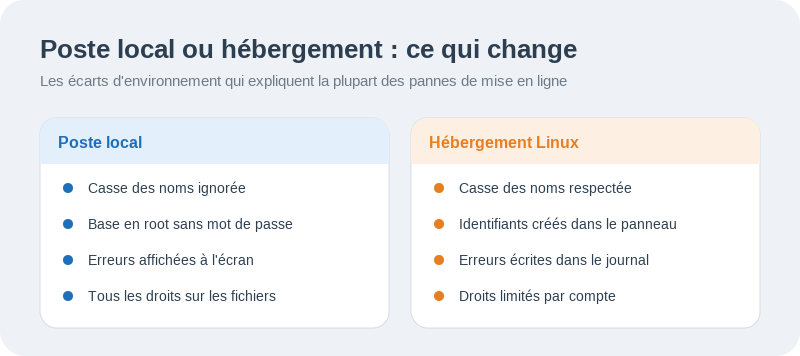
Votre poste de développement est un environnement très permissif. Sous XAMPP, WAMP, MAMP ou Laragon, vous travaillez souvent avec l'utilisateur root de la base sans mot de passe, tous les droits sur les fichiers, l'affichage des erreurs activé et un système de fichiers qui ignore les majuscules. L'hébergement, lui, tourne sous Linux, avec des comptes isolés, des droits limités, des fonctions parfois désactivées pour la sécurité et une version de PHP choisie dans le panneau.
Le code n'a donc pas « changé » : c'est le terrain qui a changé. Le tableau suivant relie les symptômes les plus fréquents à leur cause probable.
| Symptôme en ligne | Cause probable | Première vérification |
|---|---|---|
| Page blanche ou erreur 500 | Erreur PHP masquée, version ou extension différente | Journal d'erreurs du domaine |
| Images ou CSS absents | Majuscules dans les noms, chemins en dur | Console du navigateur (erreurs 404) |
| « Error establishing a database connection » | Identifiants, nom ou hôte de base incorrects | Fichier de configuration |
| Toutes les pages sauf l'accueil en 404 | Réécriture d'URL absente (.htaccess) | Présence du fichier sur le serveur |
| Erreur à l'import de la base | Collation ou mode SQL différents | Version du serveur de base de données |
| Envoi d'e-mails ou appel d'API qui échoue | Connexions sortantes, ports ou fonctions bloqués | Configuration SMTP et journaux |
Première étape : lire la vraie erreur au lieu de deviner
En production, PHP n'affiche pas les erreurs à l'écran, et c'est voulu : un message technique révélerait vos chemins et vos identifiants à n'importe quel visiteur. L'erreur existe pourtant, écrite dans le journal du domaine. Dans le VSP TECH control panel, les journaux du site sont accessibles depuis l'outil Journaux ; notre article sur les logs d'erreurs et la façon de les lire sur votre hébergement détaille la démarche.
Pour WordPress, vous pouvez aussi activer temporairement l'écriture des erreurs dans un fichier, sans les afficher :
// wp-config.php, le temps du diagnostic
define('WP_DEBUG', true);
define('WP_DEBUG_LOG', true);
define('WP_DEBUG_DISPLAY', false);
Attention
N'activez jamais l'affichage des erreurs à l'écran sur un site public, même « deux minutes ». Écrivez-les dans un fichier, puis désactivez le mode débogage une fois la cause trouvée. Le fichier de journal lui-même ne doit pas rester accessible par une adresse Web.
Quelle version de PHP tourne en local et sur l'hébergement ?
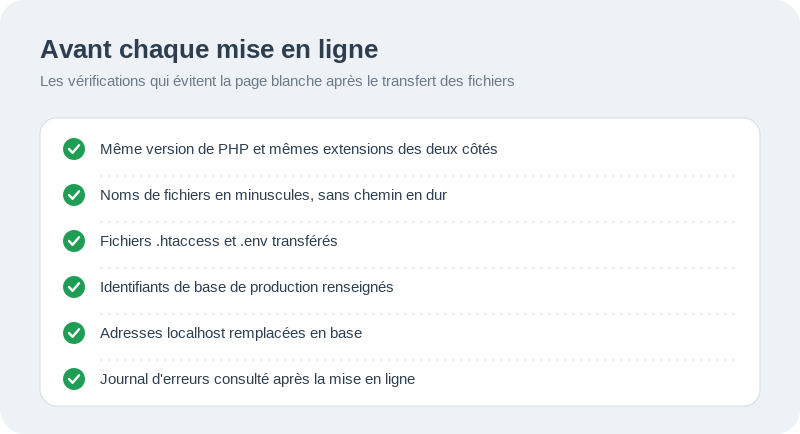
C'est l'écart le plus fréquent. Un site écrit sous PHP 8 peut échouer sur une version plus ancienne (syntaxe inconnue), et un vieux site peut casser sur une version récente (fonctions supprimées). Vérifiez les deux côtés :
php -v      # version de PHP en ligne de commande
php -m      # liste des extensions chargées
Attention, la version utilisée en ligne de commande n'est pas toujours celle qui sert le site. La méthode fiable consiste à créer un fichier contenant <?php phpinfo();, à l'ouvrir dans le navigateur, puis à le supprimer aussitôt. Comparez ensuite :
- la version, en tenant compte des versions de PHP encore prises en charge ;
- les extensions :
intl,gdouimagick,mbstring,zip,pdo_mysqlsont souvent présentes en local et à activer en ligne (voir notre guide sur l'activation d'une extension PHP manquante depuis le panel) ; - les limites :
memory_limit,max_execution_time,upload_max_filesize,post_max_size; - les fonctions désactivées (
disable_functions) et la restrictionopen_basedir, qui limite les dossiers accessibles au site.
Astuce
Alignez votre poste sur le serveur, et non l'inverse : installez en local la même version de PHP que celle choisie pour votre site dans le panneau de contrôle (outil Site web). Les surprises disparaissent à la source, et vous testez vos mises à jour de version en local avant de les appliquer en ligne.
Majuscules, chemins et droits : les pièges du système de fichiers
La casse des noms de fichiers
Windows et macOS (dans leur configuration par défaut) considèrent Logo.PNG and logo.png comme le même fichier. Linux, non. Une balise <img src="images/Logo.png"> qui pointe vers logo.png fonctionne chez vous et renvoie une erreur 404 en ligne. Même chose pour un require 'Config.php' ou une classe chargée automatiquement par Composer dont le nom de fichier ne respecte pas exactement la casse.
Les chemins écrits en dur
Un chemin comme C:\xampp\htdocs\boutique\ ou une adresse http://localhost/boutique n'existe pas sur le serveur. Construisez vos chemins à partir de l'emplacement du fichier :
// À éviter
require 'C:\xampp\htdocs\boutique\config\Config.php';
// Préférable
require __DIR__ . '/config/config.php';
Les droits et les fichiers cachés
Les dossiers où l'application écrit (cache, journaux, envois, storage and bootstrap/cache pour Laravel) doivent être accessibles en écriture par l'utilisateur du site. À l'inverse, les fichiers commençant par un point (.htaccess, .env) sont souvent masqués par le client FTP et oubliés lors du transfert : activez l'affichage des fichiers cachés avant d'envoyer.
Base de données : identifiants, import et mode SQL
En local, la base s'appelle souvent shop, l'utilisateur root et le mot de passe est vide. En ligne, nom de base, utilisateur, mot de passe et hôte sont ceux créés dans le panneau : recopiez-les exactement, sans espace parasite.
Trois autres écarts reviennent souvent :
- La collation à l'import. Une base exportée depuis MySQL 8 utilise souvent la collation
utf8mb4_0900_ai_ci, que certains serveurs MariaDB ou MySQL plus anciens refusent (« Unknown collation »). Il faut alors convertir la collation dans le fichier d'export ou à l'export. - Le mode SQL. Un serveur plus strict refuse des requêtes tolérées en local, par exemple un
GROUP BYincomplet. La documentation MySQL sur les modes SQL décrit chaque option. - Les adresses stockées en base. WordPress enregistre l'adresse du site (
siteurl,home) et les liens des médias. S'ils pointent verslocalhost, il faut les remplacer avec un outil qui respecte les données sérialisées, comme WP-CLI s'il est disponible :wp search-replace 'http://localhost/boutique' 'https://www.boutique.cm' --dry-run, puis la même commande sans--dry-run.
SELECT VERSION();
SELECT @@sql_mode;
SHOW VARIABLES LIKE 'lower_case_table_names';
Exécutez ces trois requêtes des deux côtés, dans phpMyAdmin par exemple : la dernière indique si les noms de tables sont sensibles à la casse, autre source classique de « table introuvable » sous Linux.
Réécriture d'URL, HTTPS et services externes
Si seule la page d'accueil s'affiche et que toutes les autres renvoient une erreur 404, le fichier .htaccess manque ou ses règles de réécriture ne sont pas adaptées au nouvel emplacement (site placé dans un sous-dossier en local, à la racine en ligne). Sur les offres d'hébergement de VSP TECH, nginx transmet à Apache les pages qui passent par PHP : les règles de réécriture au format Apache du fichier .htaccess s'appliquent donc à ces pages, mais pas aux fichiers statiques (images, CSS, JavaScript), servis directement par nginx.
Vérifiez aussi :
- le passage en HTTPS : des ressources appelées en
http://sont bloquées par le navigateur (contenu mixte), et des cookies marqués « sécurisés » ne fonctionnent qu'en HTTPS ; - l'adresse de base de l'application (
APP_URLdans un fichier.env, réglage « URL du site » d'un CMS) ; - les dépendances : un dossier
vendorabsent (lancercomposer install --no-dev) ou des fichiers JavaScript compilés oubliés ; - les envois d'e-mails : en local, un outil intercepte souvent les messages ; en ligne, configurez un vrai compte SMTP avec authentification ;
- les tâches planifiées, qui ne s'exécutent pas toutes seules : il faut les déclarer dans le panneau.
Astuce
Gardez un fichier de configuration par environnement (.env local, .env de production) et ne le versionnez jamais dans Git. Vous ne risquez plus d'écraser les identifiants de production avec ceux de votre poste lors d'un transfert.
Comment VSP TECH vous aide à passer du local au serveur
Sur un hébergement mutualisé VSP TECH, le panneau de contrôle vous permet de choisir la version de PHP de chaque site, de consulter ses journaux, de créer vos bases de données et de gérer vos fichiers. Pour une application Laravel, notre hébergement Laravel fournit l'environnement attendu par le framework ; les offres WordPress conviennent aux sites WordPress, et Joomla ou Drupal s'installent automatiquement sur l'hébergement web.
Si l'erreur résiste, ouvrez un ticket depuis votre espace client en joignant le message du journal et l'adresse de la page concernée : le support de VSP TECH, disponible 24/7, vous aide à identifier l'écart. Pour un projet plus lourd (changement de plateforme, application à remettre en état), nos équipes de migration de plateformes et de maintenance logicielle prennent le relais.
Comment VSP TECH vous aide
- Shared hosting : version de PHP, journaux et bases de données réglables dans le panneau de contrôle.
- Laravel Hosting : un environnement prêt pour les applications PHP modernes.
- Platform migrations : transfert accompagné d'un site d'un environnement à un autre.
- Software Maintenance : correction des incompatibilités et mises à jour suivies.
- Priority Support : une prise en charge rapide quand la mise en ligne est urgente.
Also read
Frequently asked questions
Pourquoi ma page est-elle blanche en ligne alors qu'elle s'affiche en local ?
Une page blanche signale presque toujours une erreur PHP fatale dont l'affichage est désactivé en production. Consultez le journal d'erreurs du domaine : la ligne indique le fichier et la cause (fonction inconnue, extension absente, mémoire insuffisante). C'est le point de départ de tout diagnostic.
Mes images ne s'affichent pas en ligne : pourquoi ?
Vérifiez d'abord la casse : Photo.JPG and photo.jpg sont deux fichiers différents sous Linux. Ensuite, cherchez les chemins absolus ou les adresses localhost restés dans le code ou la base de données. La console du navigateur liste les fichiers introuvables.
Faut-il la même version de PHP en local et sur l'hébergement ?
C'est fortement recommandé. Développer sur la même version que la production évite la majorité des surprises et permet de tester une montée de version en local avant de la faire en ligne.
Un environnement de test en ligne est-il utile si je travaille déjà en local ?
Oui : un sous-domaine de test sur le même hébergement reproduit exactement les conditions du serveur. Vous y validez la mise en ligne avant de toucher au site public, ce que votre poste ne peut pas garantir.
Un site qui marche en local mais pas en ligne se répare méthodiquement : lire le journal, comparer PHP, fichiers, base de données et configuration, puis aligner les deux environnements pour que le problème ne revienne pas.
Vous préparez une mise en ligne ou un site résiste à toutes vos vérifications ? Contactez VSP TECH : notre équipe vous aide à trouver l'écart et à mettre votre site en ligne dans de bonnes conditions.
Was this guide helpful?
Share this tip with your contacts or on your WhatsApp status in 1 click!