Votre site affiche une page rouge « site dangereux » dans Google Chrome ? Cet avertissement vient de Google Safe Browsing, qui a détecté un logiciel malveillant, une page d'hameçonnage ou du contenu piraté. Pour le faire retirer, il faut identifier le problème dans la Search Console, nettoyer toutes les pages touchées, corriger la faille qui a permis l'attaque, puis demander un réexamen. L'avertissement disparaît une fois que Google a confirmé que le site est propre.
Pour une PME, l'effet est immédiat : les visiteurs fuient, les clients appellent pour demander si le site est piraté, les campagnes publicitaires s'arrêtent. La tentation est grande de supprimer le fichier suspect et de cliquer tout de suite sur « Demander un examen ». C'est le meilleur moyen d'allonger la crise. Voici la procédure complète, dans le bon ordre, avec l'appui des outils proposés par VSP TECH.
Pourquoi Google signale-t-il votre site comme dangereux ?
Google Safe Browsing analyse en permanence les pages du Web et tient une liste des adresses à risque. Cette liste n'est pas utilisée seulement par Chrome : Firefox et Safari s'appuient aussi sur Safe Browsing pour leurs alertes. Un signalement touche donc la grande majorité de vos visiteurs, sur ordinateur comme sur mobile.
Le message affiché dépend du type de problème détecté :
| Ce que voit le visiteur | Ce que Google a détecté | Cause fréquente sur un site de PME |
|---|---|---|
| Page rouge « site trompeur » | Ingénierie sociale, hameçonnage | Fausse page de connexion bancaire ou Mobile Money déposée dans un dossier du site |
| Avertissement de logiciel malveillant | Code qui tente d'infecter les visiteurs | Script injecté dans le thème ou la base de données |
| Alerte sur un téléchargement | Fichier ou lien vers un fichier nuisible | Lien vers un logiciel « gratuit » piégé, fichier remplacé sur le serveur |
| Mention « Ce site a peut-être été piraté » dans les résultats | Contenu ajouté par un pirate | Milliers de pages de spam créées à votre insu |
Dans presque tous les cas, le site n'a pas été « mal jugé » : un pirate l'utilise. Il est souvent entré par une extension WordPress non mise à jour, un thème téléchargé sur un site pirate ou un mot de passe administrateur réutilisé.
Comment confirmer le signalement de site dangereux par Google et trouver les pages en cause ?
- Vérifiez le statut public de votre domaine avec l'outil État du site du rapport de transparence de Google. Il indique si Safe Browsing considère actuellement le site comme dangereux.
- Ouvrez la Search Console, rubrique « Sécurité et actions manuelles », puis « Problèmes de sécurité ». Si votre site n'y est pas encore déclaré, ajoutez-le et validez la propriété, par exemple avec un enregistrement DNS TXT. Le rapport liste le type de problème et des exemples d'adresses touchées.
- Regardez ce que voit Google, pas ce que vous voyez. Beaucoup de codes malveillants se cachent aux administrateurs connectés et ne se déclenchent que pour les visiteurs venant de Google ou d'un téléphone. L'outil d'inspection d'URL de la Search Console montre la page telle que Googlebot la reçoit.
- Lancez une analyse complète avec un scanner de logiciels malveillants comme SiteLock, pour aller au-delà des exemples fournis par Google.
Good to know
Les adresses citées par la Search Console ne sont que des exemples. Google le précise dans son aide sur le rapport Problèmes de sécurité : il faut corriger le problème sur toutes les pages concernées, pas seulement sur celles de la liste, sous peine de voir la demande d'examen refusée.
Comment nettoyer le site sans laisser de porte ouverte ?
Un nettoyage efficace se fait en deux temps : retirer ce que le pirate a ajouté, puis fermer la porte par laquelle il est entré.
Retirer le code malveillant
- Gardez une copie de l'état infecté, à part, pour l'analyse. Elle aide à comprendre l'attaque et à dater l'infection.
- Restaurez une sauvegarde saine antérieure à l'infection si vous en avez une, par exemple avec CodeGuard ou les sauvegardes de votre hébergement. C'est souvent le plus rapide.
- À défaut, nettoyez à la main : réinstallez les fichiers du CMS depuis la source officielle, réinstallez chaque extension et le thème depuis leur éditeur, cherchez des fichiers PHP dans le dossier des médias (
wp-content/uploadssous WordPress), inspectez le fichier.htaccessà la recherche de redirections conditionnelles vers d'autres sites. - Vérifiez la base de données : scripts insérés dans les articles ou les options, comptes administrateurs inconnus.
- Contrôlez les tâches planifiées dans le VSP TECH control panel (outil Tâches planifiées) : un pirate y laisse parfois un script qui réinfecte le site chaque nuit.
Fermer la faille
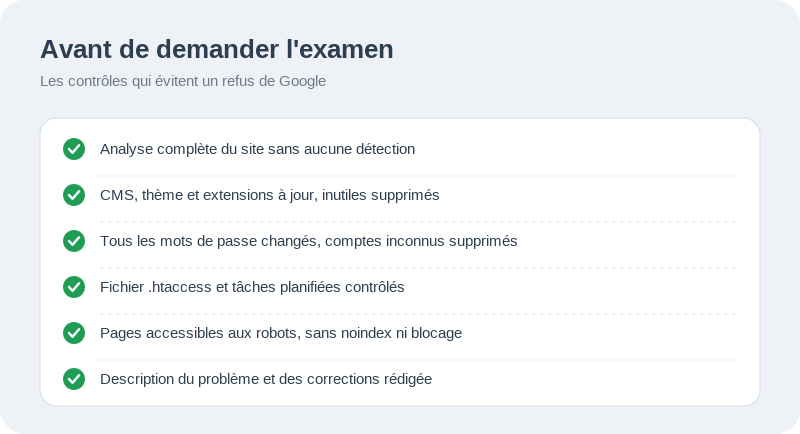
- Changez tous les mots de passe : espace client, FTP, base de données, comptes administrateurs du CMS et boîtes e-mail qui permettent de les réinitialiser.
- Mettez à jour le CMS, le thème et toutes les extensions ; supprimez celles que vous n'utilisez plus.
- Remplacez tout thème ou extension « premium » obtenu gratuitement sur un site non officiel : c'est l'une des portes d'entrée les plus courantes.
- Activez la double authentification sur les comptes administrateurs.
Attention
Restaurer une sauvegarde sans corriger la faille ramène le site exactement dans l'état où le pirate l'a trouvé. La réinfection peut survenir en quelques jours, et Google peut alors traiter votre site comme récidiviste, avec des réexamens plus lents. Ne passez à l'étape suivante qu'une fois la cause identifiée.
Comment demander le réexamen à Google ?
Quand le site est propre, de nouveau en ligne et accessible aux robots (aucune page bloquée par robots.txt ou une balise noindex) :
- Dans le rapport « Problèmes de sécurité », cochez la case indiquant que vous avez résolu les problèmes.
- Cliquez sur « Demander un examen ».
- Rédigez une description courte et factuelle : le problème constaté, ce que vous avez fait pour le corriger, comment vous avez vérifié le résultat.
Par exemple : « Script injecté dans le thème et fausse page de connexion dans /wp-content/uploads/. Fichiers supprimés, WordPress, thème et extensions réinstallés depuis les sources officielles, extension vulnérable mise à jour, mots de passe changés, double authentification activée. Analyse complète sans détection. »
Selon l'aide de Google, un examen peut prendre de quelques jours à quelques semaines. Les dossiers d'hameçonnage sont en général traités plus vite que ceux de contenu piraté à grande échelle. Le résultat arrive dans la Search Console. En cas de refus, le message indique ce qui reste à corriger.
Astuce
Le navigateur Edge utilise son propre filtre, SmartScreen de Microsoft, avec sa propre procédure de signalement. Si vos visiteurs sur Edge voient encore une alerte après la levée côté Google, la démarche est à refaire auprès de Microsoft.
Que faire pendant l'attente, puis après la levée de l'avertissement ?
- Prévenez vos clients par vos canaux habituels (WhatsApp, e-mail, réseaux sociaux) : le site est en cours de sécurisation, voici comment vous joindre ou commander en attendant. Ne leur demandez pas d'ignorer l'avertissement.
- Suspendez vos campagnes publicitaires vers le site : les régies refusent généralement d'envoyer du trafic vers un site signalé, et chaque clic serait perdu.
- Surveillez les messages de la Search Console, envoyés aussi par e-mail aux propriétaires vérifiés.
- Gardez une analyse régulière active après la levée : une deuxième infection découverte tôt évite un deuxième signalement.
Astuce
Ajoutez au moins deux propriétaires vérifiés dans la Search Console, par exemple le gérant et le prestataire technique. Si l'un change d'adresse e-mail ou quitte l'entreprise, l'alerte de sécurité arrive quand même à quelqu'un.
SiteLock, CodeGuard et support : l'appui de VSP TECH
VSP TECH propose SiteLock pour analyser votre site et le protéger contre les logiciels malveillants : c'est l'outil qui permet de trouver tous les fichiers touchés avant de demander l'examen, puis de surveiller le site ensuite. CodeGuard conserve automatiquement des versions de vos fichiers et de votre base, ce qui permet de revenir à un état antérieur à l'infection.
Depuis le panneau de contrôle, vous accédez au gestionnaire de fichiers, aux bases de données, aux tâches planifiées et à l'antivirus avec quarantaine (outil Sécurité) pour le nettoyage. Si vous préférez ne pas intervenir vous-même, le support, joignable 24/7 depuis votre espace client, vous oriente, et l'équipe sécurité peut réaliser une évaluation de vulnérabilités ou un audit de code pour identifier la faille exploitée.
Comment VSP TECH vous aide
- SiteLock pour analyser le site, repérer le code malveillant et surveiller la suite.
- CodeGuard pour restaurer une version saine de vos fichiers et de votre base.
- L'évaluation de vulnérabilités pour trouver la faille par laquelle le pirate est entré.
- La maintenance de votre site pour garder CMS et extensions à jour.
- Le support prioritaire quand chaque heure de signalement coûte des ventes.
Also read
Frequently asked questions
Combien de temps faut-il pour que l'avertissement disparaisse ?
Comptez d'abord le temps du nettoyage, puis celui de l'examen par Google, qui va de quelques jours à quelques semaines selon le type de problème. Une demande envoyée trop tôt et refusée rallonge le délai. Mieux vaut un jour de vérification de plus qu'un refus.
Mon site semble propre, pourquoi est-il toujours signalé ?
Le code malveillant se cache peut-être aux visiteurs connectés, ou touche une autre partie du domaine : un sous-domaine, un ancien dossier de test, une page de connexion déposée dans les médias. Faites une analyse complète et inspectez les adresses données en exemple avec l'outil d'inspection d'URL.
Le signalement fait-il baisser le référencement ?
Pendant le signalement, les visiteurs venant de Google voient l'avertissement et quittent le site, et les pages de spam ajoutées par le pirate brouillent votre référencement. Une fois le site nettoyé et l'avertissement levé, vos pages légitimes retrouvent en général leur place, d'autant plus vite que la crise a été courte.
Et si Google s'est trompé ?
Les erreurs existent mais restent rares. Vérifiez d'abord avec une analyse indépendante et l'inspection d'URL. Si rien n'est trouvé, la même demande d'examen dans la Search Console permet d'expliquer la situation et de demander la levée.
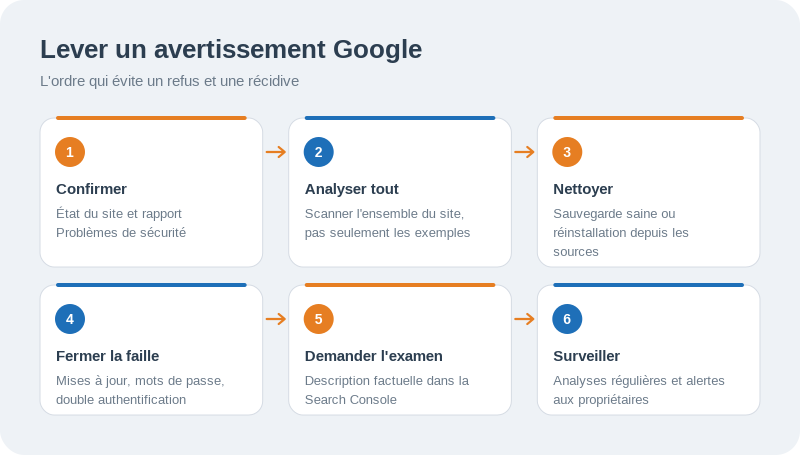
Un avertissement « site dangereux » se lève à coup sûr si l'on respecte l'ordre : confirmer, nettoyer partout, fermer la faille, puis seulement demander l'examen. Ce qui compte ensuite, c'est d'empêcher la récidive avec des mises à jour suivies et une surveillance active.
Votre site est signalé et vous voulez sortir de la crise rapidement ? Contactez l'équipe VSP TECH avec l'adresse du site et le message affiché : nous vous aidons à organiser le nettoyage.
Was this guide helpful?
Share this tip with your contacts or on your WhatsApp status in 1 click!