
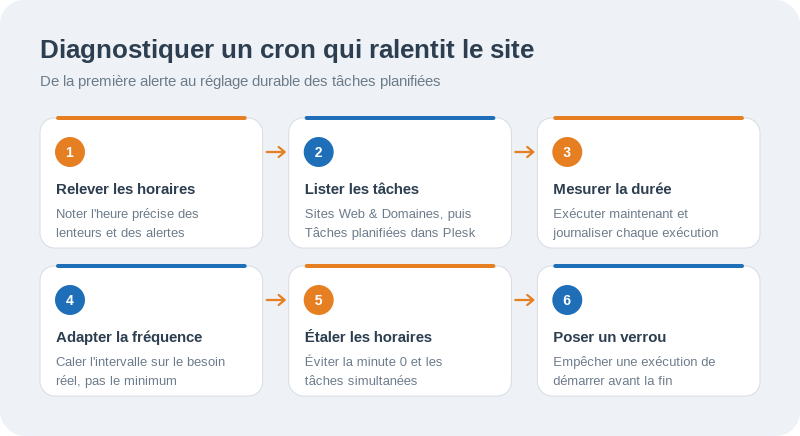
Votre site ralentit toutes les heures pile, ou vous recevez des alertes de dépassement de ressources toujours aux mêmes moments, alors que le trafic est calme. Dans bien des cas, le coupable n'est pas un visiteur mais une tâche cron trop fréquente : une synchronisation lancée chaque minute, un export qui chevauche le suivant, ou cinq tâches programmées à la même minute. Pour y remédier, faites l'inventaire des tâches planifiées dans le VSP TECH control panel, mesurez la durée réelle de chacune, ramenez leur fréquence au besoin réel, étalez leurs horaires et empêchez deux exécutions de se chevaucher grâce à un verrou.
Ce guide vous montre comment reconnaître ce problème, où retrouver et mesurer vos tâches dans le panneau de contrôle, quelle fréquence choisir selon le type de tâche, comment poser un verrou en PHP et comment éviter le doublon classique de WordPress. Il s'appuie sur les outils disponibles avec un hébergement VSP TECH.
Comment une tâche cron trop fréquente ralentit-elle tout le site ?
Chaque exécution d'une tâche consomme du processeur, de la mémoire et souvent des requêtes vers la base de données. Sur un hébergement mutualisé, ces ressources sont limitées par compte : ce que la tâche utilise n'est plus disponible pour servir vos visiteurs.
Le vrai danger apparaît quand une tâche dure plus longtemps que l'intervalle qui la sépare de la suivante. Prenons une synchronisation de stock planifiée chaque minute qui met, un jour de forte activité, une minute et demie à se terminer : la deuxième exécution démarre avant la fin de la première, puis une troisième arrive. Les exécutions s'empilent, se disputent les mêmes tables et ralentissent chacune davantage. C'est l'effet boule de neige.
Deux situations aggravent les choses :
- Tout à la même minute : une tâche horaire se règle souvent à la minute 0 par défaut. Cinq tâches horaires, et le site subit cinq traitements simultanés à chaque heure pile.
- Les tâches lancées par une URL : elles passent par le serveur web et occupent les mêmes processus PHP que vos visiteurs.
Quels symptômes doivent vous mettre sur la piste ?
- des ralentissements à intervalles réguliers, qui ne correspondent à aucun pic de visites ;
- des alertes de limite de ressources toujours aux mêmes heures ;
- plusieurs processus identiques visibles en même temps (sur un VPS, avec
ps aux | grep php) ; - une boîte e-mail inondée de messages automatiques envoyés après chaque exécution ;
- des fichiers journaux qui grossissent anormalement, ou des erreurs de verrouillage de tables dans les logs MySQL.
Astuce
Notez pendant une journée les heures précises des lenteurs ou des alertes, puis comparez-les aux horaires de vos tâches planifiées. Une coïncidence parfaite, à la minute près, règle souvent le diagnostic en quelques instants.
Comment faire l'inventaire des tâches planifiées dans le panneau de contrôle ?
Dans le panneau de contrôle, toutes les tâches de l'hébergement sont regroupées au même endroit : ouvrez l'outil Scheduled tasks. Chaque tâche y apparaît avec son horaire (minute, heure, jour, mois, jour de la semaine) et sa commande ; vous pouvez en ajouter ou en supprimer.
Dressez un tableau avec, pour chaque tâche :
- son type : commande, récupération d'une URL ou script PHP ;
- sa fréquence et son horaire actuels ;
- sa durée réelle, mesurée en lançant le script à la main (en SSH, à partir de l'offre PRO) ou grâce au journal décrit plus bas ;
- ce qu'elle fait et qui l'a créée : vous, un développeur, une extension du CMS ;
- le besoin réel : à quelle fréquence le résultat est-il vraiment utile ?
Les tâches dont personne ne connaît l'utilité sont fréquentes, souvent laissées par un ancien prestataire ou une extension désinstallée. Avant de les supprimer, notez leur horaire et leur commande (les tâches planifiées font aussi partie des sauvegardes quotidiennes), puis observez le site quelques jours : si quelque chose manque, recréez-les à l'identique.
Good to know
Les horaires des tâches suivent le fuseau horaire du serveur, qui n'est pas forcément celui du Cameroun. Vérifiez-le (le journal décrit plus bas note l'heure de chaque exécution) avant de programmer une tâche lourde « la nuit » pour des visiteurs au Cameroun.
Quelle fréquence choisir pour chaque type de tâche ?
La bonne fréquence est celle du besoin, pas la plus courte possible. Voici des repères courants, à adapter à votre activité :
| Type de tâche | Fréquence souvent suffisante | Exemple de réglage cron |
|---|---|---|
| Sauvegarde, export comptable | Une fois par jour, en heure creuse | 30 2 * * * |
| Synchronisation avec un fournisseur | Au rythme de mise à jour du fournisseur | 17 * * * * |
| File d'attente d'e-mails | Toutes les quelques minutes | */10 * * * * |
| Nettoyage de fichiers temporaires | Quotidienne ou hebdomadaire | 45 3 * * 0 |
| Planificateur de framework (Laravel, Magento) | Chaque minute, par conception | * * * * * |
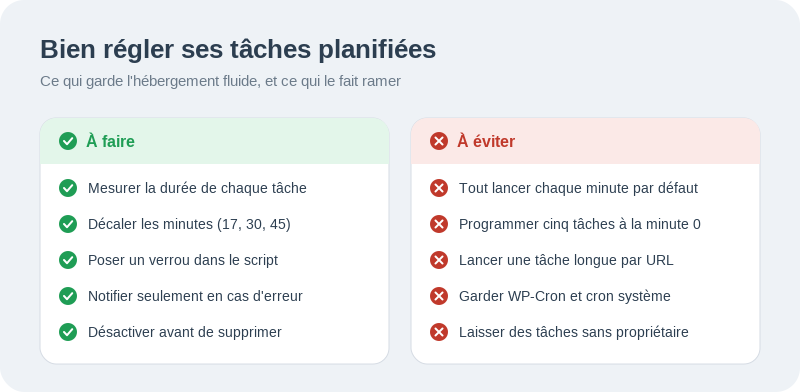
Remarquez les minutes « décalées » (17, 30, 45) : en évitant la minute 0, vous étalez la charge au lieu de concentrer toutes les tâches au même instant. Le planificateur d'un framework est un cas particulier : il doit tourner chaque minute, car c'est lui qui décide ensuite quelles tâches lancer ; c'est à l'intérieur de l'application qu'il faut régler leurs fréquences.
Comment empêcher deux exécutions de se chevaucher ?
Réduire la fréquence ne suffit pas toujours : un jour de forte activité, une tâche peut durer plus longtemps que prévu. La parade est un verrou : au démarrage, le script vérifie qu'aucune exécution précédente n'est encore en cours, et s'arrête sinon. En PHP, la fonction flock fait exactement cela :
<?php
// Script et fichiers de travail à placer hors du dossier public public_html
$verrou = fopen(__DIR__ . '/synchro.lock', 'c');
if (!flock($verrou, LOCK_EX | LOCK_NB)) {
    exit(0); // l'exécution précédente n'est pas terminée
}
$debut = microtime(true);

// ... traitement de la tâche ...

$duree = round(microtime(true) - $debut, 1);
file_put_contents(__DIR__ . '/synchro.log', date('c') . " : $duree s\n", FILE_APPEND);
flock($verrou, LOCK_UN);
Le fichier journal vous donne au passage la durée de chaque exécution : vous saurez si l'intervalle choisi laisse assez de marge. Sous Laravel, l'option withoutOverlapping() du planificateur joue le même rôle sans code supplémentaire.
Attention
Pour une tâche longue, préférez une commande qui lance le script PHP à la récupération d'une URL. Appelé par le web, le script est soumis à la durée maximale d'exécution du serveur web et peut être interrompu au milieu d'un traitement, laissant des données à moitié mises à jour. Et ne laissez jamais une URL de tâche sensible accessible publiquement sans protection.
WordPress : pourquoi les tâches tournent-elles parfois en double ?
WordPress possède son propre mécanisme, WP-Cron, déclenché par les visites du site. Beaucoup de propriétaires ajoutent à juste titre une tâche système qui appelle wp-cron.php à intervalle fixe, mais oublient de désactiver le déclenchement par les visites. Les tâches tournent alors deux fois. La documentation officielle de WordPress sur le cron explique la marche à suivre : ajouter cette ligne dans wp-config.php, avant la ligne qui indique la fin des réglages.
define( 'DISABLE_WP_CRON', true );Surveillez aussi les extensions qui planifient beaucoup d'actions en arrière-plan, comme celles des boutiques en ligne : leur file d'attente peut accumuler des milliers d'actions en retard si le cron ne tourne pas assez souvent, puis tout lancer d'un coup.
Astuce
Si vos tâches envoient un e-mail, limitez-le aux erreurs. Recevoir un e-mail à chaque exécution réussie d'une tâche minute par minute remplit une boîte en quelques jours et noie les vraies alertes.
Ce que VSP TECH met à votre disposition
Sur les hébergements VSP TECH, l'outil Tâches planifiées du panneau de contrôle regroupe les tâches de votre hébergement : vous pouvez les lister, en ajouter et en supprimer, et donc ajuster leur fréquence vous-même (les offres étudiantes, elles, ne comprennent pas de tâches planifiées). Les disques SSD et les serveurs nginx avec PHP-FPM absorbent mieux les pics, mais ils ne compensent pas une tâche qui s'empile indéfiniment : le réglage reste indispensable.
Si vos traitements planifiés dépassent durablement les ressources de votre hébergement mutualisé, les offres PRO ou BUSINESS, aux ressources renforcées, ou un serveur VPS leur donneront la place nécessaire. Et si vous préférez confier la surveillance de ces tâches, l'infogérance web de VSP TECH peut s'en charger.
Comment VSP TECH vous aide
- Shared hosting : tâches planifiées gérées depuis le panneau de contrôle.
- Offres PRO et BUSINESS : davantage de ressources pour les sites aux traitements réguliers.
- VPS Servers : un environnement dédié pour les synchronisations lourdes et les files de traitement.
- Managed Web Hosting : surveillance et réglage des tâches confiés à l'équipe.
Also read
Frequently asked questions
Une tâche planifiée chaque minute est-elle forcément un problème ?
Non, si elle est courte et protégée par un verrou. Le planificateur de Laravel, par exemple, est conçu pour tourner chaque minute. Le problème naît quand une tâche longue tourne à un rythme plus rapide que sa durée, ou quand elle ne sert à rien la plupart du temps.
Pourquoi ma tâche fonctionne-t-elle quand je la lance à la main mais pas à l'heure prévue ?
Vérifiez d'abord le fuseau horaire utilisé et l'expression de planification. Sous Linux, une tâche planifiée ne s'exécute pas dans le même environnement que votre session : indiquez des chemins complets, comme /home/<utilisateur>/web/<domaine>/public_html/cron.php, plutôt que des chemins relatifs.
À quelle heure programmer les tâches lourdes ?
Aux heures creuses de vos visiteurs, en tenant compte du fuseau horaire du serveur. Évitez de toutes les placer à la même minute : décalez-les de quelques minutes pour qu'elles ne se superposent pas.
Que faire si je ne sais pas à quoi sert une tâche ?
Désactivez-la plutôt que de la supprimer, notez la date, puis surveillez le site et vos e-mails pendant quelques jours. Si rien ne manque, supprimez-la. En cas de doute, le support VSP TECH peut vous aider à l'identifier via un ticket.
Une tâche planifiée bien réglée travaille sans qu'on la remarque. En listant vos tâches, en mesurant leur durée, en adaptant leur fréquence au besoin réel, en étalant leurs horaires et en posant un verrou, vous éliminez les ralentissements réguliers sans rien perdre de vos automatisations.
Votre site ralentit toujours aux mêmes heures ? Faites appel au support prioritaire ou ouvrez un ticket depuis votre espace client VSP TECH en indiquant les horaires des lenteurs constatées.
Was this guide helpful?
Share this tip with your contacts or on your WhatsApp status in 1 click!