Un identifiant « admin » et un mot de passe noté sur un post-it collé à l'écran de l'accueil : c'est souvent ainsi que commencent les comptes partagés en entreprise. Le panneau d'hébergement, la boîte contact@, l'administration WordPress et la page Facebook finissent par être ouverts avec les mêmes accès par trois, cinq ou dix personnes. La réponse courte : un compte partagé empêche de savoir qui a fait quoi, rend impossible le retrait d'un seul accès et neutralise la double authentification. La bonne alternative consiste à donner à chaque personne son propre accès, limité à ce dont elle a réellement besoin.
Ce guide vous aide à mesurer le risque dans votre structure, puis à remplacer l'identifiant commun par des accès individuels dans votre espace client, la messagerie et vos outils quotidiens, sans bloquer le travail de l'équipe. Vous verrez aussi quoi faire des rares comptes impossibles à dédoubler et comment gérer proprement le départ d'un collaborateur.
Pourquoi les comptes partagés en entreprise sont-ils un risque ?
Le partage d'un identifiant paraît pratique tant que tout va bien. Les problèmes apparaissent le jour où quelque chose se passe mal :
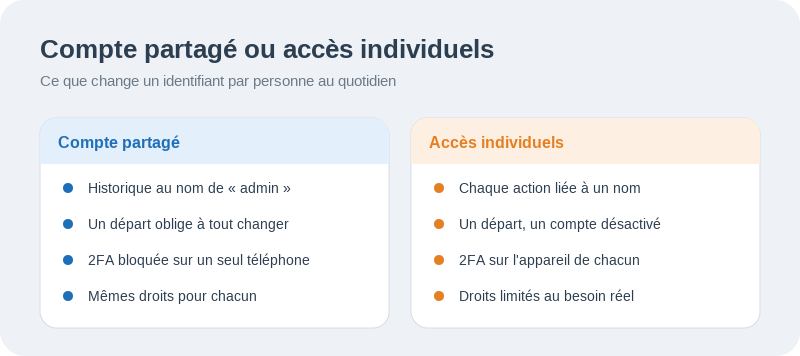
- Personne n'est responsable. Une page supprimée, une redirection e-mail ajoutée, une base de données vidée : l'historique indique « admin », pas un nom.
- Impossible de retirer un seul accès. Quand une stagiaire termine sa mission ou qu'un prestataire s'en va, il faut changer le mot de passe pour tout le monde puis le redistribuer, souvent par WhatsApp ou SMS, ce qui ouvre une nouvelle fuite possible.
- Le mot de passe circule. Plus il est connu, plus il est recopié, transféré et enregistré dans des navigateurs personnels. Un téléphone perdu ou un ordinateur familial infecté suffit à l'exposer.
- La double authentification devient inapplicable. Le code arrive sur un seul téléphone : soit l'équipe la désactive, soit tout le monde dépend de la personne qui détient l'appareil.
- Les droits sont trop larges. La personne qui publie les actualités dispose des mêmes pouvoirs que celle qui gère les DNS ou les sauvegardes.
Le risque n'est pas seulement le piratage. C'est aussi l'erreur de bonne foi qu'on ne peut ni expliquer ni corriger rapidement, faute de savoir qui l'a commise et à quel moment.
Qui a fait quoi ? La traçabilité perdue avec un identifiant commun
La plupart des outils tiennent un journal : connexions au panneau, modifications dans WordPress, envois depuis une boîte mail. Ces journaux n'ont de valeur que si chaque ligne correspond à une personne. Avec un identifiant commun, ils racontent l'histoire d'un utilisateur fictif.
On pense parfois que l'adresse IP suffira à départager les collègues. C'est rarement le cas : une équipe qui travaille depuis le bureau sort sur Internet avec la même adresse publique, et les connexions en 4G passent par des adresses attribuées par l'opérateur, qui changent et sont partagées entre de nombreux abonnés. L'IP désigne un réseau, pas une personne.
Good to know
Dans sa fiche consacrée à l'authentification, la CNIL recommande qu'un utilisateur soit doté d'un identifiant qui lui est propre et d'interdire les comptes partagés entre plusieurs utilisateurs. Lorsque des identifiants génériques sont inévitables, elle demande de tracer les actions qui leur sont associées. Le détail figure sur la page Sécurité : authentifier les utilisateurs.
Cette traçabilité sert surtout en cas d'incident. Lorsqu'un site est compromis, la première question de l'équipe technique est toujours la même : quel compte s'est connecté, depuis où, et qu'a-t-il modifié ? Avec des comptes nominatifs, on isole le compte concerné, on change un seul mot de passe, et le reste de l'équipe continue à travailler.
Comment créer des accès individuels, outil par outil ?
Commencez par un inventaire simple : listez chaque outil, l'identifiant utilisé aujourd'hui et les personnes qui le connaissent. Le tableau ci-dessous propose l'alternative adaptée aux outils les plus courants dans une PME.
| Tool | Pratique risquée | Alternative individuelle |
|---|---|---|
| Espace client et panneau d'hébergement | Toute l'équipe utilise l'identifiant du titulaire du compte | Un accès délégué par personne, avec des droits limités |
| Transfert de fichiers (FTP, SFTP) | Le compte FTP principal est confié au prestataire | Un compte FTP supplémentaire restreint à un dossier |
| WordPress ou autre CMS | Un seul compte administrateur pour tout le monde | One account per person avec le rôle juste nécessaire |
| Messagerie | Le mot de passe de contact@ connu de tous | Une boîte par personne, contact@ distribué par alias ou redirection |
| Database | Le même utilisateur pour plusieurs applications | Un utilisateur de base dédié à chaque application |
Dans l'espace client : des accès délégués avec des droits choisis
Chez VSP TECH, le VSP TECH control panel s'ouvre depuis l'espace client, sans identifiant séparé. C'est donc dans l'espace client que le titulaire organise les accès : les accès délégués donnent à un collaborateur ou à un prestataire les droits que vous choisissez, sans lui confier votre mot de passe ni le contrôle complet. Le principe tient en trois étapes :
- Dans votre espace client, ouvrez la page Delegated Access et, sous Invite a person, saisissez le prénom, le nom et l'adresse e-mail de la personne.
- Cochez uniquement les droits dont elle a besoin (par exemple Billing pour la comptabilité, Services pour un prestataire qui intervient sur l'hébergement), puis cliquez sur Send invitation.
- La personne active son accès avec le lien reçu par e-mail et se connecte ensuite avec son propre mot de passe ; ses connexions et les changements de droits apparaissent dans le Access log.
Pour suspendre un accès sans le supprimer (congé, fin de mission en attente de bilan), cliquez sur Suspend à côté de la personne : elle ne peut plus se connecter, mais son accès et ses droits sont conservés, et Reactivate le rétablit.
Astuce
Choisissez les droits d'après une fonction, jamais d'après une personne : « Facturation » pour la comptabilité, « Services » pour le prestataire technique. Quand quelqu'un change de poste, vous modifiez ses droits (« Register rights ») au lieu de recréer un accès.
Pour la messagerie : une boîte par personne, des adresses communes en alias
L'adresse contact@ ou commandes@ n'a pas besoin d'un mot de passe partagé. Créez une boîte nominative pour chaque membre de l'équipe et faites arriver les adresses communes dans ces boîtes grâce à un alias ou une redirection. Chacun travaille depuis sa propre session, et si une personne quitte l'entreprise, vous la retirez simplement de la liste des destinataires. Notre article sur les alias e-mail professionnels détaille cette organisation.
Pour WordPress et les autres applications
WordPress propose des rôles prêts à l'emploi (administrateur, éditeur, auteur, contributeur, abonné), décrits dans la page rôles et capacités de la documentation WordPress. Réservez le rôle d'administrateur à une ou deux personnes et donnez aux rédacteurs un rôle d'éditeur ou d'auteur. Le même raisonnement vaut pour une boutique en ligne, un logiciel de facturation ou un outil de réservation : s'il propose des comptes multiples, utilisez-les.
Que faire des comptes impossibles à individualiser ?
Certains services n'offrent qu'un seul accès : un portail fournisseur, un compte marchand, un vieux logiciel métier. Le partage reste alors nécessaire, mais il peut être encadré :
- Un gestionnaire de mots de passe d'équipe. Le secret est rangé dans un coffre partagé, chaque membre s'y connecte avec son propre compte, et vous retirez l'accès d'une personne au coffre sans rien redistribuer.
- Un registre des accès. Une simple feuille tenue à jour indique, pour chaque compte commun, qui le connaît, pourquoi et depuis quand.
- Un mot de passe long et unique, changé à chaque départ d'une personne qui le connaissait.
- Une double authentification rattachée à l'entreprise : une ligne ou un téléphone professionnel conservé au bureau, plutôt que le portable personnel d'un salarié.
Attention
N'envoyez jamais un mot de passe complet dans un groupe WhatsApp ou un e-mail. Ces messages restent dans l'historique, sont sauvegardés sur les téléphones et peuvent être transférés sans que vous le sachiez. Si vous devez transmettre un secret, passez par le coffre partagé ou, à défaut, faites changer le mot de passe dès la première connexion.
Départ d'un collaborateur : comment couper ses accès sans tout casser ?
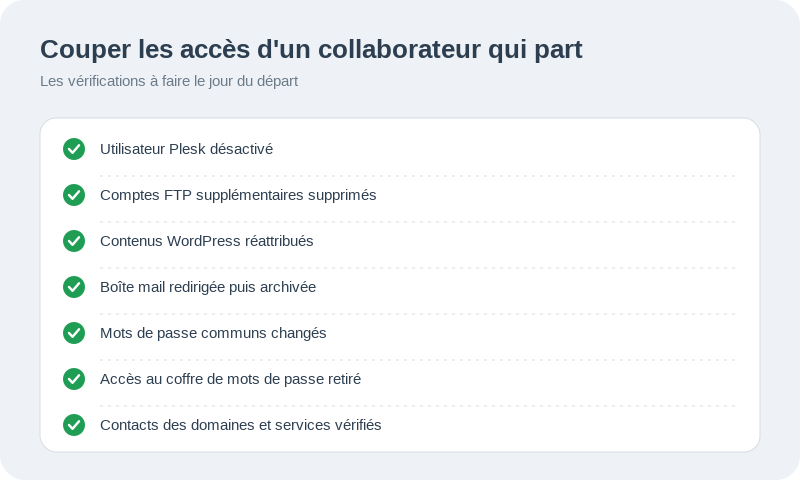
C'est le moment où l'on mesure l'intérêt des comptes individuels. Avec un identifiant commun, chaque départ oblige à tout changer pour tout le monde. Avec des accès nominatifs, la procédure devient une liste à dérouler :
- Supprimez ou suspendez son accès délégué dans l'espace client, et supprimez ses comptes FTP supplémentaires dans le panneau de contrôle.
- Supprimez son compte WordPress en attribuant ses contenus à un autre utilisateur, pour ne pas perdre les pages et articles qu'il a publiés.
- Ne supprimez pas tout de suite sa boîte mail : redirigez-la vers un responsable le temps d'informer clients et fournisseurs, et exportez ce qui doit être archivé.
- Changez les mots de passe des comptes communs qu'il connaissait, puis retirez-le du coffre partagé.
- Vérifiez les contacts enregistrés sur vos services (domaine, hébergement, outils en ligne) pour qu'aucune alerte de renouvellement n'arrive encore à son adresse.
Astuce
Rédigez cette liste avant d'en avoir besoin et rangez-la avec la procédure d'arrivée : les deux se répondent. Quand un nouveau collaborateur reçoit ses accès, notez-les dans le registre ; le jour de son départ, il suffira de reprendre la même ligne à l'envers.
Le cas d'un nom de domaine enregistré au nom d'un ancien salarié est fréquent et plus délicat : il est traité dans notre guide pour récupérer un nom de domaine au nom d'un salarié parti.
Ce que VSP TECH met en place pour vous
Les offres d'hébergement VSP TECH sont gérées avec le panneau de contrôle, ouvert depuis l'espace client : vous y organisez les comptes de messagerie, les comptes FTP et les bases de données, et l'espace client gère les accès délégués de votre équipe. Si vous ne savez pas par où commencer, ouvrez un ticket depuis votre espace client en décrivant votre organisation (qui publie, qui gère la messagerie, quels prestataires interviennent) : le support VSP TECH vous indiquera comment répartir les accès sur votre abonnement.
Pour les équipes plus nombreuses, les offres Email Pro (5, 20 ou 50 adresses) facilitent la gestion centralisée des boîtes, et l'équipe VSP TECH peut vous accompagner dans la rédaction d'une politique d'accès et la vérification de son application.
Comment VSP TECH vous aide
- L'hébergement mutualisé avec le panneau de contrôle VSP TECH : adresses e-mail, comptes FTP et bases de données se gèrent depuis une même interface.
- L'e-mail professionnel : une boîte par collaborateur sur votre nom de domaine, et des adresses communes distribuées par alias.
- Google Workspace : des comptes individuels et des outils collaboratifs pour les équipes qui travaillent dans l'environnement Google.
- Le conseil en gouvernance et conformité : définir qui a accès à quoi et formaliser les procédures d'arrivée et de départ.
Also read
Frequently asked questions
Un compte partagé est-il interdit par la loi ?
Il n'existe pas d'interdiction générale, mais les autorités de protection des données, comme la CNIL en France, recommandent des identifiants individuels dès que des données personnelles sont traitées. Surtout, en cas d'incident, un compte partagé vous empêche de démontrer qui a fait quoi, ce qui fragilise votre position face à un client ou à un partenaire.
Combien d'accès délégués peut-on créer ?
Le nombre d'accès utilisés et le maximum sont affichés sur la page Accès délégués de votre espace client. Pour les comptes FTP et les adresses e-mail, cela dépend de l'offre : consultez la page de votre offre ou posez la question au support depuis votre espace client.
Peut-on répondre depuis contact@ sans en connaître le mot de passe ?
Oui, à condition d'organiser la messagerie en conséquence : l'adresse commune arrive dans les boîtes nominatives, et l'envoi au nom de contact@ se règle selon la solution de messagerie utilisée. Demandez au support la méthode adaptée à votre offre avant de partager le moindre mot de passe.
Que faire si un ancien collaborateur connaît encore le mot de passe commun ?
Changez-le immédiatement, puis contrôlez les réglages sensibles qu'il aurait pu modifier : redirections e-mail, administrateurs ajoutés, clés d'API, contacts des domaines. Profitez-en pour remplacer ce compte par des accès individuels afin de ne pas revivre la situation au prochain départ.
Passer d'un identifiant commun à des accès individuels ne demande ni gros budget ni compétences avancées : un inventaire, quelques rôles bien choisis, une boîte par personne et une procédure de départ écrite. Le bénéfice se voit au premier incident, quand vous savez immédiatement quel compte isoler, et au premier départ, quand il suffit de désactiver un utilisateur.
Vous voulez faire le point sur les accès de votre équipe ? Contactez l'équipe VSP TECH : nous vous aidons à répartir les droits sur votre hébergement et votre messagerie.
Was this guide helpful?
Share this tip with your contacts or on your WhatsApp status in 1 click!