Un ancien site d'entreprise qui ne fonctionne qu'avec une branche PHP ancienne, une boutique en cours de mise à jour et une nouvelle application qui exige une version récente : faut-il trois hébergements ? Non. Dans le VSP TECH control panel, la version PHP est un réglage propre à chaque site. Chaque site peut donc utiliser sa propre version, choisie de PHP 7.0 à 8.5, sans rien changer pour ses voisins du même hébergement.
Encore faut-il savoir où ce réglage s'applique, et surtout où il ne s'applique pas. Dans ce guide, vous verrez comment choisir la version PHP de chaque domaine, comment organiser vos projets pour qu'ils cohabitent sans conflit, et pourquoi les tâches planifiées et la ligne de commande sont les grandes oubliées de ce réglage.
Pourquoi faire cohabiter plusieurs versions de PHP ?
PHP évolue vite et chaque branche n'est maintenue que quelques années : la page officielle des versions supportées indique pour chacune la fin du support actif et la fin des correctifs de sécurité. Or vos projets n'avancent pas tous au même rythme.
- Le site historique, développé il y a plusieurs années, utilise une extension ou un thème qui n'a jamais été adapté aux versions récentes. Il doit rester en ligne le temps de sa refonte.
- La boutique PrestaShop ou WooCommerce est en cours de mise à jour : la nouvelle version du logiciel demande une branche PHP plus récente, mais pas tout de suite.
- La nouvelle application, par exemple sous Laravel, exige une version récente de PHP 8 dès le premier jour.
Imposer une version unique obligerait soit à bloquer les nouveaux projets, soit à casser les anciens. Le réglage par domaine permet de traiter chaque site selon son propre calendrier, en gardant comme objectif que tous finissent sur une version encore maintenue.
Attention
Garder une ancienne version PHP pour un site doit rester une solution temporaire. Une branche qui ne reçoit plus de correctifs de sécurité expose le site à des failles connues et non corrigées. Fixez dès le départ une date de mise à niveau ou de refonte pour chaque projet resté en arrière.
Comment choisir la version PHP d'un site dans le panneau de contrôle ?
Dans le panneau de contrôle, la version PHP se règle site par site. La marche à suivre :
- ouvrez le panneau depuis votre espace client (menu Hébergement, bouton « Gérer » sur l'hébergement) ;
- ouvrez l'outil Website ;
- à la ligne PHP version, choisissez la version dans la liste déroulante ;
- cliquez sur Apply ;
- testez immédiatement le site.
La liste propose les versions de PHP 7.0 à 8.5 ; si la version dont vous avez besoin n'apparaît pas, demandez au support par ticket. Dans le même outil, les PHP Settings du site (mémoire, taille des fichiers envoyés, durée des scripts…) s'enregistrent dans le fichier .user.ini du site : ce sont les directives comme memory_limit ou upload_max_filesize.
Pour vérifier la version réellement utilisée, regardez la ligne Version de PHP de l'outil Site web, qui affiche la version actuelle, ou consultez la page d'informations système de votre CMS (dans WordPress : Outils > Santé du site > Infos).
Astuce
Avant de changer la version d'un site en production, faites une sauvegarde, puis notez la version actuelle quelque part. Si un problème apparaît, revenir en arrière ne prend qu'un clic, à condition de savoir vers quelle version revenir et de n'avoir lancé aucune mise à jour de la base de données entre-temps.
Comment organiser plusieurs projets sur un même hébergement ?
Un domaine ou un sous-domaine par projet
Le réglage PHP s'applique à un site entier, c'est-à-dire à un domaine ou un sous-domaine déclaré dans le panneau de contrôle. Pour qu'un projet ait sa propre version, il doit donc avoir sa propre adresse : boutique.votresite.cm, app.votresite.cm ou un domaine distinct. Si le panneau ne vous propose pas le choix de version pour un sous-domaine, demandez-le au support par ticket. Cette organisation présente un autre avantage : les journaux d'erreurs, les réglages et les certificats SSL de chaque projet restent séparés.
Le piège du sous-dossier
Un projet installé dans un dossier du site principal, comme votresite.cm/ancien-site, partage la version PHP du domaine. Impossible de lui en donner une autre depuis le panneau de contrôle. Si vous devez isoler un ancien site, déplacez-le vers un sous-domaine et mettez en place une redirection depuis l'ancienne adresse.
Un sous-domaine de préproduction pour tester la montée de version
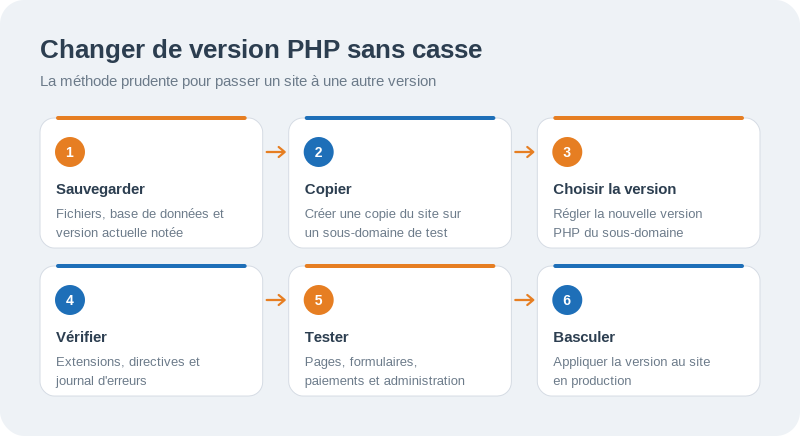
La méthode la plus sûre pour passer un site à une version plus récente consiste à en faire une copie sur un sous-domaine de test, à régler ce sous-domaine sur la nouvelle version, puis à vérifier pages, formulaires, paiements et espace d'administration. Notre guide sur le sous-domaine de test staging.votresite.cm détaille cette mise en place.
Good to know
Chaque version de PHP a sa propre liste d'extensions activées. Une extension disponible sur l'ancienne version ne l'est pas forcément sur la nouvelle avec les mêmes réglages : vérifiez la liste dans les informations PHP du site après chaque changement, surtout pour les extensions de traitement d'images, d'internationalisation ou de connexion aux bases de données.
Tâches planifiées, SSH, Composer : quelle version de PHP s'exécute ?
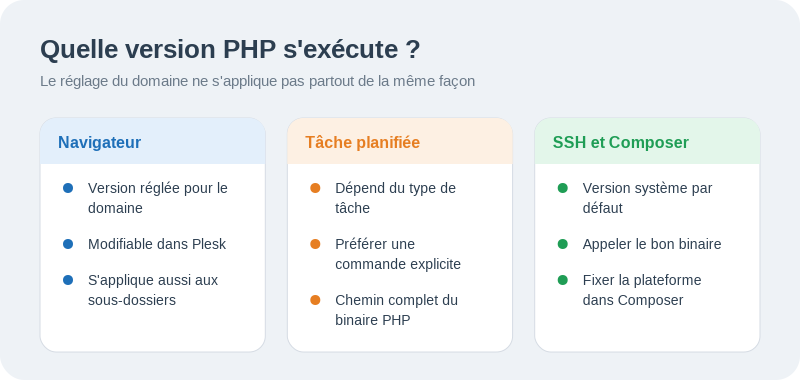
C'est l'erreur la plus fréquente après un changement de version. Le site affiché dans le navigateur utilise bien la version du domaine, mais les scripts lancés autrement peuvent en utiliser une autre.
| Contexte | Version utilisée | Comment la maîtriser |
|---|---|---|
| Pages ouvertes dans le navigateur | La version réglée pour le domaine | Outil Site web du panneau de contrôle |
| Tâche planifiée (cron) | Dépend du type de tâche et de la commande | Appeler explicitement le binaire de la version voulue |
Order php en SSH | Souvent la version par défaut du système | Utiliser le chemin complet du binaire |
| Composer | Celle du PHP qui exécute Composer | Lancer Composer avec le bon binaire, fixer la plateforme |
Sur un serveur Linux qui propose plusieurs versions de PHP, chaque version dispose en général de son propre binaire, comme php8.3. Si votre offre donne accès au SSH, vous pouvez vérifier et utiliser la bonne version ainsi (8.3 n'est qu'un exemple, remplacez-le par la version de votre site ; en cas de doute sur le chemin, demandez-le au support) :
# Lister les versions disponibles
ls /usr/bin/php*

# Vérifier une version précise
php8.3 -v

# Lancer une commande avec cette version, depuis le dossier du projet
php8.3 artisan migrate
Pour une tâche créée dans l'outil Tâches planifiées du panneau, le plus fiable est d'écrire dans la commande le binaire de la version voulue : vous savez ainsi exactement quelle version exécute votre script, même après un changement de version du site.
Astuce
Dans le fichier composer.json d'un projet, l'option config.platform.php indique à Composer la version PHP de la production. Les dépendances installées restent alors compatibles avec le serveur, même si vous les installez depuis un poste qui utilise une autre version.
Ce que VSP TECH met en place pour vos projets PHP
Les offres d'hébergement de VSP TECH reposent sur le panneau de contrôle et des serveurs nginx avec PHP-FPM. Chaque site de votre hébergement dispose de ses propres paramètres PHP, de la version 7.0 à 8.5, ce qui permet de faire vivre côte à côte un site WordPress, une boutique et une application sur mesure. Si la version ou l'extension dont un projet a besoin n'apparaît pas dans la liste, ouvrez un ticket depuis l'espace client en indiquant le domaine et le logiciel concerné : l'équipe support vous indiquera les possibilités sur votre serveur. Pour les projets plus lourds, l'agence VSP TECH peut aussi prendre en charge la mise à niveau du code ou la migration vers une plateforme plus récente.
Comment VSP TECH vous aide
- L'hébergement mutualisé avec le panneau de contrôle pour régler la version PHP de chaque site de votre hébergement.
- L'hébergement Laravel pour les applications qui exigent une version récente de PHP.
- L'hébergement PrestaShop pour faire évoluer votre boutique à son rythme.
- L'hébergement revendeur pour les agences qui gèrent des sites clients aux besoins différents.
- La maintenance logicielle pour adapter un ancien code aux versions de PHP encore maintenues.
Also read
Frequently asked questions
Changer la version PHP d'un site modifie-t-il les autres sites de l'hébergement ?
Non : le réglage s'applique uniquement au domaine ou au sous-domaine modifié. Seule exception, les projets installés dans un sous-dossier de ce domaine, qui suivent sa version. Les autres sites gardent leurs propres paramètres.
Pourquoi la version dont j'ai besoin n'apparaît-elle pas dans la liste ?
Le panneau de contrôle propose les versions de PHP 7.0 à 8.5. Pour une autre version, contactez le support en précisant le site et le logiciel concernés : il vous indiquera les versions disponibles ou une alternative.
Peut-on revenir à l'ancienne version si le site ne fonctionne plus ?
Oui, il suffit de sélectionner de nouveau l'ancienne version dans l'outil Site web du panneau de contrôle. Attention toutefois : si une mise à jour de l'application a modifié la base de données sous la nouvelle version, ce retour peut ne pas suffire. D'où l'intérêt de tester d'abord sur un sous-domaine et de sauvegarder avant.
Quelle version de PHP choisir pour un nouveau site ?
La plus récente que votre CMS ou votre framework prend officiellement en charge, à condition qu'elle soit encore maintenue. Consultez la page des prérequis de votre logiciel et celle des versions supportées sur php.net. Évitez de démarrer un projet neuf sur une branche proche de sa fin de support.
Attribuer une version PHP par site est l'un des réglages les plus utiles d'un hébergement web : il laisse chaque projet évoluer à son rythme. Retenez trois règles : un projet par domaine ou sous-domaine, un test sur une copie avant chaque changement, et une vérification systématique des tâches planifiées et des commandes lancées en SSH.
Vous gérez plusieurs projets aux besoins différents et voulez savoir comment les organiser sur votre hébergement ? Contactez l'équipe VSP TECH en décrivant vos sites et leurs logiciels.
Was this guide helpful?
Share this tip with your contacts or on your WhatsApp status in 1 click!