Une robe en wax disponible en trois motifs et cinq tailles, ce sont quinze articles différents à suivre en stock. Si votre boutique les gère comme un seul produit avec une quantité globale, vous finirez par vendre une taille M que vous n'avez plus. Pour gérer les variantes produit sans chaos, la règle tient en une phrase : définir les attributs une seule fois pour tout le catalogue, ne générer que les combinaisons réellement vendues, puis donner à chaque variante sa propre référence et sa propre quantité.
Ce guide vous montre comment structurer attributs, références et stocks dans WooCommerce comme dans PrestaShop, comment nommer vos références pour qu'elles servent aussi en réserve, et quelles erreurs transforment un catalogue propre en casse-tête au premier inventaire.
Attribut, variante, référence : de quoi parle-t-on exactement ?
Le vocabulaire change selon la plateforme, mais la logique est la même partout :
- L'attribut est la dimension qui varie : taille, couleur, contenance, longueur. Ses valeurs sont S, M, L ou Rouge, Bleu.
- La variante (variation dans WooCommerce, déclinaison dans PrestaShop) est une combinaison précise : robe motif Kente, taille M.
- La référence (UGS ou SKU) est le code unique de cette variante, celui que vous collez sur l'étiquette et qui apparaît sur la commande.
- Le stock se compte au niveau de la variante, jamais seulement au niveau du produit parent.
À ne pas confondre avec les caractéristiques (composition, pays de fabrication, dimensions du colis) : elles décrivent le produit mais ne créent pas de variante, car le client ne les choisit pas. PrestaShop sépare d'ailleurs les deux notions dans le même menu.
Good to know
Le nombre de variantes se multiplie : trois couleurs et cinq tailles donnent quinze variantes, et un troisième attribut à deux valeurs en donne trente. Avant d'ajouter un attribut, demandez-vous s'il change vraiment le stock. Une option de personnalisation (un prénom brodé, un emballage cadeau) relève souvent d'une option de commande, pas d'une variante.
Comment nommer la référence de chaque variante ?
Une bonne référence se lit sans ordinateur, dans la réserve comme sur un bon de livraison. Le schéma le plus robuste suit l'ordre modèle, puis attribut principal, puis attribut secondaire :
| Product | Variante | Référence proposée |
|---|---|---|
| Robe longue wax | Motif Kente, taille M | RLW-KEN-M |
| Robe longue wax | Motif Kente, taille XL | RLW-KEN-XL |
| Huile de karité | Flacon 250 ml | HKA-250 |
| Sandale cuir | Marron, pointure 42 | SCU-MAR-42 |
Quelques règles évitent les doublons et les erreurs de saisie :
- Majuscules, chiffres et tirets uniquement : pas d'espaces, pas d'accents, pas de barre oblique.
- Des abréviations fixes et écrites quelque part (KEN pour Kente, MAR pour marron), partagées par toute l'équipe.
- Jamais de prix, de fournisseur ou de date dans la référence : ces informations changent, la référence doit rester.
- Une référence n'est jamais réutilisée, même pour un produit arrêté depuis longtemps.
Astuce
Imprimez la référence sur une étiquette collée au sachet ou au carton, avec le code-barres si vous en avez un. Au moment de l'inventaire ou d'une commande passée sur WhatsApp, votre vendeur retrouve la bonne variante en quelques secondes au lieu de décrire « la bleue, celle avec les petits motifs ».
Gérer les variantes produit dans WooCommerce
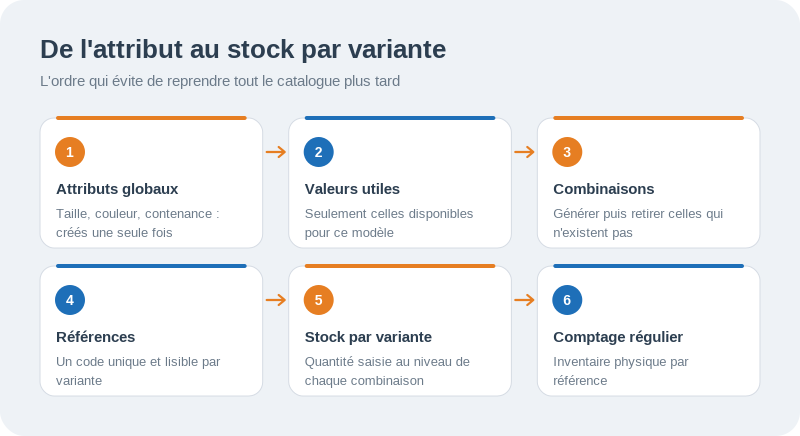
WooCommerce appelle « produit variable » un article qui possède des variations. La méthode qui reste propre dans le temps passe par des attributs globaux.
- Créer les attributs globaux dans Produits, puis Attributs : Taille avec ses valeurs, Couleur avec les siennes. Ils seront réutilisés par tous les produits et serviront aux filtres de la boutique.
- Choisir le type « Produit variable » dans la fiche produit, ajouter les attributs concernés et ne sélectionner que les valeurs disponibles pour ce modèle.
- Cocher l'option qui destine l'attribut aux variations, puis générer les variations ou les ajouter une par une.
- Compléter chaque variation : référence (UGS), prix, image, poids si la livraison en dépend, et activer la gestion du stock au niveau de la variation pour saisir sa quantité.
- Définir une variation par défaut si vous voulez qu'une combinaison soit présélectionnée.
The documentation officielle de WooCommerce sur les produits variables précise deux comportements à connaître. Une variation sans prix n'apparaît pas en boutique. Et au-delà de trente variations, les menus déroulants cessent de filtrer automatiquement les combinaisons indisponibles, pour préserver les performances : le client peut alors choisir une combinaison qui n'existe pas avant d'être averti. Un développeur peut relever ce seuil, mais réduire le nombre de variations est souvent la meilleure réponse.
Attention
Si vous laissez la gestion du stock au niveau du produit parent, toutes les variations puisent dans la même quantité : WooCommerce acceptera une commande en taille S alors qu'il ne vous reste que des L. Activez la gestion du stock sur chaque variation dès que les tailles ou couleurs ne sont pas interchangeables.
Et dans PrestaShop : déclinaisons et générateur
PrestaShop parle de déclinaisons. Les attributs se créent dans Catalogue, puis Attributs & caractéristiques : vous y choisissez aussi leur affichage (liste déroulante, boutons radio ou pastilles de couleur, très pratiques pour un tissu).
- Dans la fiche, sélectionnez le type « Produit avec déclinaisons » : l'onglet Déclinaisons remplace alors l'onglet Stocks.
- Le générateur crée toutes les combinaisons des valeurs cochées ; décochez celles que vous ne fabriquez pas.
- Chaque déclinaison reçoit sa référence, sa quantité, ses images et, si besoin, un impact sur le prix (une taille XXL plus chère, par exemple).
- L'édition groupée permet de modifier plusieurs déclinaisons d'un coup, par exemple pour associer la même image à toutes les tailles d'une couleur.
On guide de la nouvelle page produit de PrestaShop signale un piège important : changer le type d'un produit supprime toutes ses déclinaisons et réinitialise ses stocks. Décidez donc du type avant de saisir les quantités. Pour la prise en main générale, notre article PrestaShop pour débutant vous guide pas à pas.
Quelles erreurs mettent le désordre dans le stock ?
La plupart des catalogues ingérables ont été construits vite, produit par produit, sans règle commune. Voici les erreurs que l'on retrouve le plus souvent lors d'une reprise de boutique :
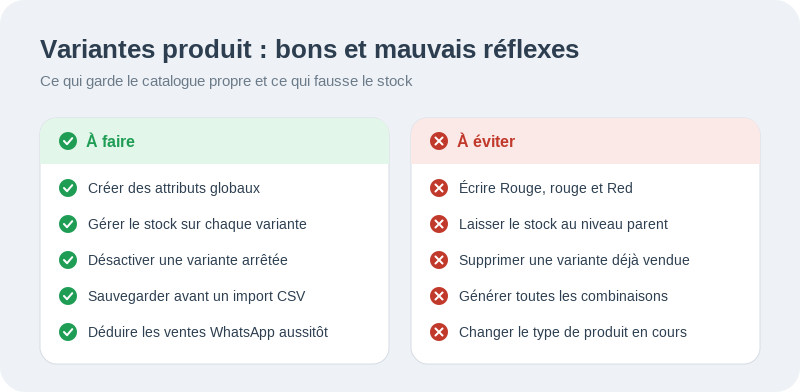
- Des valeurs en double : « Rouge », « rouge » et « Red » créés à des moments différents. Les filtres de la boutique affichent trois couleurs et le comptage devient faux.
- Des attributs personnalisés propres à chaque fiche au lieu d'attributs globaux : impossible de filtrer le catalogue par taille.
- Toutes les combinaisons générées, y compris celles qui n'existent pas, laissées actives avec un stock à zéro qui encombre les menus.
- Une variante supprimée alors qu'elle figure dans d'anciennes commandes : désactivez-la plutôt, l'historique reste lisible.
- Des ventes hors site oubliées : une robe vendue au marché ou par WhatsApp et non déduite en ligne finit en double vente.
- Un import CSV lancé sans sauvegarde : une colonne décalée peut écraser les quantités de tout le catalogue.
Ces erreurs se règlent mieux avec une routine qu'avec un outil : un comptage physique régulier par référence, une seule personne autorisée à créer des attributs, et la déduction immédiate des ventes réalisées en dehors du site. Notre guide sur la gestion des stocks en ligne sans rupture ni survente détaille ces routines.
Astuce
Pour les variantes, une seule fiche produit avec un sélecteur de taille et de couleur vaut mieux que quinze fiches séparées : les avis clients et le référencement se concentrent sur une page. Google explique dans sa documentation sur les variantes de produits comment décrire ce groupe pour les résultats de recherche. Donnez aussi à chaque photo de couleur un texte alternatif qui nomme la variante.
Ce que VSP TECH met en place pour votre boutique
Les catalogues avec beaucoup de variantes sollicitent davantage la base de données, en particulier lors des imports et sur les pages de produits très déclinés. VSP TECH héberge WooCommerce et PrestaShop sur des serveurs nginx et PHP-FPM équipés de disques SSD, avec le VSP TECH control panel pour gérer vos bases et vos fichiers, et des sauvegardes automatiques quotidiennes, conservées selon l'offre choisie.
Avant un import massif ou une restructuration des attributs, l'équipe VSP TECH vous conseille de lancer une sauvegarde et, si besoin, de tester la manipulation sur une copie du site. Si votre catalogue nécessite une logique particulière (synchronisation avec un logiciel de caisse, règles de stock par entrepôt), l'agence peut développer le module adapté.
Comment VSP TECH vous aide
- L'hébergement PrestaShop accueille un catalogue riche en déclinaisons dans un environnement adapté.
- L'hébergement WordPress convient aux boutiques WooCommerce et à leurs produits variables.
- Nos solutions e-commerce structurent votre catalogue, vos attributs et vos références dès la création de la boutique.
- Les modules et extensions sur mesure connectent votre stock en ligne à vos autres outils de vente.
- CodeGuard sauvegarde automatiquement votre site avant que vous ne lanciez un import.
Also read
Frequently asked questions
Peut-on afficher un prix différent selon la taille ?
Oui. Dans WooCommerce, chaque variation a son propre prix. Dans PrestaShop, vous indiquez un impact sur le prix pour la déclinaison concernée, en plus ou en moins par rapport au prix de base. Pensez à afficher clairement la différence dans le sélecteur pour éviter les surprises au panier.
Combien de variantes un produit peut-il avoir ?
Les deux plateformes acceptent un grand nombre de combinaisons, mais l'ergonomie et les performances se dégradent bien avant la limite technique. Au-delà de quelques dizaines de variantes, posez-vous la question de séparer le produit en plusieurs modèles, par exemple une fiche par coupe.
Que faire si j'ai déjà créé une fiche séparée pour chaque couleur ?
Vous pouvez regrouper progressivement ces fiches en un produit à variantes, puis rediriger les anciennes adresses vers la nouvelle fiche pour conserver le référencement. Faites-le sur une copie du site d'abord, et notez les références existantes pour ne pas perdre l'historique des commandes.
Comment éviter la survente quand je vends aussi en boutique physique ?
La solution la plus sûre est de déduire chaque vente physique dans le back-office au moment où elle a lieu, ou de relier votre caisse au site par un module de synchronisation. Gardez aussi une petite marge de sécurité sur les variantes qui se vendent le plus vite.
Des variantes bien construites, ce sont des attributs communs, des références lisibles et un stock compté au bon niveau. Prenez une heure pour fixer vos règles de nommage avant d'ajouter le prochain produit : chaque nouvelle fiche viendra alors s'ajouter proprement au catalogue au lieu de le compliquer.
Vous lancez ou réorganisez une boutique avec beaucoup de tailles et de couleurs ? Contactez l'équipe VSP TECH pour choisir l'hébergement et la structure de catalogue adaptés.
Was this guide helpful?
Share this tip with your contacts or on your WhatsApp status in 1 click!