
Un client vous envoie une capture d'écran : à la place de votre site, une page rouge ou grise affiche « Votre connexion n'est pas privée ». Le navigateur signale simplement qu'il n'a pas pu vérifier le certificat HTTPS du site. La cause peut venir du site (certificat expiré, nom de domaine non couvert, certificat mal installé) ou de l'appareil du visiteur (date du téléphone fausse, Wi-Fi public, antivirus). Le code d'erreur affiché sous le message permet presque toujours de trancher en quelques minutes.
Ce guide vous apprend à lire ce code, à vérifier vous-même le certificat de votre site, à reconnaître les cas où le visiteur doit agir de son côté, et à transmettre au support les bonnes informations si la correction ne dépend pas de vous.
Que signifie vraiment « Votre connexion n'est pas privée » ?
Quand vous ouvrez un site en HTTPS, le serveur présente un certificat, une sorte de carte d'identité numérique. Le navigateur vérifie trois choses : que le certificat est encore valable à la date du jour, qu'il a bien été délivré pour le nom affiché dans la barre d'adresse, et qu'il est signé par une autorité de certification reconnue. Si l'un de ces contrôles échoue, il bloque la page et affiche l'avertissement. Selon le navigateur, le message varie :
- Chrome, Edge et la plupart des navigateurs Android : « Votre connexion n'est pas privée » ;
- Firefox : « Attention : risque probable de sécurité » ;
- Safari sur iPhone et Mac : « Cette connexion n'est pas privée ».
Ce message ne prouve pas que le site a été piraté. Il signifie que le navigateur ne peut pas garantir qu'il parle au bon serveur, de façon chiffrée. Tant que la cause n'est pas identifiée, personne ne doit saisir de mot de passe ni de données de paiement sur la page.
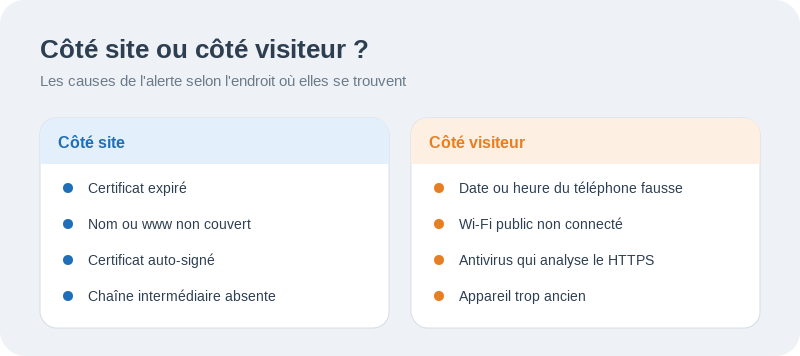
Quel code d'erreur s'affiche, et que révèle-t-il ?
Sous le message principal, le navigateur affiche un code technique, parfois après avoir cliqué sur « Paramètres avancés ». C'est l'information la plus utile de la page.
| Code (Chrome) | Équivalent fréquent (Firefox) | Cause la plus probable | Côté |
|---|---|---|---|
| NET::ERR_CERT_DATE_INVALID | SEC_ERROR_EXPIRED_CERTIFICATE | Certificat expiré, ou date de l'appareil incorrecte | Site ou visiteur |
| NET::ERR_CERT_COMMON_NAME_INVALID | SSL_ERROR_BAD_CERT_DOMAIN | Le certificat ne couvre pas ce nom (www, sous-domaine) | Site |
| NET::ERR_CERT_AUTHORITY_INVALID | SEC_ERROR_UNKNOWN_ISSUER | Certificat auto-signé, chaîne incomplète, ou interception par un antivirus ou un proxy | Site ou visiteur |
| « Votre horloge est en retard » ou « en avance » | Message sur la date du système | Date ou heure de l'appareil erronée | Visitor |
L'aide officielle de Google, consacrée aux messages d'erreur courants dans Chrome, confirme ces pistes et détaille les vérifications à faire sur l'appareil.
Causes côté site : ce que le propriétaire doit vérifier
Le certificat a expiré
C'est la cause la plus fréquente quand tout le monde voit l'erreur en même temps, souvent du jour au lendemain. Les certificats gratuits ont une durée courte et reposent sur un renouvellement automatique. Celui-ci échoue quand le domaine ne pointe plus vers l'hébergement (changement de DNS, passage par un service intermédiaire), quand une redirection ou une règle du fichier .htaccess bloque la validation, ou quand le domaine a lui-même expiré. La documentation de Let's Encrypt explique les méthodes de validation et les causes d'échec courantes.
Le nom affiché n'est pas couvert
Le certificat a été émis pour votresite.cm mais le visiteur tape www.votresite.cm, ou l'inverse. Même chose pour un sous-domaine ajouté plus tard (boutique.votresite.cm) ou pour un second nom de domaine pointé vers le même site. La solution : réémettre le certificat en incluant tous les noms réellement utilisés, ou rediriger les variantes vers l'adresse couverte.
Le certificat est auto-signé ou la chaîne est incomplète
Un serveur fraîchement installé présente souvent un certificat par défaut, auto-signé, qu'aucun navigateur ne reconnaît. Autre cas plus sournois : le certificat est valide, mais installé sans son certificat intermédiaire. Certains ordinateurs complètent la chaîne d'eux-mêmes, d'autres appareils non : le site fonctionne alors au bureau et affiche une erreur sur certains téléphones.
Pour tout vérifier d'un coup depuis un terminal (Linux, macOS ou un VPS), cette commande affiche le nom, l'émetteur, les dates de validité et les noms couverts par le certificat présenté :
openssl s_client -connect www.votresite.cm:443 -servername www.votresite.cm </dev/null 2>/dev/null \
  | openssl x509 -noout -subject -issuer -dates -ext subjectAltName
Sans terminal, un outil en ligne comme le test SSL Server de Qualys SSL Labs analyse le certificat, signale une chaîne incomplète et liste les noms couverts.
Astuce
Notez la date d'expiration de vos certificats dans l'agenda partagé de l'équipe, une à deux semaines avant l'échéance, même si le renouvellement est automatique. Ce rappel ne coûte rien et vous laisse le temps de réagir si l'automatisme a échoué en silence.
Causes côté visiteur : quand le site n'y est pour rien
Si un seul client voit l'erreur alors que tout fonctionne pour les autres, le problème est très probablement sur son appareil ou son réseau :
- Date et heure incorrectes : un téléphone resté éteint longtemps, dont la batterie a été retirée ou dont l'heure est réglée à la main peut afficher une date fausse. Pour le navigateur, un certificat valide semble alors expiré ou pas encore valable. Solution : activer la date et l'heure automatiques dans les réglages.
- Wi-Fi public avec page de connexion (hôtel, café, aéroport) : tant que le visiteur ne s'est pas identifié sur le portail, le réseau intercepte les pages et provoque l'erreur. Il suffit d'ouvrir une page en
http://pour faire apparaître le portail. - Antivirus avec analyse HTTPS : certains logiciels inspectent les connexions chiffrées et peuvent perturber la vérification. Une mise à jour de l'antivirus règle souvent le problème.
- Réseau d'entreprise avec proxy : le service informatique doit installer correctement son propre certificat sur les postes ; l'utilisateur ne doit pas le faire seul.
- Appareil très ancien qui ne reçoit plus de mises à jour : il peut ne pas reconnaître des autorités de certification récentes. Un navigateur à jour, quand il en existe un pour l'appareil, contourne parfois le problème.
Attention
Ne conseillez jamais à vos clients de cliquer sur « Continuer vers le site (dangereux) » ou d'installer un certificat trouvé en ligne pour faire disparaître l'avertissement. Si l'erreur vient du site, c'est au site de la corriger ; si elle vient d'une interception réseau, ignorer l'alerte expose justement le visiteur au vol de ses données.
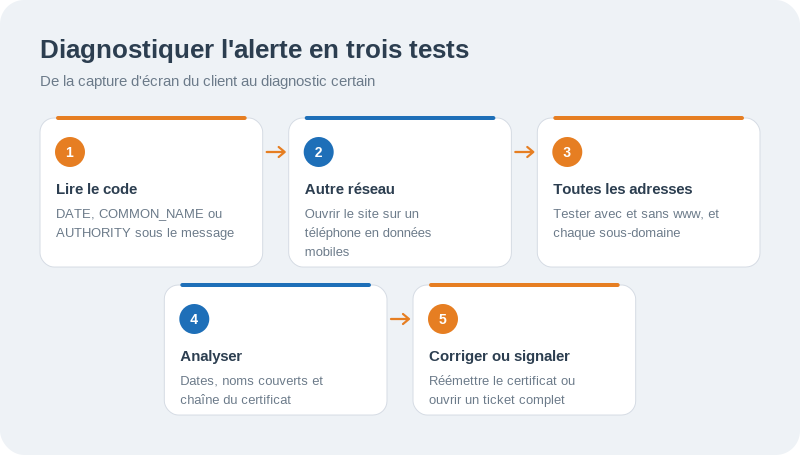
Comment savoir rapidement de quel côté vient le problème ?
Trois tests suffisent, dans cet ordre :
- Un autre appareil sur un autre réseau : ouvrez le site sur votre téléphone en données mobiles, Wi-Fi coupé. Si l'erreur apparaît aussi, la cause est presque sûrement côté site.
- Toutes les adresses du site : testez avec et sans
www, et chaque sous-domaine utilisé. Une erreur limitée à une variante désigne un nom non couvert. - L'analyse du certificat avec la commande ou l'outil en ligne ci-dessus : dates, noms couverts et chaîne complète vous donnent le diagnostic définitif.
Si tous ces tests sont bons et qu'un seul client reste bloqué, demandez-lui une capture de l'écran entier (avec le code d'erreur) et la date affichée sur son téléphone : dans la majorité des cas, la réponse est là.
Astuce
Préparez une réponse type pour votre service client, prête à coller sur WhatsApp : « Vérifiez que la date et l'heure automatiques sont activées sur votre téléphone, puis réessayez en données mobiles. Si le message persiste, envoyez-nous une capture de tout l'écran. » Vous gagnez du temps et vous obtenez directement les informations utiles au diagnostic.
Good to know
Si votre site utilise HSTS, une politique qui impose le HTTPS au navigateur, le bouton permettant de passer outre l'avertissement disparaît. C'est voulu : pour un site qui a promis d'être toujours chiffré, un certificat invalide est traité comme une alerte sérieuse. La seule solution est de corriger le certificat.
Ce que VSP TECH vérifie pour vous
Sur les hébergements VSP TECH, le VSP TECH control panel affiche pour chaque site, dans l'outil Site web, le certificat installé, les noms qu'il couvre et sa date d'expiration : c'est le premier endroit à consulter. Si le certificat semble correct mais que l'erreur persiste, ouvrez un ticket depuis votre espace client en joignant le code d'erreur, une capture complète, l'adresse exacte testée et l'appareil concerné. Le support VSP TECH, disponible 24/7, peut alors vérifier la configuration côté serveur, le pointage DNS et la chaîne de certificats.
Comment VSP TECH vous aide
- Les certificats SSL pour couvrir votre domaine, ses variantes et vos sous-domaines.
- L'hébergement mutualisé géré avec le panneau de contrôle, où l'état du certificat se consulte en quelques clics.
- SiteLock pour surveiller votre site et être alerté d'un problème de sécurité.
- Le support prioritaire pour les sites de vente où une alerte HTTPS coûte des commandes chaque heure.
Also read
Frequently asked questions
Mon site a-t-il été piraté si ce message apparaît ?
Pas nécessairement : dans la grande majorité des cas, il s'agit d'un certificat expiré, d'un nom non couvert ou d'un réglage de l'appareil du visiteur. Un piratage se manifeste plutôt par des redirections étranges, du contenu inconnu ou des alertes de navigation dangereuse. Vérifiez d'abord le certificat avant d'envisager le pire.
Pourquoi l'erreur n'apparaît-elle que sur certains téléphones ?
Les causes les plus courantes sont une chaîne de certificats incomplète, que certains appareils ne savent pas reconstituer, une date mal réglée sur le téléphone, ou un appareil trop ancien pour reconnaître l'autorité de certification. Testez le certificat avec un outil d'analyse : s'il signale une chaîne incomplète, la correction se fait sur le serveur.
Combien de temps faut-il pour que l'erreur disparaisse après la correction ?
Le nouveau certificat est pris en compte dès son installation sur le serveur. Les visiteurs peuvent devoir recharger la page ou fermer l'onglet. Si la correction impliquait un changement de DNS, il faut en plus attendre la propagation de ce changement.
Peut-on demander aux visiteurs de passer outre l'avertissement ?
Non, ce serait leur apprendre un réflexe dangereux et nuire à la confiance dans votre marque. Mettez plutôt une information temporaire sur vos réseaux sociaux si la correction prend du temps, et réglez le problème à la source.
L'avertissement « Votre connexion n'est pas privée » fait peur, mais il se diagnostique méthodiquement : le code d'erreur oriente, le test sur un autre réseau dit de quel côté chercher, et l'analyse du certificat donne la cause exacte. Corrigé rapidement, il ne laisse aucune trace durable sur la confiance de vos clients.
Une alerte HTTPS sur votre site et pas le temps de chercher ? Découvrez le support prioritaire VSP TECH ou écrivez-nous depuis votre espace client.
Was this guide helpful?
Share this tip with your contacts or on your WhatsApp status in 1 click!