Créer son propre site internet n'est plus réservé aux développeurs. Avec WordPress, un logiciel libre et gratuit utilisé par une très grande partie des sites dans le monde, un entrepreneur, une association ou un indépendant peut mettre en ligne un site professionnel sans écrire une ligne de code.
Encore faut-il savoir par où commencer. Ce guide vous accompagne pas à pas pour créer un site WordPress de A à Z : du choix du nom de domaine à la mise en ligne, en passant par l'installation, le thème, les premières pages et la sécurité.
WordPress.org ou WordPress.com : ne confondez pas
Deux services portent le même nom, et la confusion est fréquente :
- WordPress.org distribue le logiciel WordPress, que vous installez sur votre propre hébergement. Vous êtes entièrement libre : choix du thème, des extensions, de la publicité, et vous restez propriétaire de votre site et de vos données.
- WordPress.com est un service en ligne qui héberge pour vous un site WordPress, avec des fonctionnalités qui dépendent de la formule choisie.
Pour un site d'entreprise, la version installée sur votre propre hébergement, téléchargeable sur fr.wordpress.org, offre le plus de liberté. C'est elle que décrit ce guide.
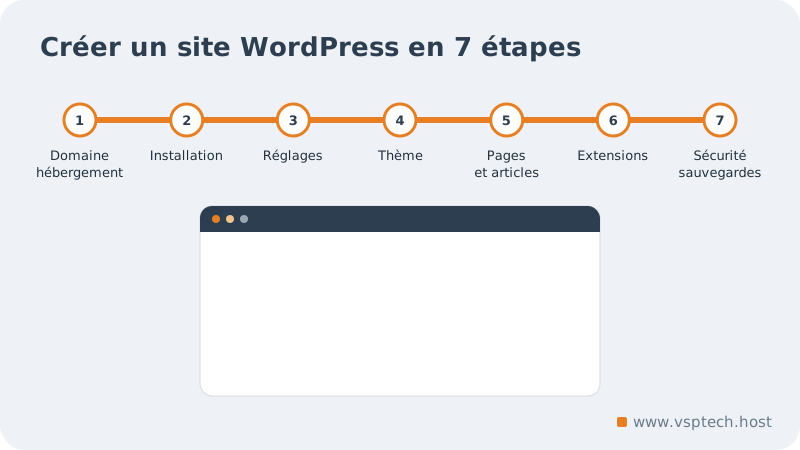
Étape 1 : choisir un nom de domaine et un hébergement
Votre site a besoin d'une adresse, le nom de domaine, et d'un espace sur un serveur pour stocker ses fichiers, l'hébergement. Choisissez un nom court, facile à retenir et cohérent avec votre activité ; si vous hésitez sur l'extension, notre article sur le choix entre un nom de domaine .cm ou .com vous aidera à trancher.
Pour l'hébergement, WordPress a besoin de PHP et d'une base de données MySQL ou MariaDB. Un hébergement WordPress réunit tout ce qu'il faut, avec un certificat de sécurité pour que votre site s'affiche en HTTPS. Pour un premier site, un hébergement mutualisé suffit largement ; nous détaillons les différences dans notre comparatif mutualisé, VPS ou serveur dédié.
Étape 2 : installer WordPress
La plupart des hébergements proposent une installation automatique : depuis votre panneau de gestion, vous choisissez le domaine, un identifiant administrateur et un mot de passe, et WordPress est prêt en quelques minutes.
L'installation manuelle reste possible : télécharger WordPress, envoyer les fichiers sur le serveur par FTP, créer une base de données, puis lancer l'assistant d'installation dans votre navigateur. Dans les deux cas, choisissez un identifiant administrateur autre que « admin » et un mot de passe long et unique.
Étape 3 : les premiers réglages
Avant d'ajouter du contenu, prenez dix minutes pour configurer l'essentiel dans le menu Réglages :
- Général : titre du site, slogan, langue (français) et fuseau horaire.
- Permaliens : choisissez la structure « Titre de la publication » pour obtenir des adresses lisibles, meilleures pour vos visiteurs et pour le référencement.
- Lecture : décidez si votre page d'accueil affiche vos derniers articles ou une page fixe, ce qui est souvent préférable pour un site d'entreprise.
- Discussion : si les commentaires ne servent pas votre activité, désactivez-les pour éviter les messages indésirables ; sinon, activez leur modération.
- Nettoyage : supprimez l'article, la page et le commentaire d'exemple installés par défaut.
Vérifiez aussi que l'adresse du site commence bien par https:// ; si ce n'est pas le cas, notre guide pour passer son site en HTTPS détaille la marche à suivre.
Étape 4 : choisir un thème
Le thème définit l'apparence de votre site. Des milliers de thèmes gratuits et payants existent. Pour bien choisir :
- privilégiez un thème léger et rapide, plutôt qu'un thème chargé d'effets ;
- vérifiez qu'il est adapté aux mobiles, puisque beaucoup de vos visiteurs viendront d'un smartphone ;
- contrôlez qu'il est mis à jour régulièrement et compatible avec l'éditeur de blocs ;
- n'installez jamais de thème payant « gratuit » trouvé sur un site douteux : ces copies piratées contiennent souvent du code malveillant.
Une fois le thème activé, personnalisez-le depuis le menu Apparence : logo, couleurs, menus et zones de widgets. Gardez une charte sobre, avec deux ou trois couleurs et une ou deux polices, et placez votre logo bien en vue. Créez enfin le menu principal, qui guidera vos visiteurs vers les pages essentielles.
Étape 5 : créer vos pages avec l'éditeur de blocs
Depuis WordPress 5.0, sorti en décembre 2018, le contenu se construit avec l'éditeur de blocs, aussi appelé Gutenberg. Chaque élément de la page est un bloc : titre, paragraphe, image, bouton, colonnes, vidéo… On les ajoute, on les déplace et on les règle un par un. Si vous préférez l'ancien éditeur, l'extension officielle Classic Editor permet de le retrouver.
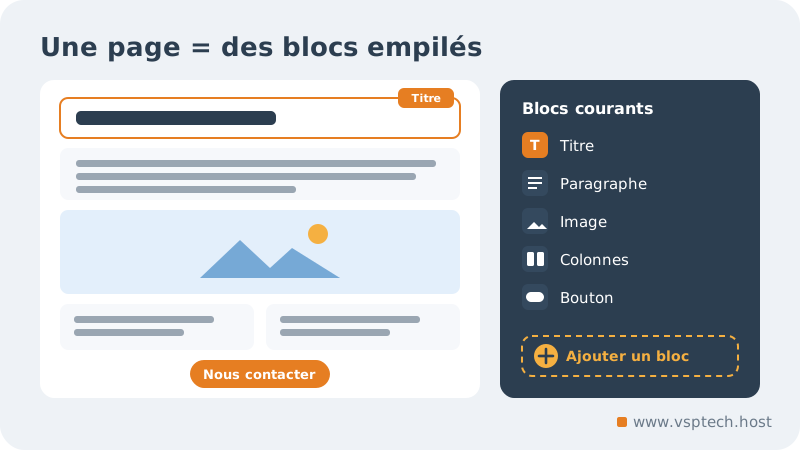
Pour un site d'entreprise, prévoyez au minimum ces pages :
- Accueil : ce que vous faites, pour qui, et pourquoi vous choisir.
- À propos : votre histoire, votre équipe, vos valeurs.
- Services ou produits : une présentation claire de votre offre.
- Contact : formulaire, téléphone, adresse, horaires et plan d'accès.
- Mentions légales et politique de confidentialité : indispensables dès que vous collectez des données.
Étape 6 : ajouter quelques extensions bien choisies
Les extensions, ou plugins, ajoutent des fonctionnalités à WordPress. Le répertoire officiel des extensions WordPress en propose des milliers. Pour démarrer, quelques catégories suffisent :
- Référencement : une extension comme Yoast SEO aide à rédiger titres et descriptions pour les moteurs de recherche.
- Formulaire de contact : par exemple Contact Form 7.
- Sauvegarde : une extension comme UpdraftPlus copie régulièrement vos fichiers et votre base de données.
- Sécurité : une solution comme Wordfence surveille et filtre les accès suspects.
Attention à ne pas multiplier les extensions : chacune alourdit le site et doit être tenue à jour. N'installez que celles dont vous avez réellement besoin, et supprimez celles que vous n'utilisez plus.
Étape 7 : sécuriser et entretenir votre site
- Faites les mises à jour de WordPress, du thème et des extensions dès qu'elles sont disponibles.
- Utilisez des mots de passe robustes et uniques pour chaque compte.
- Planifiez des sauvegardes automatiques, stockées en dehors du serveur.
- Limitez les comptes administrateurs : donnez à chacun uniquement les droits nécessaires.
Questions fréquentes
Faut-il savoir coder pour créer un site WordPress ?
Non. L'installation, le choix du thème et la création des pages se font entièrement depuis l'interface d'administration. Des notions de HTML et de CSS sont utiles pour des retouches fines, mais pas indispensables.
WordPress convient-il à une boutique en ligne ?
Oui. L'extension WooCommerce transforme un site WordPress en boutique complète : catalogue, panier, commandes et moyens de paiement.
Combien de temps faut-il pour créer son site ?
Pour un site vitrine de quelques pages, l'installation et la mise en forme peuvent se faire en quelques jours. Le plus long reste souvent la rédaction des textes et la préparation des photos.
Conclusion : lancez-vous dès aujourd'hui
Créer un site WordPress est à la portée de tous avec un peu de méthode : un bon nom de domaine, un hébergement adapté, un thème léger, des pages claires et un entretien régulier. Démarrez avec un hébergement WordPress prêt à l'emploi et payable par Orange Money, MTN Mobile Money ou carte. Et si vous préférez confier le projet à des professionnels, notre équipe de conception de sites web peut le réaliser pour vous.